
Kaamerate lisamine
Kaamerate lisamine teie projekti on põhietapp CCTV-süsteemide kujundamisel. Rakendus annab juurdepääsu ligi 20 000 kaamerat hõlmavale andmebaasile erinevatelt tootjatelt või võimaldab luua teie vajadustele kohandatud kaameraid. Pärast lisamist ilmuvad kaamerad projekti lõuendile ning neid saab seadistada üksikasjalike sätetega.
Millal seda kasutada
- Kui peate lisama kaameraid oma CCTV-süsteemi kavandisse
- Kui soovite otsida konkreetseid kaameramudeleid ulatuslikust andmebaasist
- Kui peate looma kohandatud kaameraid, mida standardses kataloogis ei ole
Kaamera valiku avamine
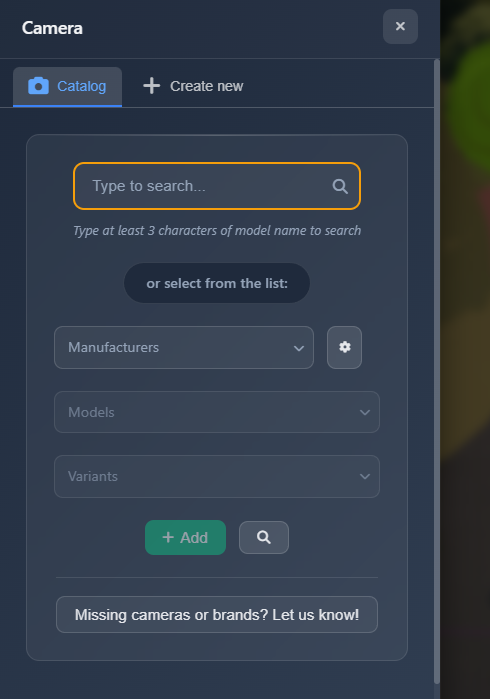
Kaamera lisamiseks projekti klõpsake vasakpoolses tööriistaribas menüül Insert ja valige Camera. Vasakule avaneb külgriba kahe vahelehega: Catalog ja Create new.
Kataloogist otsimine
Vahekaart Catalog annab juurdepääsu peaaegu 20 000 erinevate tootjate kaamerast koosnevale andmebaasile. Kaameraid saab otsida kolmel erineval viisil:
Kiirotsing
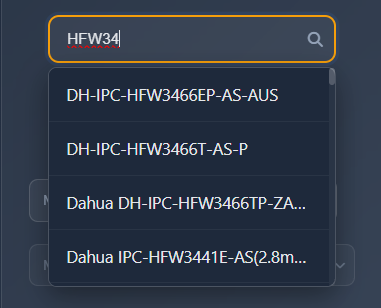
Kasutage välja "Type to search..." kaameramudeli nime fragmendi sisestamiseks. Otsing kuvab tippimise ajal vastavad soovitused. Otsing on paindlik ja leiab kaamerad ka osaliste sobivuste korral.
TIP
Erinevate tootjate ja tarnijate nimetustavade tõttu proovige sisestada mudelinumbri keskosa. Näiteks selle asemel, et kirjutada "DH-IPC-HFW3466", sisestage lihtsalt "HFW3466" ja rakendus leiab kaamera siiski.
Sirvi tootja järgi
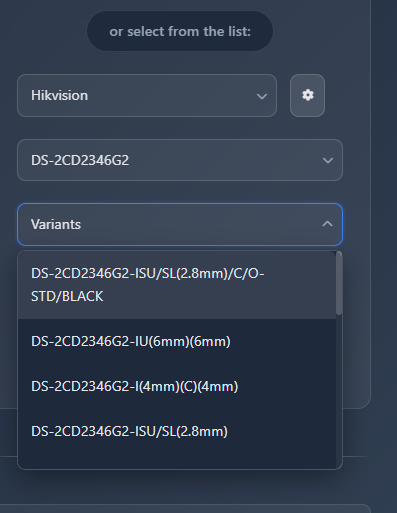
Saate kaameraid sirvida, valides rippmenüüdest:
- Manufacturer dropdown – Valige loendist kaamera tootja
- Model dropdown – Valige pärast tootja määramist mudelipere
- Variant dropdown – Valige valitud mudeli konkreetne variant
Limit search to selected manufacturers – Klõpsake sellel nupul tootja rippmenüü kõrval, et piirata kuvatav loend ainult teie sagedasti kasutatavate tootjatega. See muudab navigeerimise kiiremaks, kui töötate peamiselt mõne brändiga.
Täpsem otsing
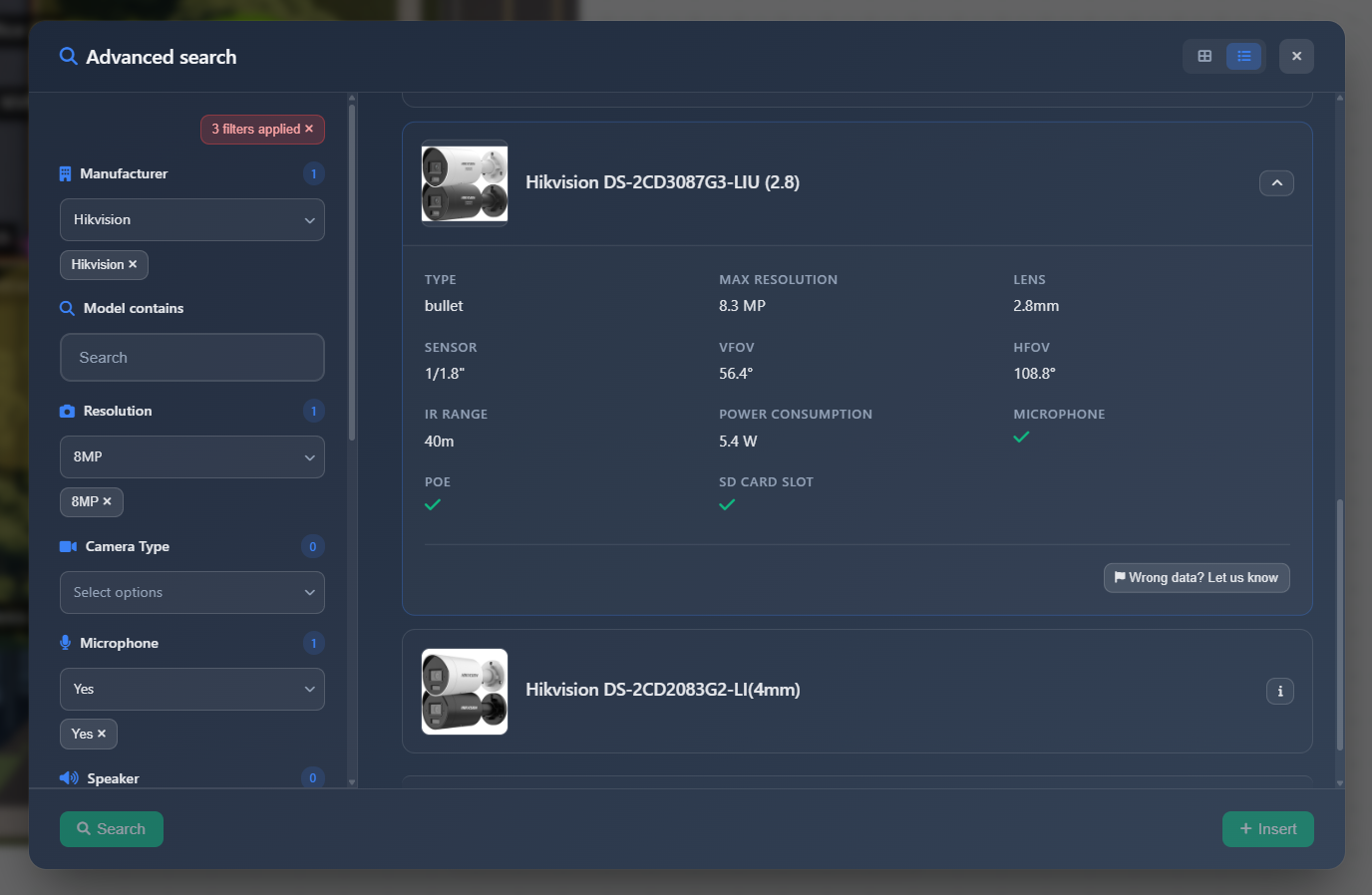
Klõpsake luubiikoonil "Add" nupu kõrval, et avada täpsema otsingu aken. Siin saate rakendada mitu filtrit, et leida kindlatele kriteeriumidele vastavaid kaameraid:
- Resolution
- Camera type
- Microphone availability
- WiFi capability
- Speaker availability
- And other technical specifications
Pärast filtrite valimist klõpsake nuppu Search, et kuvada teie kriteeriumidele vastavate kaamerate loend. Klõpsake mis tahes kaameraelemendil teabeikooni (i), et avada ja vaadata selle kaamera üksikasjalikke tehnilisi andmeid.
Kohandatud kaamerate loomine
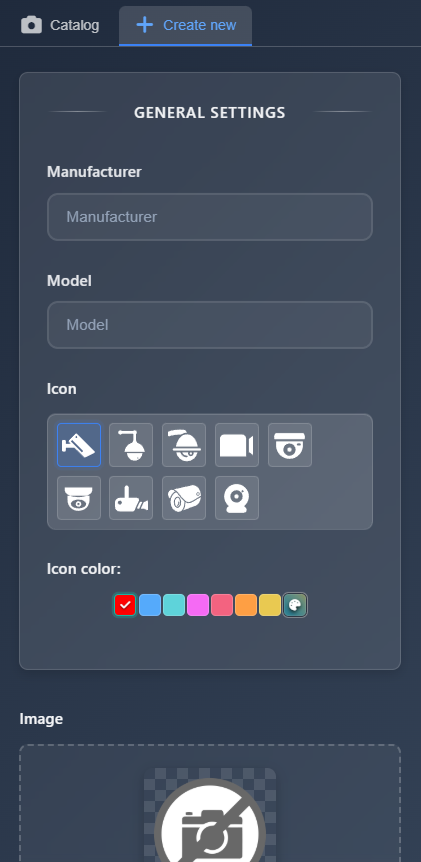
Kui vajate kaamerat, mida andmebaasis ei ole, saate luua kohandatud kaamera vahekaardil Create new. See võimaldab määratleda oma kaamera spetsifikatsioonid:
- Manufacturer – Sisestage kohandatud kaamera tootja nimi
- Model – Sisestage mudeli nimi
- Image upload – Soovi korral laadige üles kaamera pilt visuaalseks viiteks
- Channels – Looge kaamerale üks või mitu kanalit, igal oma seaded:
- Channel type
- Illumination range
- Horizontal field of view range
- Vertical field of view range
- Resolution
TIP
Save in database – Märkige see valik, et salvestada teie kohandatud kaamera edaspidiseks kasutamiseks. Salvestatud kohandatud kaamerad ilmuvad kaameraloendis tootja "USER CAMERAS" all.
Kaamerate lisamine projekti
Kui olete valinud kaamera kataloogist või loonud kohandatud kaamera, klõpsake nuppu Add. Kaamera valiku külgriba suletakse ja kaamera ilmub projekti vaate keskele. Paremal avaneb automaatselt kaamerasätete külgriba, kus saate seadistada kaamera omadusi, asukohta ja muid sätteid.
Puuduolevatest kaameratest teatamine
Kui te ei leia andmebaasist vajalikku konkreetset kaameramudelit või tootjat, klõpsake nuppu "Missing cameras or brands? Let us know!", et sellest toele teada anda. Meeskond lisab kaamera teile andmebaasi.
Nõuanded
- Kaameraid otsides kasutage paremate tulemuste saamiseks mudelinumbrite keskosa, mitte täispikki mudeleinimesid
- Kasutage funktsiooni "Limit search to selected manufacturers", kui töötate peamiselt mõne kaamerabrändiga, et navigeerimist kiirendada
- Kui loote sageli kohandatud kaameraid, märkige alati "Save in database", et need oleksid tulevaste projektide jaoks kättesaadavad
- Kasutage täpse otsingu filtreid, et leida kiiresti konkreetsete tehniliste nõuetega kaameraid
- Klõpsake kaameraelementidel teabeikooni, et enne lisamist vaadata üksikasjalikke spetsifikatsioone
- Andmebaasi salvestatud kohandatud kaamerad ilmuvad tootja "USER CAMERAS" all, et neile oleks lihtne juurde pääseda