
Ühenduste haldur
Ühenduste haldur on terviklik tööriist kõigi ühenduste, IP‑aadresside ja võrgukonfiguratsioonide haldamiseks sinu projektis. See pakub kolme põhifunktsiooni: ühenduste vaatamine ja haldamine koos üksikasjaliku teabega, IP‑aadresside määramine ja muutmine kõigile seadmetele ja kaameratele ning mitme seadme korraga hulgühendamine. See on hädavajalik võrgu planeerimiseks, IP‑aadresside haldamiseks ja tõhusaks ühenduste seadistamiseks suurtes projektides.
Millal seda kasutada
- Kui vajad kõigi projektis olevate ühenduste vaatamist ja haldamist struktureeritud tabelivormis
- Kui soovid määrata või muuta mitme seadme ja kaamera IP‑aadresse korraga
- Kui pead muutma olemasolevate ühenduste tüüpe
- Kui soovid eksportida ühendusloendeid või IP‑aadresside loendeid dokumenteerimiseks
- Kui vajad mitme seadme hulgühendamist ühe lähteseadmega
Ühenduste halduri avamine
Ühenduste haldurile pääseb ligi mitmel viisil:
- From device/camera sidebar – Klõpsa seadme või kaamera külgriba Võrgu vahekaardil nuppu Connection Manager
- From context menu – Paremklõpsa seadmel või kaameral ja vali Connect with multiple devices (Connection Manager)
- From toolbar – Ava vasakpoolses tööriistaribas menüü Tools kaudu
Ühenduste haldur avaneb täisekraanilise modaaldialoogina kolme vahekaardiga: Ühenduste ülevaade, IP‑adressatsioon ja Hulgühendamine.
Ühenduste ülevaate vahekaart
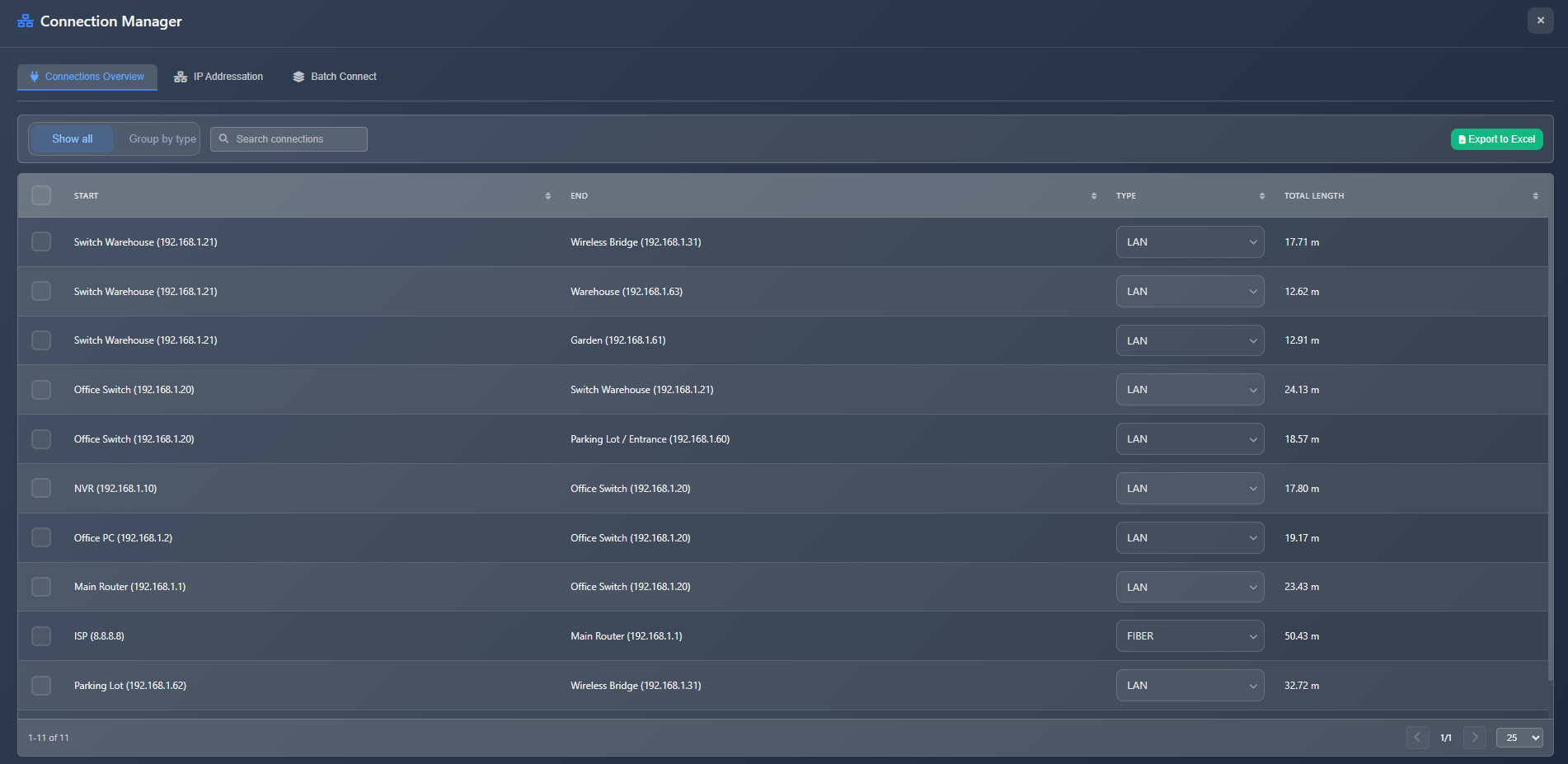
Ühenduste ülevaate vahekaart kuvab kõik projekti ühendused otsitavas ja sorditavas tabelivormingus.
Vaaterežiimid
Saad valida kahe vaaterežiimi vahel:
- Show All – Individuaalne vaade, kus iga ühendus on eraldi real koos üksikasjaliku teabega
- Group by Type – Rühmitatud vaade, kus ühendused on koondatud kaabli/ühenduse tüübi järgi koos koguste ja kogupikkustega
Individuaalne vaade
Individuaalses vaates kuvatakse iga ühenduse juures:
- Checkbox – Vali üksikuid ühendusi hulgitoiminguteks
- Start – Algseadme või kaamera nimi
- End – Sihtseadme või kaamera nimi
- Type – Ühenduse tüübi rippmenüü (LAN, WIFI, WAN, FIBER jne), mida saab muuta
- Total Length – Arvutatud kaabli pikkus selle ühenduse jaoks
Rühmitatud vaade
Rühmitatud vaates on ühendused koondatud tüübi järgi ning kuvatakse:
- Type – Ühenduse tüübi tähis
- Count – Selle tüübi ühenduste arv
- Total Length – Kõigi selle tüübi ühenduste kogupikkus
Ühenduste toimingud
- Select All – Päise märkeruut kõigi nähtavate ühenduste valimiseks/tühistamiseks
- Delete Selected – Nupp mitme valitud ühenduse korraga kustutamiseks (nähtav ainult siis, kui ühendused on valitud)
- Change Connection Type – Kasuta veerus Type rippmenüüd, et muuta üksiku ühenduse tüüpi
- Search – Otsi ühendusi algseadme, sihtseadme või ühenduse tüübi järgi
- Sort – Klõpsa veerupäistel, et sortida mis tahes veeru järgi
- Pagination – Liigu läbi pikkade ühendusloendite
Ühenduste eksportimine
Klõpsa nuppu Export to Excel, et eksportida ühenduste loend CSV‑failina. Ekspordis sisalduvad:
- Ühenduse tüüp
- Lähteseade
- Sihtseade
- Kogupikkus
- Arv (rühmitatud vaates)
IP‑adressatsiooni vahekaart
IP‑adressatsiooni vahekaart pakub tsentraliseeritud liidest kõigi projektis olevate seadmete ja kaamerate IP‑aadresside haldamiseks.
Seadmete loend
Vahekaardil kuvatakse kõik seadmed ja kaamerad otsitavas tabelis koos järgmisega:
- Name – Seadme või kaamera nimi (kuvanimi, kui määratud; vastasel juhul tootja ja mudel)
- Type – Seadme tüübi tähis (Camera või konkreetne seadme tüüp)
- IP Address – Muudetav IP‑aadressi väli
IP‑aadresside määramine
IP‑aadressi määramiseks või muutmiseks:
- Leia seade tabelist (vajadusel kasuta otsingut)
- Klõpsa selle seadme IP‑aadressi väljal
- Sisesta IP‑aadress
- Süsteem valideerib IP‑aadressi vormingu reaalajas
IP‑aadresside valideerimine
Süsteem valideerib IP‑aadresse automaatselt:
- Vormingu kontroll – Kontrollib, et IP‑aadress vastab standardsele vormingule (xxx.xxx.xxx.xxx)
- Duplikaatide tuvastamine – Hoiatab, kui IP‑aadress on juba teisele seadmele määratud
- Vigade kuvamine – Kehtetud või duplikaatsed IP‑aadressid tõstetakse punasega esile ja kuvatakse veateade
IP‑aadresside eksportimine
Klõpsa nuppu Export to Excel, et eksportida IP‑aadresside loend CSV‑failina. Ekspordis sisalduvad:
- Seadme nimi
- Seadme tüüp
- IP‑aadress
See on kasulik IP‑aadresside dokumentatsiooni loomiseks või paigaldustiimidega jagamiseks.
Hulgühendamise vahekaart
Hulgühendamise vahekaart võimaldab ühendada korraga mitu seadet või kaamerat ühe lähteseadmega, mis on oluliselt kiirem kui ühenduste üksikult loomine.
Hulgühendamise kasutamine
- Vali lähteseade või kaamera, millest soovid ühendused luua
- Hulgühendamise liides kuvab kõik saadaolevad sihtseadmed
- Vali mitu sihtseadet
- Vali ühenduse tüüp
- Klõpsa, et luua kõik ühendused korraga
INFO
Üksikasjalikuma teabe saamiseks hulgühendamise kohta vaata juhendit Ühenduste loomine.
Nõuanded
- Kasuta Ühenduste ülevaate rühmitatud vaadet, et näha kiirelt tüüpide kaupa kogukaablipikkusi hanke planeerimiseks
- Otsing aitab suurtes projektides kiiresti leida konkreetseid ühendusi või seadmeid
- Muuda ühenduse tüüpe otse tabelis ilma, et peaksid ühendusi kustutama ja uuesti looma
- Ekspordi ühendusloendeid regulaarselt, et hoida dokumentatsioon ajakohane
- Kasuta IP‑adressatsiooni vahekaarti, et kõigil seadmetel oleks enne paigaldust unikaalsed ja kehtivad IP‑aadressid
- IP‑aadressi valideerimine aitab ennetada konfiguratsioonivigu, mis võivad põhjustada võrguprobleeme
- Ekspordi IP‑aadresside loendid, et jagada neid paigaldustiimidega või lisada projekti dokumentatsiooni
- Kasuta hulgühendamist mitme kaamera seadistamisel, kui need on ühendatud ühe NVR‑i või lülitiga
- Vali mitu ühendust ja kustuta need korraga, et projekt kiiresti puhastada
- Sorteeri ühendused pikkuse järgi, et tuvastada pikimad kaablikäigud, mis võivad vajada eritähelepanu