
Eksport PDF-i/JPG-i
Funktsioon Eksport PDF-i/JPG-i võimaldab teil luua oma projektiplaanist kvaliteetseid pilte või PDF-dokumente. Saate kohandada, millised elemendid kaasatakse, valida konkreetsed korrused, juhtida kihtide nähtavust, valida kuvatavad kaamerate FOV-id, lisada brändingu elemente (logo ja vesimärk) ning seadistada väljundi kvaliteedi ja vormingu sätteid. See on hädavajalik professionaalse dokumentatsiooni, pakkumiste ja esitluste loomiseks klientidele.
See funktsioon on saadaval Premium kasutajatele.
Millal seda kasutada
- Kui peate looma oma projekti visuaalse dokumentatsiooni klientide või meeskonnaliikmete jaoks
- Kui valmistate ette pakkumisi ja hinnapakkumisi, mis vajavad professionaalseid projektiplaane
- Kui soovite eksportida konkreetseid korruseid või valitud kaameravaateid
- Kui loote esitusmaterjale kohandatud brändinguga
- Kui vajate trükiks või digitaalseks levitamiseks kõrgekvaliteedilisi pilte või PDF-e
Ekspordi külgriba avamine
Ekspordifunktsioonile juurdepääsuks:
- Klõpsake vasakpoolses tööriistaribas menüüd Export.
- Valige rippmenüüst Export to PDF/JPG.
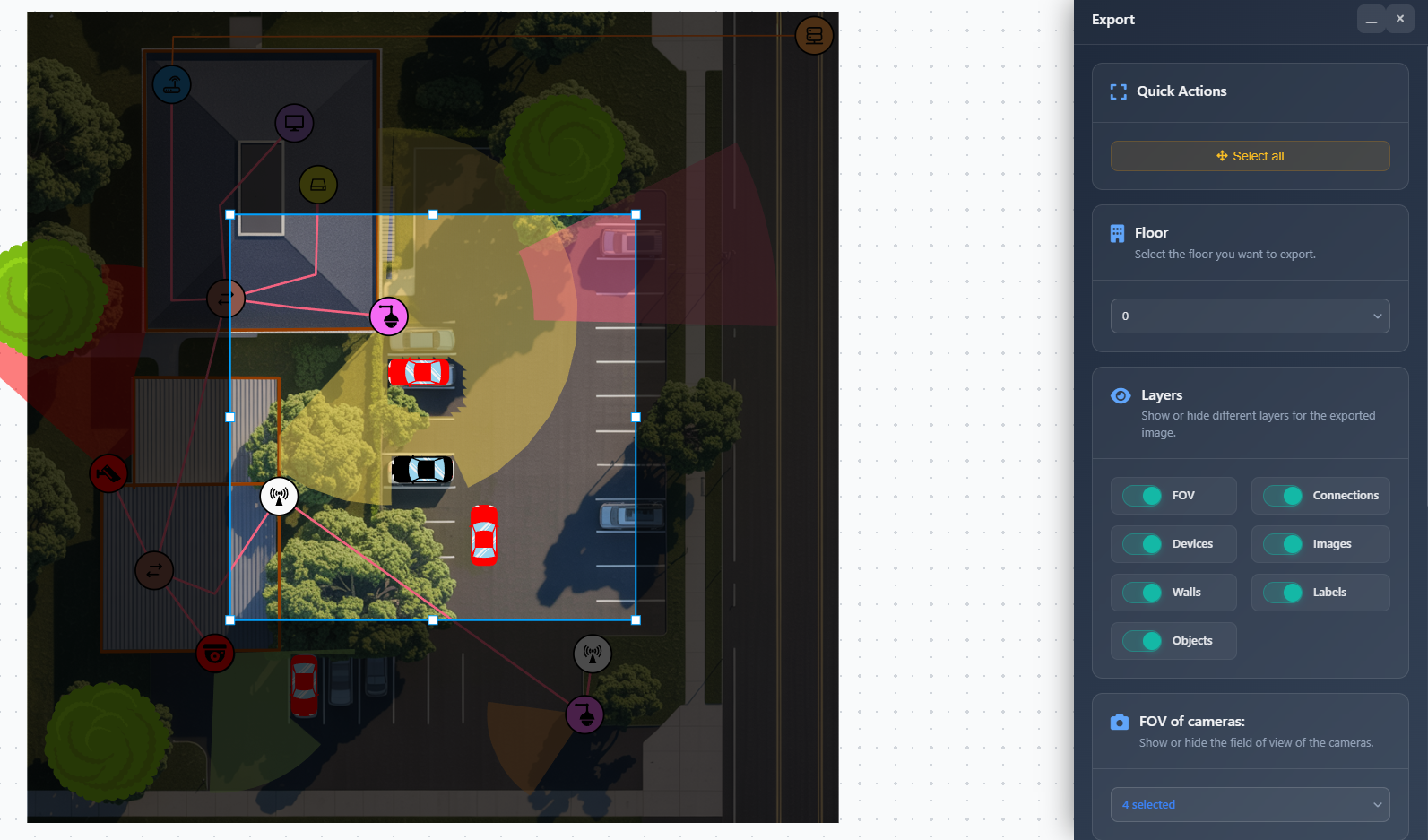
- Ekspordi külgriba kuvatakse ekraani paremal küljel koos kõigi ekspordi valikutega.
Kiirtoimingud
Kiirtoimingute jaotis pakub mugavat nuppu, mis sobitab automaatselt kogu projekti lõuendi vaatesse:
- Select All – Kohandab lõuendivaate automaatselt nii, et kõik projekti elemendid oleksid nähtavad, tagades nende nähtavuse ekspordis.
Korruse valik
Korruse valiku rippmenüü võimaldab valida, millist korrust eksportida:
- Valige konkreetne korrusenumber
- Eksporditakse ainult valitud korrus ja selle elemendid
- See on kasulik mitmekorruseliste hoonete puhul, kui soovite iga korruse eraldi eksportida
Kihid
Kihtide jaotis võimaldab kontrollida, millised elemendid on ekspordis nähtavad. Saate nähtavust sisse/välja lülitada järgmistel kihtidel:
- FOV – Kaamera vaatevälja visualiseeringud
- Devices – Võrguseadmed ja varustuse ikoonid
- Walls – Seinaobjektid ja takistused
- Connections – Seadmete vahelised ühendusjooned
- Images – Taustapildid ja üles laaditud pildid
- Labels – Tekstisildid ja kuvamisnimed
- Objects – Muud joonistatud objektid ja elemendid
Iga kihti saab iseseisvalt sisse või välja lülitada, et luua just selline vaade, nagu ekspordiks vajate.
FOV-kaamerate valik
Kui FOV kiht on lubatud, kuvatakse täiendav jaotis, kus saate valida, milliste kaamerate FOV-id peaksid olema nähtavad:
- Kasutage mitmikvaliku rippmenüüd konkreetsete kaamerate valimiseks
- Ekspordis kuvatakse FOV ainult valitud kaameratel
- See on kasulik, kui soovite esile tõsta konkreetseid kaamerate katvusalasid või luua fokuseeritud vaateid
Kaameraloendis kuvatakse hõlpsaks tuvastamiseks iga kaamera kuvamisnimi, tootja ja mudel.
Bränding
Brändingu jaotis võimaldab lisada eksportidesse ettevõtte logo ja vesimärgi. See funktsioon on saadaval Premium ja Enterprise kasutajatele.
Brändingu lubamine
Lülitage Branding lüliti sisse, et lubada brändingu valikud. Kui lubatud, saate seadistada:
Vesimärk
- Watermark toggle – Luba või keela vesimärgi tekst
- Watermark text – Sisestage kohandatud tekst, mis kuvatakse ekspordis vesimärgina
- Klõpsake Save Watermark, et salvestada vesimärgi sätted tulevikuks
Logo
- Logo toggle – Luba või keela ettevõtte logo
- Logo upload – Klõpsake, et üles laadida oma ettevõtte logo pildifail
- Position – Valige, kuhu logo paigutatakse:
- Top Left
- Top Right
- Bottom Left
- Bottom Right
- Image scale – Reguleerige liuguriga logo suurust (0.1x kuni 4x)
Logoeelvaade näitab, kuidas teie logo ekspordis välja näeb.
WARNING
Mõned brändingu sätted võivad nõuda konkreetseid õigusi. Kui teil puudub luba brändingu sätteid muuta, kuvatakse hoiatusteade.
Failitüüp
Valige ekspordi väljundvorming:
- JPG – Pildiformaat, mis sobib digikasutuseks ja esitlusteks
- PDF – Dokumendivorming, mis sobib ideaalselt trükiks ja professionaalseks dokumentatsiooniks
PDF-i sätted
Kui on valitud PDF, muutuvad saadavaks täiendavad valikud:
- Page size – Valige standardsete paberiformaatide hulgast:
- A4, A3, A2, A1, A0
- Letter, Legal, Tabloid
- Orientation – Valige püst- või rõhtpaigutus
Need sätted tagavad, et teie PDF-eksport vastab kavandatud kasutusjuhtumile – olgu see trükkimiseks või digitaalseks vaatamiseks.
Kvaliteet
Määrake ekspordi kvaliteeditase:
- High – Maksimaalne kvaliteet, suurem failisuurus, parim trükiks ja professionaalseks kasutuseks
- Medium – Tasakaalus kvaliteet ja failisuurus, sobib enamikuks eesmärkideks
- Low – Väiksem failisuurus, kiirem töötlemine, sobib kiireks eelvaateks või e-kirja manusteks
Valige kvaliteeditase vastavalt kavandatud kasutusele. Kliendiesitlusteks ja trükiks kasutage High kvaliteeti. Kiirete eelvaadete või digitaalse jagamise jaoks piisab sageli Medium või Low tasemest.
Eksportimine
Kui olete kõik ekspordi sätted seadistanud:
- Vaadake oma sätted külgribal üle
- Veenduge, et lõuendil on vaade, mida soovite eksportida
- Klõpsake külgriba allosas nuppu Export
- Ekspordifail luuakse ja laaditakse teie arvutisse alla
Ekspordis sisalduvad:
- Kõik nähtavad kihid vastavalt kihtide sätetele
- Valitud korrus (kui valisite konkreetse korruse)
- Valitud kaamerate FOV-id (kui FOV kiht on lubatud ja kaamerad on valitud)
- Brändingu elemendid (logo ja vesimärk), kui need on lubatud
- Kvaliteedi- ja vormingusätted vastavalt teie seadistusele
Nipid
- Kasutage nuppu "Select All", et veenduda enne eksporti kogu projekti nähtavuses
- Peitke kihid, mida te ei vaja, et luua puhtamad ja fokuseeritumad ekspordid
- Mitmekorruseliste hoonete puhul eksportige iga korrus eraldi, et tagada parem detailsus ja korrastatus
- Kliendiesitlusteks ja trükiks kasutage High kvaliteeti, digitaalseks jagamiseks Medium
- Testige oma brändingu sätteid esmalt madala kvaliteediga ekspordiga, et kontrollida logo asukohta ja suurust
- Valige konkreetsed kaamerate FOV-id, kui loote fokuseeritud katvuse analüüsi dokumente
- PDF-vorming on parem trükiks ja professionaalseks dokumentatsiooniks, JPG sobib paremini digitaalseks esitlemiseks
- Free versioonis saate ekspordisätteid küll seadistada, kuid Export klõpsamine avab uuendamise dialoogi