
Document Creator
Document Creator on täiustatud ja paindlik aruannete koostamise tööriist, mis annab sulle täieliku kontrolli oma dokumendi iga aspekti üle. Erinevalt Simple Report tööriistast, mis kasutab malle, võimaldab Document Creator sul aruandeid käsitsi üles ehitada, lisades üksiklehti ja elemente, kohandades iga komponenti ning paigutades sisu täpselt nii, nagu vajad. Saad luua kaameraspetsiifilisi lehti, kokkuvõttelehti, tekstilehti ning kombineerida erinevaid elemente nagu pildid, tabelid, FOV visualiseeringud, PPM simulatsioonid jpm, et luua kõrgelt kohandatud ja professionaalne dokumentatsioon.
Millal seda kasutada
- Kui vajad täielikku kontrolli dokumendi paigutuse ja sisu järjestuse üle
- Kui soovid luua kõrgelt kohandatud aruandeid, mis ei sobitu standardsete mallidega
- Kui vajad iga lehe jaoks konkreetsete elementide käsitsi valimist ja paigutamist
- Kui soovid luua kaameraspetsiifilisi lehti, mis genereeruvad automaatselt iga kaamera jaoks
- Kui vajad kohandatud aruandepaigutuste salvestamist ja taaskasutamist mallidena
Document Creatori avamine
Document Creatorini jõudmiseks:
- Klõpsa vasakus tööriistaribas menüül Report Creation.
- Vali rippmenüüst Document Creator.
- Document Creatori liides avaneb täisekraanvaates.
Liides koosneb järgmistest osadest:
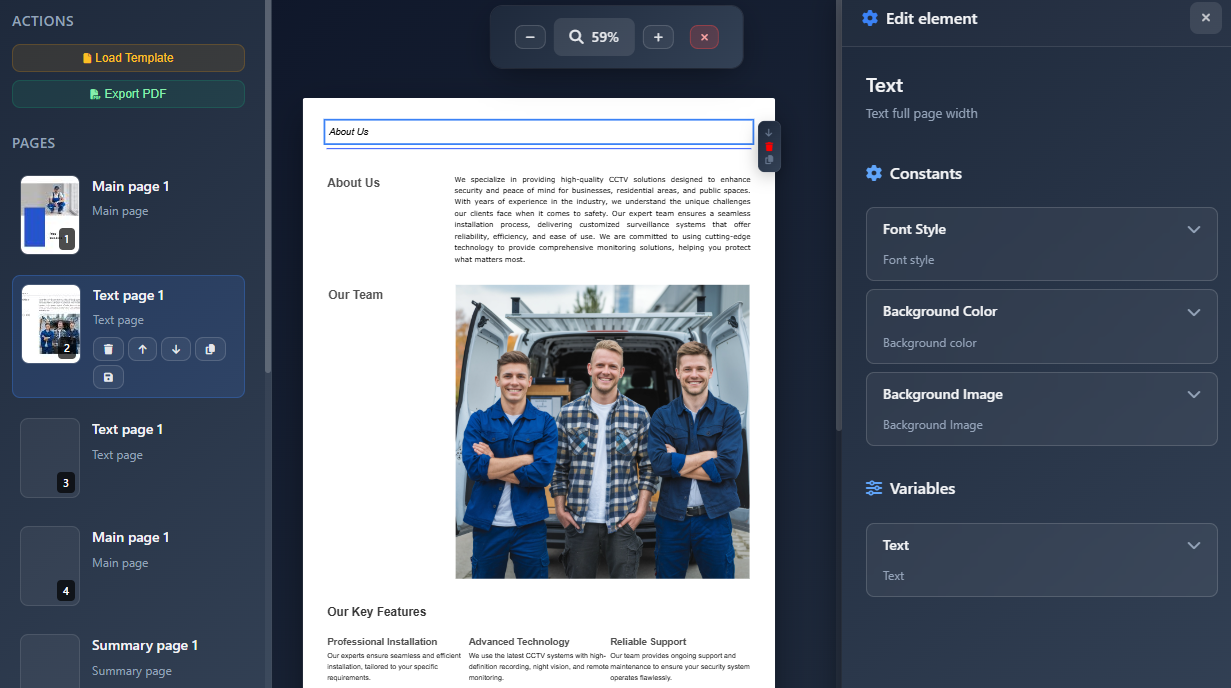
- Left sidebar – Leheloend ja toimingud
- Center area – Lehetoimetaja A4-lehe eelvaatega
- Right sidebar – Elemendiredaktor (kuvatakse elemente muutes)
- Top toolbar – Suumi juhtnupud ja sulgemisnupp
Liidese ülevaade
Vasak külgriba
Vasak külgriba kuvab:
- Actions section – Load template ja Export PDF nupud
- Pages list – Kõigi dokumendi lehtede pisipildid ja üksikasjad
- Add New Page button – Loo uus leht
Külgriba saab minimoorida, viies hiirekursori sellest eemale; nähtavale jäävad ainult lehtede pisipildid.
Keskala
Keskala kuvab:
- A4 page preview – Sinu aktiivne leht A4 suuruses (210 mm × 297 mm)
- Page elements – Kõik aktiivsele lehele lisatud elemendid
- Add Element button – Lisa aktiivsele lehele uusi elemente
Parem külgriba
Parem külgriba kuvatakse, kui:
- Editing an element – Näitab elemendipõhiseid sätteid ja omadusi
- Adding an element – Kuvab valikuks elementide teegi
Ülemine tööriistariba
Ülemine tööriistariba pakub:
- Zoom controls – Suumi sisse/välja ja lähtesta 100%-le
- Close button – Välju Document Creatorist
Lehekülgede haldamine
Uue lehe lisamine
- Klõpsa leheloendi allosas nuppu Add New Page
- Vali lehetüüp:
- Camera Page – Loob iga projekti kaamera jaoks eraldi lehe
- Summary Page – Üldine kokkuvõtteleht
- Text Page – Tühi leht kohandatud sisuks
- Main Page – Põhi-/ülevaateleht
- Kui lood Camera Page tüüpi lehe, genereeritakse lehed automaatselt kõigi kaamerate jaoks
- Uus(ad) leht(ed) ilmuvad leheloendis
Lehetüübid
- Camera Page – Loob automaatselt ühe lehe iga kaamera kohta. Nende lehtede elemendid saavad linkida kaameraspetsiifilistele andmetele (FOV, PPM, kaamera üksikasjad jne)
- Summary Page – Tabelite, loendite ja kokkuvõtete jaoks (BOM, ühendused, hinnastamine jne)
- Text Page – Tühi leht kohandatud teksti ja sisu jaoks
- Main Page – Ülevaate- või sissejuhatuslehed
Lehekülgedel navigeerimine
- Klõpsa vasakus külgribas lehe pisipildil, et sellele lehele lülituda
- Aktiivne leht on leheloendis esile tõstetud
- Lehtede pisipildid luuakse ja uuendatakse automaatselt
Lehe toimingud
Kui leht on valitud, saad:
- Delete – Eemalda leht oma dokumendist
- Move Up – Liiguta leht dokumendis varasemaks (kui see pole esimene)
- Move Down – Liiguta leht dokumendis hilisemaks (kui see pole viimane)
- Copy – Duplikeeri leht
- Save as Template – Salvesta lehe paigutus taaskasutatava mallina
Elementide lisamine
Elemendid on sinu dokumendilehtede ehituskivid. Iga element esindab kindlat tüüpi sisu.
Elemendi lisamine
- Aktiivsel lehel klõpsa nuppu Add Element (kuvatakse lehe allosas)
- Parem külgriba avaneb, kuvades Element Library vaate
- Sirvi saadaolevaid elementide kategooriaid:
- Camera Elements – FOV pildid, PPM simulatsioonid, kaamera üksikasjade tabelid
- Overview Elements – Projekti ülevaatepildid
- Tables and Lists – BOM, ühendused, hinnastamine, HDD arvutused
- Company Info – Ettevõtte päised logodega
- Static Elements – Tekstiplokid, pildid, eraldajad
- Klõpsa elemendil, et see oma lehele lisada
- Element lisatakse ja redaktor avaneb automaatselt
Elementide muutmine
Elemendi valimine
- Klõpsa mistahes elemendil lehel, et see valida
- Valitud elementide ümber kuvatakse sinine ääris ja juhtkast koos juhtnuppudega
- Parem külgriba avaneb, kuvades elemendi spetsiifilised sätted
Elemendi juhtnupud
Kui element on valitud, kuvatakse juhtkast järgmiste juhtnuppudega:
- Arrow Up – Liiguta element lehel ülespoole (muuda järjekorda)
- Arrow Down – Liiguta element lehel allapoole
- Trash – Kustuta element
- Copy – Duplikeeri element
Elemendi sätted
Parem külgriba kuvab kõik valitud elemendi muudetavad omadused:
- Text fields – Muuda tekstisisu
- Image fields – Laadi üles või vali pilte
- Number fields – Kohanda numbrilisi väärtusi
- Boolean toggles – Lülita funktsioone sisse/välja
- Date pickers – Vali kuupäevi
- Color pickers – Vali värve
- Dropdowns – Vali eelmääratletud valikute hulgast
Sätted varieeruvad elemenditüübi järgi. Näiteks:
- FOV elements – Võimaldavad valida, millist kaamerakanalit kuvada
- PPM elements – Lubavad määrata PPM-arvutuse vahemaa
- Table elements – Pakuvad sortimis- ja filtreerimisvõimalusi
- Text elements – Pakuvad fondi stiili, joondust ja vormindust
Elemenditüübid ja nende andmed
Paljud elemendid seovad end automaatselt projekti andmetega:
- Camera elements Camera Page lehtedel kasutavad automaatselt vastava kaamera andmeid
- Table elements võivad kuvada kaameraid, seadmeid, ühendusi, hinnastust või HDD andmeid
- Overview elements genereerivad pilte vastavalt projekti hetkeolekule
- Company info elements kasutavad sinu salvestatud ettevõtte brändingu infot
Mallidega töötamine
Malli laadimine
- Klõpsa vasakus külgribas Actions jaotises Load Template
- Sirvi saadaolevaid salvestatud malle
- Vali mall, mida laadida
- Kinnita, et olemasolevad lehed asendatakse
- Malli lehed laaditakse sinu dokumenti
DANGER
Malli laadimine asendab kõik olemasolevad lehed. Veendu, et salvestad oma töö või ekspordid selle enne uue malli laadimist.
Salvestamine mallina
- Vali leht, mille soovid salvestada
- Klõpsa lehe toimingutes nuppu Save as Template (disketisümbol)
- Sisesta oma mallile nimi ja kirjeldus
- Mall salvestatakse ning seda saab tulevastes dokumentides taaskasutada
Malle on eriti kasulik kasutada:
- Standardsete lehepaigutuste puhul, mida kasutad sageli
- Ettevõttepõhiste leheküljekujunduste jaoks
- Taaskasutatavate kaameralehtede paigutuste jaoks
- Ühtsete kokkuvõttelehtede vormingute jaoks
Suumi- ja vaatamise juhtnupud
Ülemine tööriistariba pakub suumijuhtnuppe:
- Zoom Out (–) – Vähenda suumi taset
- Zoom Display – Kuvab praeguse suumi protsendi (klõpsa, et lähtestada 100%-le)
- Zoom In (+) – Suurenda suumi taset
PDF-iks eksportimine
PDF-iks eksportimine on saadaval Premium kasutajatele. Free versioonis võid koostada piiramatu pikkusega dokumendi, kuid Export PDF avab uuenduse dialoogi.
Dokumendi PDF-ina eksportimiseks:
- Klõpsa vasakus külgribas Actions jaotises Export PDF
- Süsteem töötleb kõik lehed:
- Genereerib pildid FOV, PPM ja ülevaate elementidele
- Töötleb kõik elemendid ja andmed
- Kuvab edenemist edenemisribaga
- PDF genereeritakse ja laaditakse automaatselt alla
- Faili nimi põhineb sinu projekti nimel
Näpunäited
- Alusta malliga, kui see on saadaval — see säästab aega ja tagab ühtsuse
- Kasuta Camera Page lehti detailse kaameradokumentatsiooni jaoks — need genereerivad automaatselt lehe iga kaamera kohta
- Kombineeri erinevaid elemenditüüpe, et luua terviklikke lehti
- Kasuta eraldajaid, et sisu lehel visuaalselt korrastada
- Salvesta sageli kasutatavad lehepaigutused mallidena tulevaste projektide jaoks
- Enne eksportimist eelvaatle oma dokumenti, kerides läbi lehtede
- Kasuta suumi, et kontrollida detaile ja tagada korrektne joondus
- Elementide järjestus on oluline — kasuta üles/alla nooli elementide loogiliseks paigutamiseks
- Camera elements seovad end automaatselt kaamera andmetega — käsitsi andmesisestust pole vaja
- Kasuta Summary Page lehti tabelite ja loendite jaoks, mis koondavad projekti infot
- Company info elements kasutavad automaatselt sinu salvestatud brändingu sätteid
- Kopeeri elemente, et kiiresti dubleerida sarnast sisu väikeste muudatustega
- Kustuta kasutamata lehed, et hoida dokument fookuses ja hallatav
- Ekspordi PDF-iks regulaarselt, et vaadata lõpptulemust ja tabada probleemid varakult