
Document Creator
Document Creator kayan aikin gina rahoto ne mai ci gaba kuma mai sassauci wanda ke ba ka cikakken iko akan kowane bangare na takardarka. Sabanin Simple Report wanda ke amfani da samfura, Document Creator yana ba ka damar gina rahotanni da hannu ta hanyar ƙara shafuka da abubuwa daban-daban, keɓance kowane bangare, da tsara abun ciki daidai yadda kake buƙata. Za ka iya ƙirƙirar shafuka na musamman ga kyamara, shafukan taƙaitawa, shafukan rubutu, kuma ka haɗa abubuwa iri-iri kamar hotuna, teburori, ganin FOV, kwaikwayon PPM, da sauransu don ƙirƙirar takardu masu ƙwarai na ƙwararru.
Yaushe za a yi amfani da wannan
- Lokacin da kake buƙatar cikakken iko akan tsarin shafi da shirya abun ciki
- Lokacin da kake son ƙirƙirar rahotanni masu matuƙar keɓancewa waɗanda ba sa dacewa da samfuran da aka saba
- Lokacin da kake buƙatar zaɓar da hannu da tsara takamaiman abubuwa ga kowane shafi
- Lokacin da kake son ƙirƙirar shafuka na musamman ga kyamara waɗanda suke ƙirƙuwa ta atomatik ga kowace kyamara
- Lokacin da kake buƙatar ajiye tsarin rahoto na al'ada kuma ka sake amfani da su a matsayin samfuri
Buɗe Document Creator
Don samun damar Document Creator:
- Danna menu na Report Creation a sandar kayan aiki ta hagu.
- Zaɓi Document Creator daga menu mai saukowa.
- Fuskar Document Creator za ta buɗe a yanayin cikakken allon.
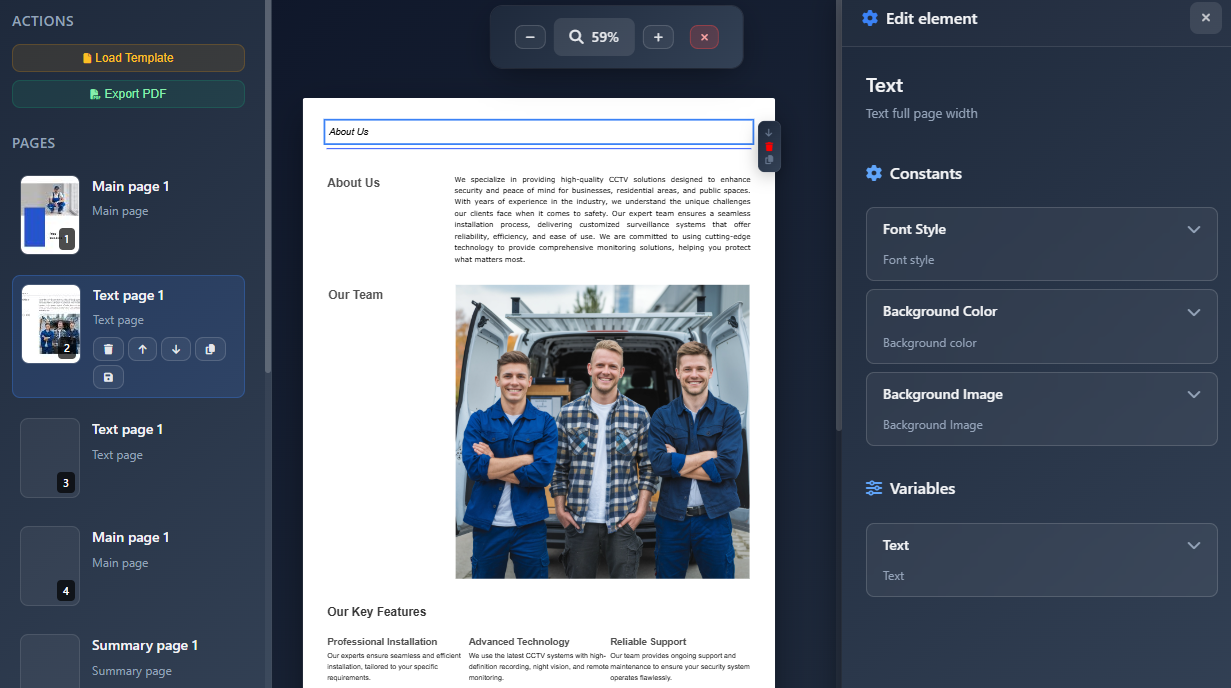
Fuskar mai amfani ta ƙunshi:
- Left sidebar – Jerin shafuka da ayyuka
- Center area – Mai gyaran shafi tare da kallon shafin A4
- Right sidebar – Mai gyaran abu (yana bayyana lokacin da ake gyara abubuwa)
- Top toolbar – Kula da zuƙowa da maɓallin rufewa
Bayani gaba ɗaya game da fuskar mai amfani
Gefen hagu
Gefen hagu yana nuna:
- Actions section – maɓallan Load Template da Export PDF
- Pages list – Ƙananan hotuna da bayanai na duk shafukan da ke cikin takardarka
- Add New Page button – Ƙirƙiri sabon shafi
Ana iya rage gefen ta hanyar matsar da linzamin kwamfuta daga gare ta, sannan a nuna ƙananan hotunan shafi kaɗai.
Tsakiyar yanki
Tsakiyar yanki yana nuna:
- A4 page preview – Shafinka na yanzu an nuna shi da girman A4 (210mm × 297mm)
- Page elements – Duk abubuwan da aka ƙara ga shafin yanzu
- Add Element button – Ƙara sabbin abubuwa ga shafin yanzu
Gefen dama
Gefen dama yana bayyana lokacin:
- Editing an element – Yana nuna saituna da kaddarorin da suka shafi abin
- Adding an element – Yana nuna ɗakin karatu na abubuwa don zaɓa
Sandar kayan aiki ta sama
Sandar kayan aiki ta sama tana ba da:
- Zoom controls – Zuƙowa ciki/waje da mayarwa zuwa 100%
- Close button – Fita daga Document Creator
Sarrafa shafuka
Ƙara sabon shafi
- Danna maɓallin Add New Page a ƙasan jerin shafuka
- Zaɓi nau'in shafi:
- Camera Page – Yana ƙirƙirar shafi guda ɗaya ga kowace kyamara a cikin aikin ka
- Summary Page – Shafin taƙaitawa na gaba ɗaya
- Text Page – Farar shafi don abun ciki na al'ada
- Main Page – Shafin babban bayani/taƙaitaccen dubawa
- Idan kana ƙirƙirar Camera Page, zai ƙirƙiri shafuka ta atomatik ga duk kyamarori
- Sabon/sabbin shafuka za su bayyana a jerin shafuka
Nau'o'in shafi
- Camera Page – Yana ƙirƙirar shafi ɗaya ta atomatik ga kowace kyamara. Abubuwan da ke kan waɗannan shafuka na iya haɗuwa da bayanan takamaiman kyamara (FOV, PPM, bayanan kyamara, da sauransu)
- Summary Page – Don teburori, jerin abubuwa, da bayanan taƙaitawa (BOM, haɗe-haɗe, farashi, da sauransu)
- Text Page – Farar shafi don rubutu da abun ciki na al'ada
- Main Page – Shafukan dubawa ko gabatarwa
Kewayawa tsakanin shafuka
- Click on a page thumbnail a gefen hagu don canzawa zuwa wannan shafin
- Shafin da ke aiki ana haskaka shi a jerin shafuka
- Ana ƙirƙirar ƙananan hotunan shafi ta atomatik kuma ana sabunta su
Ayyukan shafi
Lokacin da aka zaɓi shafi, za ka iya:
- Delete – Cire shafin daga takardarka
- Move Up – Matsar da shafin gaba a cikin takarda (idan ba shi ne na farko ba)
- Move Down – Matsar da shafin baya a cikin takarda (idan ba shi ne na ƙarshe ba)
- Copy – Yin kwafin shafin
- Save as Template – Ajiye tsarin shafin a matsayin samfuri da za a iya sake amfani da shi
Ƙara abubuwa
Abubuwa su ne tubalan ginin shafukan takardarka. Kowane abu yana wakiltar takamaiman nau'in abun ciki.
Ƙara abu
- A shafin yanzu, danna maɓallin Add Element (yana bayyana a ƙasan shafin)
- Gefen dama zai buɗe yana nuna ɗakin karatu na Abubuwa
- Bincika rukunonin abubuwa da ake da su:
- Camera Elements – Hotunan FOV, kwaikwayon PPM, teburorin bayanan kyamara
- Overview Elements – Hotunan taƙaitaccen aikin
- Tables and Lists – BOM, haɗe-haɗe, farashi, lissafin HDD
- Company Info – Kanun kamfani tare da tambura
- Static Elements – Tubalan rubutu, hotuna, masu raba
- Danna kan wani abu don ƙara shi zuwa shafinka
- An ƙara abin kuma edita zai buɗe ta atomatik
Gyaran abubuwa
Zaɓen abu
- Click on any element a shafin don zaɓarsa
- Abubuwan da aka zaɓa suna nuna layin kewaye mai shuɗi da akwatin gyara mai sarrafawa
- Gefen dama yana buɗewa yana nuna saitunan da suka shafi abin
Sarrafawar abu
Lokacin da aka zaɓi abu, akwatin gyara yana bayyana da sarrafawa:
- Arrow Up – Matsar da abin sama a shafi (canza jerinsa)
- Arrow Down – Matsar da abin ƙasa a shafi
- Trash – Share abin
- Copy – Yin kwafin abin
Saitunan abu
Gefen dama yana nuna duk kaddarori masu iya gyarawa na abin da aka zaɓa:
- Text fields – Gyara abun rubutu
- Image fields – Loda ko zaɓar hotuna
- Number fields – Daidaita ƙimomin lamba
- Boolean toggles – Kunna/kashe siffofi
- Date pickers – Zaɓar kwanakin wata
- Color pickers – Zaɓar launuka
- Dropdowns – Zaɓar daga zaɓuɓɓuka da aka riga aka ayyana
Saituna suna bambanta da nau'in abin. Misali:
- FOV elements – Suna ba ka damar zaɓar wane tashar kyamara za a nuna
- PPM elements – Suna ba ka damar saita nisan lissafin PPM
- Table elements – Suna samar da zaɓuɓɓukan tsara da tacewa
- Text elements – Suna bayar da salo na rubutu, daidaitawa, da tsarawa
Nau'o'in abubuwa da bayanansu
Yawancin abubuwa suna haɗuwa da bayanan aikin ta atomatik:
- Camera elements a kan Camera Pages suna amfani da bayanan kyamara da ta dace ta atomatik
- Table elements na iya nuna kyamarori, na'urori, haɗe-haɗe, farashi, ko bayanan HDD
- Overview elements suna samar da hotuna bisa yanayin aikin na yanzu
- Company info elements suna amfani da bayanan alamun kamfanin ka da aka ajiye
Aiki da samfura
Loda samfuri
- Danna Load Template a sashen Ayyuka na gefen hagu
- Duba samfuran da aka ajiye da ke akwai
- Zaɓi samfuri da za a loda
- Tabbatar cewa za a maye gurbin shafukan da ke akwai
- An loda shafukan samfuri cikin takardarka
DANGER
Loda samfuri yana maye gurbin duk shafukan da ke akwai. Ka tabbatar ka ajiye aikinka ko ka fitar da shi kafin ka loda sabon samfuri.
Ajiye a matsayin samfuri
- Zaɓi shafin da kake son ajiye
- Danna maɓallin Save as Template (alamar floppy disk) a cikin ayyukan shafi
- Shigar da suna da bayani ga samfurinka
- An ajiye samfurin kuma za a iya sake amfani da shi a takardu na gaba
Samfura na da amfani musamman ga:
- Tsarin shafi na yau da kullum da kake yawan amfani da su
- Zane-zanen shafi na musamman ga kamfani
- Tsarin shafin kyamara da za a iya sake amfani da su
- Tsare-tsaren shafin taƙaitawa masu daidaito
Sarrafa zuƙowa da kallo
Sandar kayan aiki ta sama tana ba da sarrafa zuƙowa:
- Zoom Out (–) – Rage matakin zuƙowa
- Zoom Display – Yana nuna kashi na zuƙowa na yanzu (danna don mayar da shi 100%)
- Zoom In (+) – Ƙara matakin zuƙowa
Fitarwa zuwa PDF
Fitarwa zuwa PDF yana samuwa ga masu amfani na Premium. A sigar kyauta za ka iya gina takarda mai tsawon da kake so, amma Export PDF yana buɗe tattaunawar haɓakawa.
Don fitar da takardarka a matsayin PDF:
- Danna Export PDF a sashen Ayyuka na gefen hagu
- Tsarin yana sarrafa duk shafuka:
- Yana ƙirƙirar hotuna don FOV, PPM, da abubuwan overview
- Yana sarrafa duk abubuwa da bayanai
- Yana nuna ci gaba da sandar nuna ci gaba
- An ƙirƙiri PDF kuma an sauke shi ta atomatik
- Sunan fayil ya danganta da sunan aikin ka
Shawarwari
- Fara da samfuri idan akwai—yana ajiye lokaci kuma yana tabbatar da daidaito
- Yi amfani da Camera Pages don takardu masu cikakken bayani kan kyamara—suna ƙirƙirar shafi ta atomatik ga kowace kyamara
- Haɗa nau'o'in abubuwa daban-daban don ƙirƙirar shafuka masu cike da bayani
- Yi amfani da masu raba don tsara abun ciki a bayyane a kan shafuka
- Ajiye tsarin shafi da ake yawan amfani da su a matsayin samfuri don ayyuka na gaba
- Duba hasashen takardarka ta hanyar gungurawa ta cikin shafuka kafin fitarwa
- Yi amfani da fasalin zuƙowa don duba cikakkun bayanai da tabbatar da daidaitacciyar daidaituwa
- Jerin abubuwa yana da muhimmanci—yi amfani da kibiyoyin sama/ƙasa don shirya abubuwa cikin tsari
- Abubuwan kyamara suna haɗuwa da bayanan kyamara ta atomatik—ba a buƙatar shigar da bayanai da hannu
- Yi amfani da Summary Pages don teburori da jerin abubuwa da ke tara bayanan aikin
- Abubuwan bayanin kamfani suna amfani da saitunan alamar kasuwanci da ka adana ta atomatik
- Yi kwafin abubuwa don saurin haifuwa daidai da abun ciki tare da ɗan gyara kaɗan
- Share shafukan da ba a amfani da su don kiyaye takardarka tana mai da hankali kuma mai sauƙin sarrafawa
- Fitar zuwa PDF akai-akai don duba sakamakon ƙarshe da gano matsaloli da wuri