
Document Creator
Document Creator เป็นเครื่องมือสร้างรายงานขั้นสูงที่ยืดหยุ่น ซึ่งให้คุณควบคุมทุกแง่มุมของเอกสารได้อย่างเต็มที่ แตกต่างจาก Simple Report ที่ใช้เทมเพลต Document Creator อนุญาตให้คุณสร้างรายงานด้วยตนเองโดยการเพิ่มหน้าและองค์ประกอบทีละรายการ ปรับแต่งแต่ละส่วนประกอบ และจัดเรียงเนื้อหาได้ตามต้องการ คุณสามารถสร้างหน้าสำหรับกล้องเฉพาะ หน้าแบบสรุป หน้าเนื้อความ และผสานองค์ประกอบต่างๆ เช่น รูปภาพ ตาราง การแสดง FOV การจำลอง PPM และอื่นๆ เพื่อสร้างเอกสารระดับมืออาชีพที่ปรับแต่งได้สูง
ควรใช้งานเมื่อใด
- เมื่อต้องการควบคุมเลย์เอาต์เอกสารและการจัดเรียงเนื้อหาอย่างสมบูรณ์
- เมื่อคุณต้องการสร้างรายงานที่ปรับแต่งสูงซึ่งไม่เข้ากับเทมเพลตมาตรฐาน
- เมื่อต้องการเลือกและจัดเรียงองค์ประกอบเฉพาะสำหรับแต่ละหน้าแบบแมนนวล
- เมื่อต้องการสร้างหน้ากล้องเฉพาะที่สร้างอัตโนมัติสำหรับแต่ละกล้อง
- เมื่อต้องการบันทึกและนำเลย์เอาต์รายงานแบบกำหนดเองกลับมาใช้เป็นเทมเพลต
การเปิด Document Creator
ในการเข้าถึง Document Creator:
- คลิกเมนู Report Creation ในแถบเครื่องมือด้านซ้าย
- เลือก Document Creator จากเมนูแบบเลื่อนลง
- อินเทอร์เฟซ Document Creator จะเปิดแบบเต็มหน้าจอ
อินเทอร์เฟซประกอบด้วย:
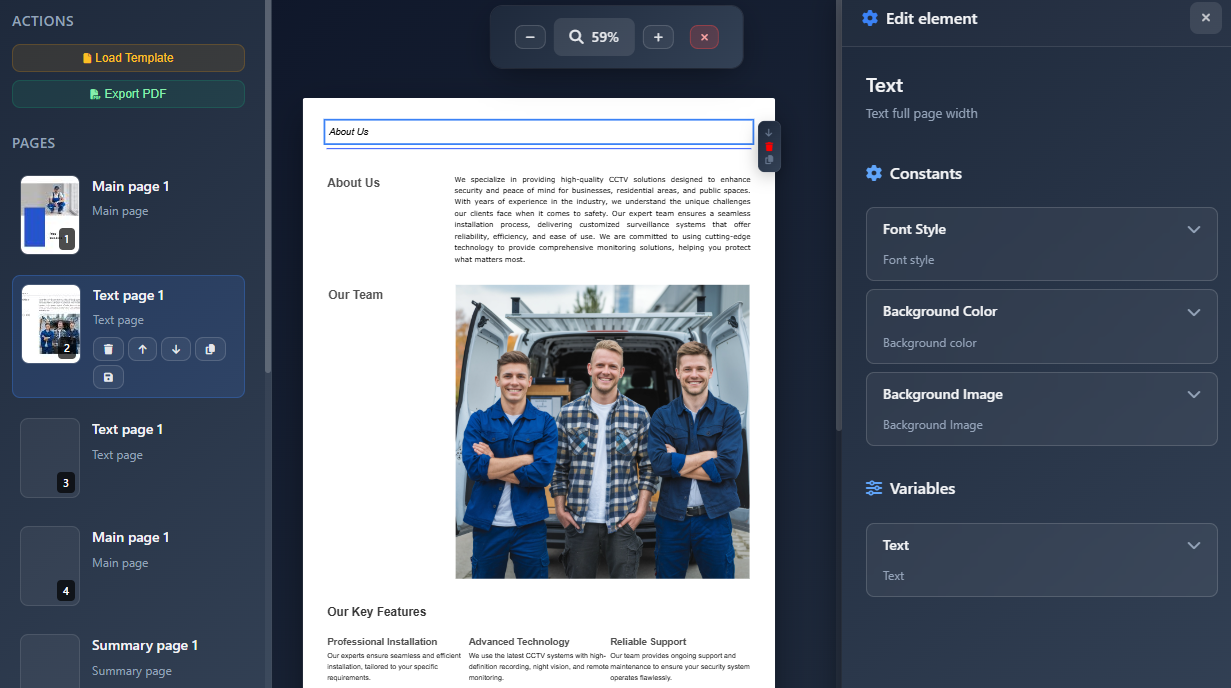
- แถบด้านซ้าย – รายการหน้าและการทำงาน
- พื้นที่ตรงกลาง – ตัวแก้ไขหน้า พร้อมตัวอย่างหน้าขนาด A4
- แถบด้านขวา – ตัวแก้ไของค์ประกอบ (จะแสดงเมื่อแก้ไของค์ประกอบ)
- แถบเครื่องมือด้านบน – ตัวควบคุมการซูมและปุ่มปิด
ภาพรวมอินเทอร์เฟซ
แถบด้านซ้าย
แถบด้านซ้ายแสดง:
- ส่วนการดำเนินการ – ปุ่ม Load template และ Export PDF
- รายการหน้า – ภาพขนาดย่อและรายละเอียดของทุกหน้าภายในเอกสารของคุณ
- Add New Page button – สร้างหน้าใหม่
สามารถย่อแถบด้านขวาได้โดยเลื่อนเมาส์ออกจากแถบนั้น เหลือให้เห็นเพียงภาพขนาดย่อของหน้า
พื้นที่ตรงกลาง
พื้นที่ตรงกลางจะแสดง:
- A4 page preview – หน้าปัจจุบันของคุณที่แสดงในขนาด A4 (210mm × 297mm)
- Page elements – องค์ประกอบทั้งหมดที่เพิ่มลงในหน้าปัจจุบัน
- Add Element button – เพิ่มองค์ประกอบใหม่ลงในหน้าปัจจุบัน
แถบด้านขวา
แถบด้านขวาจะปรากฏเมื่อ:
- กำลังแก้ไของค์ประกอบ – แสดงการตั้งค่าและคุณสมบัติเฉพาะขององค์ประกอบ
- กำลังเพิ่มองค์ประกอบ – แสดงคลังองค์ประกอบ (Element Library) ให้เลือก
แถบเครื่องมือด้านบน
แถบเครื่องมือด้านบนมี:
- Zoom controls – ซูมเข้า/ออก และรีเซ็ตเป็น 100%
- Close button – ออกจาก Document Creator
การจัดการหน้า
การเพิ่มหน้าใหม่
- คลิกปุ่ม Add New Page ที่ด้านล่างของรายการหน้า
- เลือกประเภทหน้า:
- Camera Page – สร้างหนึ่งหน้าสำหรับแต่ละกล้องในโปรเจกต์ของคุณ
- Summary Page – หน้าแบบสรุปทั่วไป
- Text Page – หน้าว่างสำหรับเนื้อหาแบบกำหนดเอง
- Main Page – หน้าหลัก/ภาพรวม
- หากสร้าง Camera Page จะสร้างหน้าโดยอัตโนมัติสำหรับกล้องทั้งหมด
- หน้าใหม่จะปรากฏในรายการหน้า
ประเภทของหน้า
- Camera Page – สร้างหนึ่งหน้าต่อหนึ่งกล้องโดยอัตโนมัติ องค์ประกอบบนหน้านี้สามารถลิงก์ไปยังข้อมูลเฉพาะของกล้อง (FOV, PPM, รายละเอียดกล้อง ฯลฯ)
- Summary Page – สำหรับตาราง รายการ และข้อมูลสรุป (BOM, การเชื่อมต่อ ราคา ฯลฯ)
- Text Page – หน้าว่างสำหรับข้อความและเนื้อหาแบบกำหนดเอง
- Main Page – หน้า概ภาพรวมหรือบทนำ
การนำทางระหว่างหน้า
- คลิกที่ภาพขนาดย่อของหน้า ในแถบด้านซ้ายเพื่อสลับไปยังหน้านั้น
- หน้าที่ใช้งานอยู่จะถูกไฮไลต์ในรายการหน้า
- ภาพขนาดย่อของหน้าจะถูกสร้างและอัปเดตโดยอัตโนมัติ
การดำเนินการกับหน้า
เมื่อเลือกหน้าแล้ว คุณสามารถ:
- Delete – ลบหน้านั้นออกจากเอกสาร
- Move Up – เลื่อนหน้าไปก่อนหน้า (หากไม่ใช่หน้าแรก)
- Move Down – เลื่อนหน้าไปถัดไป (หากไม่ใช่หน้าสุดท้าย)
- Copy – ทำสำเนาหน้า
- Save as Template – บันทึกเลย์เอาต์ของหน้าเป็นเทมเพลตที่นำกลับมาใช้ได้
การเพิ่มองค์ประกอบ
องค์ประกอบคือส่วนประกอบพื้นฐานของแต่ละหน้าในเอกสาร โดยแต่ละองค์ประกอบแทนประเภทเนื้อหาเฉพาะ
การเพิ่มองค์ประกอบ
- บนหน้าปัจจุบัน คลิกปุ่ม Add Element (ปรากฏที่ด้านล่างของหน้า)
- แถบด้านขวาจะเปิดขึ้นและแสดง Element Library
- เรียกดูหมวดหมู่องค์ประกอบที่มี:
- Camera Elements – รูปภาพ FOV, การจำลอง PPM, ตารางรายละเอียดกล้อง
- Overview Elements – รูปภาพภาพรวมโปรเจกต์
- Tables and Lists – BOM, การเชื่อมต่อ, การกำหนดราคา, การคำนวณ HDD
- Company Info – ส่วนหัวบริษัทพร้อมโลโก้
- Static Elements – บล็อกข้อความ รูปภาพ เส้นคั่น
- คลิกที่องค์ประกอบเพื่อเพิ่มลงในหน้าของคุณ
- องค์ประกอบจะถูกเพิ่มและตัวแก้ไขจะเปิดโดยอัตโนมัติ
การแก้ไของค์ประกอบ
การเลือกองค์ประกอบ
- คลิกที่องค์ประกอบใดๆ บนหน้าเพื่อเลือก
- องค์ประกอบที่ถูกเลือกจะแสดงกรอบสีน้ำเงินและกล่องแก้ไขพร้อมปุ่มควบคุม
- แถบด้านขวาจะเปิดขึ้นเพื่อแสดงการตั้งค่าเฉพาะขององค์ประกอบนั้น
ตัวควบคุมขององค์ประกอบ
เมื่อเลือกองค์ประกอบแล้ว จะมีกล่องแก้ไขปรากฏพร้อมปุ่มควบคุม:
- Arrow Up – เลื่อนองค์ประกอบขึ้นบนหน้า (เปลี่ยนลำดับ)
- Arrow Down – เลื่อนองค์ประกอบลงบนหน้า
- Trash – ลบองค์ประกอบ
- Copy – ทำสำเนาองค์ประกอบ
การตั้งค่าขององค์ประกอบ
แถบด้านขวาจะแสดงคุณสมบัติทั้งหมดที่แก้ไขได้สำหรับองค์ประกอบที่เลือก:
- Text fields – แก้ไขเนื้อหาข้อความ
- Image fields – อัปโหลดหรือเลือกรูปภาพ
- Number fields – ปรับค่าตัวเลข
- Boolean toggles – เปิด/ปิดฟีเจอร์
- Date pickers – เลือกวันที่
- Color pickers – เลือกสี
- Dropdowns – เลือกจากตัวเลือกที่กำหนดไว้ล่วงหน้า
การตั้งค่าจะแตกต่างกันตามประเภทขององค์ประกอบ ตัวอย่างเช่น:
- FOV elements – อนุญาตให้เลือกว่าจะให้แสดงช่องสัญญาณกล้องใด
- PPM elements – ให้คุณกำหนดระยะทางสำหรับการคำนวณ PPM
- Table elements – มีตัวเลือกการจัดเรียงและการกรอง
- Text elements – มีการปรับแต่งฟอนต์ การจัดวาง และการจัดรูปแบบ
ประเภทขององค์ประกอบและข้อมูลที่ใช้
องค์ประกอบหลายประเภทจะลิงก์กับข้อมูลโครงการโดยอัตโนมัติ:
- Camera elements บน Camera Pages จะใช้ข้อมูลจากกล้องที่เกี่ยวข้องโดยอัตโนมัติ
- Table elements สามารถแสดงข้อมูลกล้อง อุปกรณ์ การเชื่อมต่อ ราคา หรือข้อมูล HDD
- Overview elements สร้างรูปภาพตามสถานะปัจจุบันของโปรเจกต์
- Company info elements ใช้ข้อมูลการสร้างแบรนด์ของบริษัทที่คุณบันทึกไว้
การทำงานกับเทมเพลต
การโหลดเทมเพลต
- คลิก Load Template ในส่วนการดำเนินการของแถบด้านซ้าย
- เรียกดูเทมเพลตที่บันทึกไว้ซึ่งมีให้ใช้งาน
- เลือกเทมเพลตที่ต้องการโหลด
- ยืนยันว่าหน้าทั้งหมดที่มีอยู่จะถูกแทนที่
- หน้าในเทมเพลตจะถูกโหลดเข้าสู่เอกสารของคุณ
DANGER
การโหลดเทมเพลตจะทำการแทนที่หน้าที่มีอยู่ทั้งหมด โปรดบันทึกงานของคุณหรือส่งออกก่อนทำการโหลดเทมเพลตใหม่
การบันทึกเป็นเทมเพลต
- เลือกหน้าที่คุณต้องการบันทึก
- คลิกปุ่ม Save as Template (ไอคอนแผ่นดิสก์) ในการดำเนินการของหน้า
- ใส่ชื่อและคำอธิบายสำหรับเทมเพลตของคุณ
- เทมเพลตจะถูกบันทึกและสามารถนำกลับมาใช้ในเอกสารอนาคตได้
เทมเพลตมีประโยชน์เป็นพิเศษสำหรับ:
- เลย์เอาต์หน้ามาตรฐานที่คุณใช้บ่อย
- การออกแบบหน้าที่เฉพาะของบริษัท
- เลย์เอาต์หน้ากล้องที่นำกลับมาใช้ได้
- รูปแบบหน้าแบบสรุปที่คงเส้นคงวา
การซูมและการแสดงผล
แถบเครื่องมือด้านบนมีตัวควบคุมการซูม:
- Zoom Out (–) – ลดระดับการซูม
- Zoom Display – แสดงเปอร์เซ็นต์การซูมปัจจุบัน (คลิกเพื่อรีเซ็ตเป็น 100%)
- Zoom In (+) – เพิ่มระดับการซูม
การส่งออกเป็น PDF
การส่งออกเป็น PDF ใช้ได้สำหรับผู้ใช้ Premium บนเวอร์ชัน Free คุณสามารถสร้างเอกสารได้ยาวเท่าใดก็ได้ แต่เมื่อกด Export PDF จะเปิดหน้าต่างอัปเกรด
วิธีส่งออกเอกสารของคุณเป็น PDF:
- คลิก Export PDF ในส่วนการดำเนินการของแถบด้านซ้าย
- ระบบจะประมวลผลทุกหน้า:
- สร้างรูปภาพสำหรับองค์ประกอบ FOV, PPM และ overview
- ประมวลผลองค์ประกอบและข้อมูลทั้งหมด
- แสดงความคืบหน้าด้วยแถบความคืบหน้า
- ระบบจะสร้าง PDF และดาวน์โหลดโดยอัตโนมัติ
- ชื่อไฟล์จะอิงตามชื่อโปรเจกต์ของคุณ
เคล็ดลับ
- เริ่มจากเทมเพลตหากมีให้ใช้—ช่วยประหยัดเวลาและทำให้มีความสม่ำเสมอ
- ใช้ Camera Pages สำหรับเอกสารรายละเอียดของกล้อง—จะสร้างหน้าโดยอัตโนมัติสำหรับแต่ละกล้อง
- ผสานองค์ประกอบหลากหลายประเภทเพื่อสร้างหน้าที่ครบถ้วน
- ใช้เส้นคั่นเพื่อจัดระเบียบเนื้อหาบนหน้าให้ดูเป็นสัดส่วน
- บันทึกเลย์เอาต์หน้าที่ใช้บ่อยเป็นเทมเพลตสำหรับโปรเจกต์ในอนาคต
- พรีวิวเอกสารของคุณโดยเลื่อนดูหน้าต่างๆ ก่อนส่งออก
- ใช้ฟังก์ชันซูมเพื่อตรวจสอบรายละเอียดและความตรงแนว
- ลำดับขององค์ประกอบมีความสำคัญ—ใช้ลูกศรขึ้น/ลงเพื่อจัดองค์ประกอบอย่างมีเหตุผล
- องค์ประกอบของกล้องจะลิงก์กับข้อมูลกล้องโดยอัตโนมัติ—ไม่ต้องป้อนข้อมูลด้วยตนเอง
- ใช้ Summary Pages สำหรับตารางและรายการที่รวมข้อมูลของโปรเจกต์
- องค์ประกอบ Company info จะใช้การตั้งค่าแบรนด์ที่คุณบันทึกไว้โดยอัตโนมัติ
- คัดลอกองค์ประกอบเพื่อทำซ้ำเนื้อหาคล้ายกันอย่างรวดเร็วพร้อมปรับเล็กน้อย
- ลบหน้าที่ไม่ใช้เพื่อให้เอกสารของคุณกระชับและจัดการได้ง่าย
- ทำ Export to PDF เป็นระยะเพื่อทบทวนผลลัพธ์สุดท้ายและตรวจพบปัญหาตั้งแต่เนิ่นๆ