
Network Plan
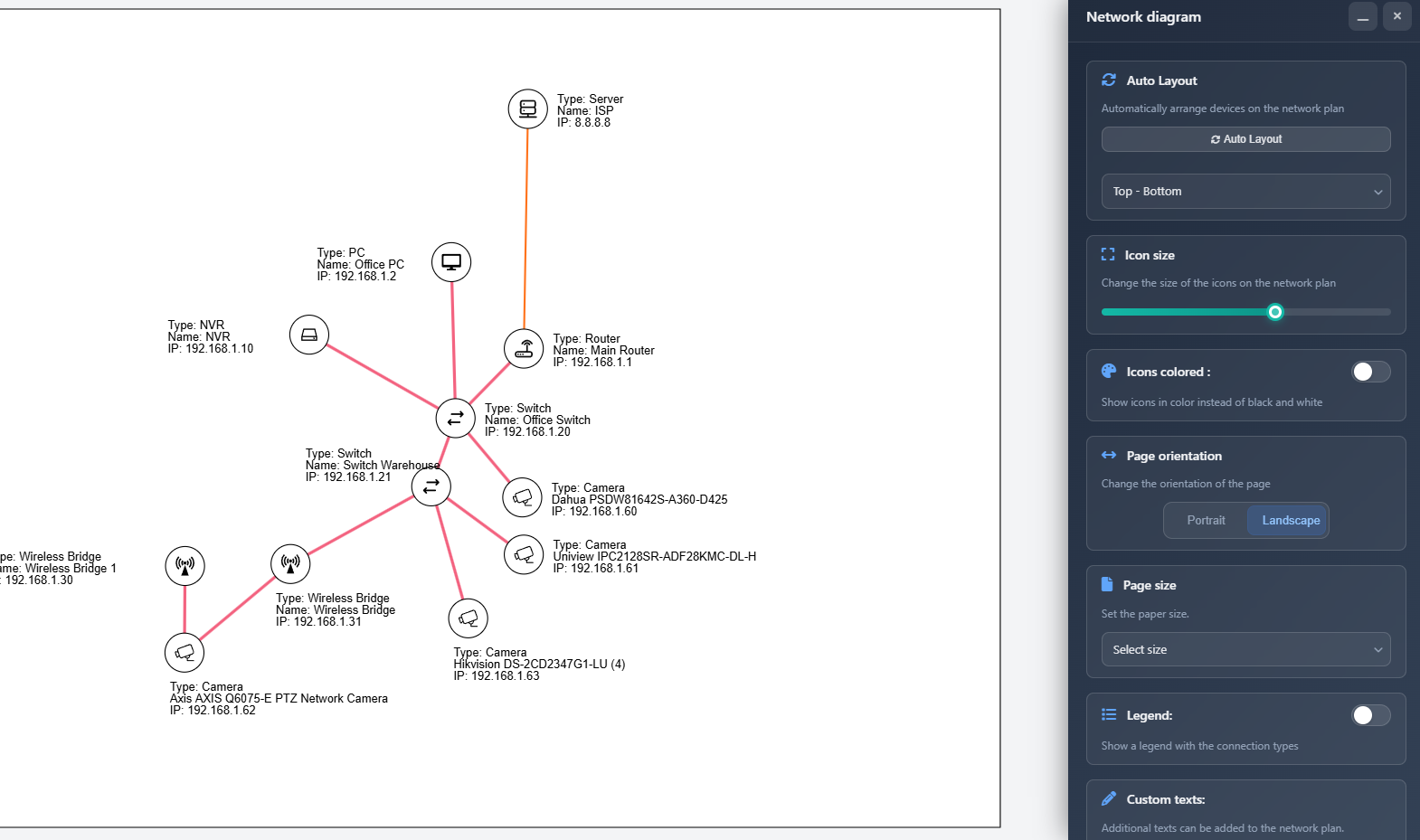
ฟีเจอร์ Network Plan ใช้สร้างภาพไดอะแกรมเครือข่ายแบบโต้ตอบของอุปกรณ์ กล้อง และการเชื่อมต่อในโปรเจ็กต์ของคุณ โดยจะสร้างไดอะแกรมที่มีโครงสร้างโดยอัตโนมัติ แสดงการเชื่อมต่อระหว่างองค์ประกอบเครือข่ายทั้งหมด พร้อมตัวเลือกปรับแต่งเลย์เอาต์ สไตล์ และการส่งออก คุณสามารถปรับตำแหน่งอุปกรณ์ด้วยตนเอง เพิ่มป้ายข้อความที่กำหนดเอง กำหนดลักษณะการแสดงผล และส่งออกไดอะแกรมเป็น JPG หรือ PDF สำหรับงานเอกสารและการนำเสนอ
Network Plan มีเครื่องมือออกแบบทรงพลังสำหรับสร้างไดอะแกรมระดับมืออาชีพ: เลือกหลายรายการและเครื่องมือจัดแนวเพื่อการจัดวางที่แม่นยำ การแสดงกริดพร้อมการสแน็ปเข้ากับกริดเพื่อให้ระยะห่างสม่ำเสมอ ควบคุมการแสดงผลของไอคอนเพื่อโฟกัสที่ส่วนของเครือข่ายที่สนใจ และเมนูคลิกขวาสำหรับการดำเนินการอย่างรวดเร็ว ทุกการเชื่อมต่อจะอัปเดตอัตโนมัติเมื่อมีการย้ายอุปกรณ์ และเมื่อซ่อนไอคอน อุปกรณ์ที่ซ่อนจะซ่อนการเชื่อมต่อของตนโดยอัตโนมัติด้วย
เมื่อควรใช้งาน
- เมื่อต้องการสร้างไดอะแกรมเครือข่ายเชิงภาพที่แสดงอุปกรณ์ทั้งหมดและการเชื่อมต่อของพวกมัน
- เมื่อต้องเตรียมเอกสารเครือข่ายสำหรับทีมติดตั้งหรือลูกค้า
- เมื่อต้องการมองเห็นโทโพโลยีเครือข่ายและการไหลของข้อมูลในระบบของคุณ
- เมื่อต้องการส่งออกไดอะแกรมเครือข่ายระดับมืออาชีพสำหรับข้อเสนอหรือเอกสารทางเทคนิค
- เมื่อต้องการปรับแต่งเลย์เอาต์และลักษณะการแสดงผลของไดอะแกรมเครือข่ายของคุณ
การเปิด Network Plan
ในการเข้าถึงฟีเจอร์ Network Plan:
- คลิกไอคอน Network diagram (fa fa-network-wired) ในแถบเครื่องมือด้านซ้าย
- อินเทอร์เฟซ Network Plan จะเปิดขึ้น โดยแสดงผืนผ้าใบพร้อมไดอะแกรมเครือข่ายของคุณ และแถบด้านข้างพร้อมตัวเลือกการตั้งค่า
หากนี่เป็นครั้งแรกที่เปิด Network Plan สำหรับโปรเจ็กต์ของคุณ ระบบจะจัดเรียงอุปกรณ์และกล้องทั้งหมดโดยอัตโนมัติด้วยอัลกอริทึมการจัดวางอัตโนมัติ
การจัดวางอัตโนมัติ
ฟีเจอร์ Auto Layout จะจัดเรียงอุปกรณ์และกล้องทั้งหมดในไดอะแกรมเครือข่ายของคุณโดยอัตโนมัติ ให้โครงสร้างที่สะอาด เป็นระเบียบ และแสดงความสัมพันธ์การเชื่อมต่ออย่างชัดเจน
- Auto Layout button – คลิกเพื่อจัดเรียงอุปกรณ์และกล้องทั้งหมดบนผืนผ้าใบใหม่โดยอัตโนมัติ
- Orientation – เลือกทิศทางการจัดวาง:
- Left-Right (LR) – อุปกรณ์ไหลจากซ้ายไปขวา
- Right-Left (RL) – อุปกรณ์ไหลจากขวาไปซ้าย
- Top-Bottom (TB) – อุปกรณ์ไหลจากบนลงล่าง (ค่าเริ่มต้น)
- Bottom-Top (BT) – อุปกรณ์ไหลจากล่างขึ้นบน
อัลกอริทึมการจัดวางอัตโนมัติจะพิจารณาการเชื่อมต่อทั้งหมดระหว่างอุปกรณ์และจัดเรียงเพื่อลดการทับซ้อน พร้อมสร้างลำดับชั้นที่ชัดเจน หลังจากรันการจัดวางอัตโนมัติแล้ว คุณยังสามารถปรับตำแหน่งอุปกรณ์ด้วยการลากบนผืนผ้าใบได้เอง
ขนาดไอคอน
ตัวเลื่อนขนาดไอคอนควบคุมขนาดของไอคอนอุปกรณ์และกล้องในไดอะแกรมเครือข่าย:
- ปรับตัวเลื่อนเพื่อเปลี่ยนขนาดไอคอนตั้งแต่ 5 ถึง 30 พิกเซล
- ไอคอนที่ใหญ่ขึ้นช่วยให้เห็นอุปกรณ์ชัดขึ้นแต่ใช้พื้นที่มากขึ้น
- ไอคอนที่เล็กลงช่วยให้วางอุปกรณ์ได้มากขึ้นบนผืนผ้าใบ
- ขนาดมีผลกับทั้งไอคอนอุปกรณ์และไอคอนกล้องเท่าๆ กัน
สีของไอคอน
สวิตช์ Icons Colored ควบคุมว่าไอคอนอุปกรณ์จะแสดงเป็นสีหรือเป็นวงกลมสีขาวเรียบๆ:
- Enabled – ไอคอนแสดงสีที่กำหนด (สีไอคอนของอุปกรณ์หรือสีตามชนิดเริ่มต้น)
- Disabled – ไอคอนทั้งหมดแสดงเป็นวงกลมสีขาวขอบดำ
การใช้สีช่วยแยกแยะประเภทอุปกรณ์ต่างๆ ได้สะดวกขึ้น ส่วนการใช้ไอคอนขาว-ดำช่วยให้ดูสะอาดตาและสม่ำเสมอ
เส้นตาราง
ฟีเจอร์ Grid ให้เส้นไกด์จัดแนวแบบมองเห็นได้และความสามารถในการสแน็ปเข้ากับกริด เพื่อช่วยสร้างไดอะแกรมเครือข่ายที่แม่นยำและเป็นระเบียบ:
- Grid toggle – เปิดหรือปิดการแสดงกริดบนผืนผ้าใบ
- Snap to grid – เมื่อเปิดใช้งาน ไอคอนจะจัดแนวเข้ากับเส้นกริดโดยอัตโนมัติเมื่อถูกลาก
- Grid size – ปรับระยะห่างเส้นกริดตั้งแต่ 10 ถึง 100 พิกเซล (ค่าเริ่มต้น: 40px)
กริดจะแสดงเป็นเส้นจางๆ บนผืนผ้าใบ โดยทุกๆ เส้นที่ 5 จะเข้มขึ้นเล็กน้อยเพื่อให้ดูง่ายขึ้น เมื่อเปิดสแน็ปเข้ากับกริด การลากไอคอนใดๆ จะถูกจัดวางให้อยู่ใกล้จุดตัดของกริดมากที่สุด เพื่อให้การจัดแนวและระยะห่างสม่ำเสมอทั่วทั้งไดอะแกรม
การวางแนวหน้าเอกสาร
กำหนดแนวของไดอะแกรมเครือข่ายที่ส่งออก:
- Portrait – แนวตั้ง (สูงกว่ากว้าง)
- Landscape – แนวนอน (กว้างกว่าสูง)
การวางแนวมีผลทั้งกับมุมมองบนผืนผ้าใบและไฟล์ PDF/JPG ที่ส่งออก
ขนาดหน้าเอกสาร
เลือกขนาดกระดาษสำหรับการส่งออกไดอะแกรมเครือข่ายของคุณ:
- A4, A3, A2, A1, A0 – มาตรฐานกระดาษ ISO
- Letter, Legal, Tabloid – มาตรฐานกระดาษอเมริกาเหนือ
ขนาดหน้าที่เลือกจะกำหนดมิติของผืนผ้าใบและไฟล์ที่ส่งออก ขนาดใหญ่กว่า (A2, A1, A0) เหมาะกับเครือข่ายซับซ้อนที่มีอุปกรณ์จำนวนมาก ขณะที่ขนาดเล็กกว่า (A4, Letter) เหมาะกับเครือข่ายเรียบง่ายหรือการดูแบบดิจิทัล
การมองเห็นไอคอน
พาเนล Icon Visibility (ถูกยุบโดยเริ่มต้น) ช่วยให้คุณแสดงหรือซ่อนอุปกรณ์และกล้องรายตัวในไดอะแกรมเครือข่ายของคุณ:
- Expand/Collapse – คลิกไอคอนเชฟรอนในส่วนหัวของพาเนลเพื่อขยายหรือยุบรายชื่อการมองเห็น
- Show all / Hide all – ปุ่มดำเนินการด่วนเพื่อแสดงหรือซ่อนไอคอนทั้งหมดในครั้งเดียว
- Filter – พิมพ์ในช่องค้นหาเพื่อกรองรายชื่อด้วยชื่ออุปกรณ์
- Toggle visibility – ใช้สวิตช์ถัดจากแต่ละอุปกรณ์เพื่อแสดงหรือซ่อน
เมื่อไอคอนถูกซ่อน:
- ไอคอนและป้ายกำกับจะไม่แสดงบนผืนผ้าใบ
- การเชื่อมต่อทั้งหมดไปยังอุปกรณ์นั้นจะถูกซ่อนโดยอัตโนมัติด้วย
- รายการที่ซ่อนจะแสดงเป็นสีจางในรายชื่อการมองเห็นเพื่อให้ดูออกได้ง่าย
ฟีเจอร์นี้มีประโยชน์สำหรับการโฟกัสที่ส่วนเฉพาะของเครือข่าย การสร้างมุมมองที่เรียบง่ายเพื่อการนำเสนอ หรือซ่อนอุปกรณ์ชั่วคราวจากไดอะแกรมโดยไม่ต้องลบออก
คำอธิบายสัญลักษณ์
ฟีเจอร์ Legend จะแสดงคู่มือภาพให้เห็นชนิดการเชื่อมต่อทั้งหมดที่ใช้ในไดอะแกรมเครือข่ายของคุณ:
- Legend toggle – เปิดหรือปิดการแสดงคำอธิบายสัญลักษณ์
- Legend position – เลือกตำแหน่งที่จะแสดง:
- Top Left – มุมซ้ายบน
- Top Right – มุมขวาบน
- Bottom Left – มุมซ้ายล่าง
- Bottom Right – มุมขวาล่าง
คำอธิบายสัญลักษณ์จะแสดงแต่ละชนิดการเชื่อมต่อพร้อมสไตล์เส้น สี และความกว้างที่สอดคล้องกัน ทำให้เข้าใจได้ง่ายว่าเส้นการเชื่อมต่อแต่ละเส้นในไดอะแกรมหมายถึงอะไร คำอธิบายสัญลักษณ์สามารถลากย้ายตำแหน่งได้ตามต้องการ
ข้อความแบบกำหนดเอง
คุณสามารถเพิ่มป้ายข้อความแบบกำหนดเองลงในไดอะแกรมเครือข่ายเพื่อใส่หมายเหตุ ชื่อเรื่อง หรือข้อมูลเพิ่มเติม:
- Add Text button – คลิกเพื่อเพิ่มวัตถุข้อความใหม่ลงในไดอะแกรม
- Text input – ป้อนหรือแก้ไขข้อความสำหรับแต่ละวัตถุข้อความ
- Styling button – คลิกไอคอนดินสอเพื่อเปิดตัวเลือกการกำหนดสไตล์สำหรับวัตถุข้อความ
การกำหนดสไตล์ข้อความ
เมื่อคุณคลิกปุ่มกำหนดสไตล์ของวัตถุข้อความ จะมีไดอะล็อกซ้อนทับพร้อมตัวเลือกการกำหนดสไตล์:
- Color – เลือกสีข้อความด้วยตัวเลือกสี
- Font size – ตั้งขนาดฟอนต์ตั้งแต่ 8 ถึง 72 พิกเซล
- Apply to all texts – ปุ่มเพื่อใช้สไตล์ปัจจุบันกับวัตถุข้อความทั้งหมดในไดอะแกรม
วัตถุข้อความสามารถลากได้บนผืนผ้าใบ ทำให้คุณจัดวางตำแหน่งได้ทุกที่ในไดอะแกรม คุณสามารถเลือกวัตถุข้อความหลายรายการ (ดู การเลือกหลายรายการ ด้านล่าง) แล้วเคลื่อนย้ายพร้อมกันหรือจัดแนวด้วยแถบเครื่องมือการจัดแนวได้
ประเภทไฟล์
เลือกฟอร์แมตการส่งออกสำหรับไดอะแกรมเครือข่ายของคุณ:
- JPG – ฟอร์แมตรูปภาพ เหมาะสำหรับการใช้งานดิจิทัลและการนำเสนอ
- PDF – ฟอร์แมตเอกสาร เหมาะสำหรับงานพิมพ์และเอกสารระดับมืออาชีพ
การเลือกประเภทไฟล์จะกำหนดฟอร์แมตของไฟล์ที่ส่งออกเมื่อคุณคลิกปุ่ม Export
การโต้ตอบกับแคนวาส
ผืนผ้าใบของ Network Plan เป็นแบบโต้ตอบเต็มรูปแบบ ช่วยให้คุณจัดการไดอะแกรมได้:
- ลากอุปกรณ์ – คลิกแล้วลากไอคอนอุปกรณ์หรือกล้องเพื่อย้ายตำแหน่งบนผืนผ้าใบ
- ลากป้ายกำกับ – คลิกแล้วลากป้ายกำกับอุปกรณ์เพื่อย้ายตำแหน่งสัมพัทธ์กับอุปกรณ์ของตน
- ลากข้อความ – คลิกแล้วลากวัตถุข้อความแบบกำหนดเองเพื่อย้ายไปยังตำแหน่งใดก็ได้บนผืนผ้าใบ
- ลากผืนผ้าใบ – คลิกแล้วลากบริเวณว่างของผืนผ้าใบเพื่อแพนมุมมอง
- ซูม – ใช้ล้อเมาส์เพื่อซูมเข้า-ออก (0.1x ถึง 2x)
- ท่าทางสัมผัส – บนอุปกรณ์พกพา ใช้การหนีบนิ้วเพื่อซูมและลากสองนิ้วเพื่อแพน
ผืนผ้าใบจะป้องกันโดยอัตโนมัติเพื่อไม่ให้อุปกรณ์หรือป้ายกำกับถูกลากไปทับเส้นการเชื่อมต่อหรืออุปกรณ์อื่นๆ เพื่อรักษาความชัดเจนของไดอะแกรม
การเลือกหลายรายการและการจัดแนว
คุณสามารถเลือกรายการหลายอย่าง (อุปกรณ์ กล้อง ป้ายกำกับ หรือข้อความแบบกำหนดเอง) แล้วจัดการพร้อมกันได้:
การเลือกรายการ
- คลิกครั้งเดียว – คลิกไอคอน ป้ายกำกับ หรือข้อความเพื่อเลือก (ยกเลิกการเลือกก่อนหน้า)
- Ctrl/Cmd/Shift + คลิก – กด Ctrl (Windows/Linux) หรือ Cmd (Mac) หรือ Shift พร้อมคลิกเพื่อเพิ่มรายการเข้าในการเลือกของคุณ
- การเลือกแบบลากกรอบ – คลิกแล้วลากบนผืนผ้าใบว่างเพื่อวาดสี่เหลี่ยมเลือก ครอบคลุมรายการทั้งหมดภายใน
- ปุ่ม Escape – กด Escape เพื่อล้างการเลือกทั้งหมด
รายการที่ถูกเลือกจะแสดงกรอบสีน้ำเงินและเส้นประล้อม เมื่อคุณเลือกตั้งแต่ 2 รายการขึ้นไป แถบเครื่องมือการจัดแนวแบบลอยจะปรากฏที่ด้านบนของผืนผ้าใบ
การลากหลายรายการพร้อมกัน
เมื่อเลือกรายการหลายรายการ การลากรายการใดรายการหนึ่งจะย้ายรายการทั้งหมดที่ถูกเลือกไปพร้อมกันในระยะทางเท่ากัน ซึ่งจะรักษาตำแหน่งสัมพัทธ์ไว้ ขณะย้ายกลุ่มของอุปกรณ์ ป้ายกำกับ หรือข้อความพร้อมกัน
แถบเครื่องมือการจัดแนว
แถบเครื่องมือการจัดแนวจะปรากฏเมื่อมีการเลือกตั้งแต่ 2 รายการขึ้นไป โดยให้ตัวเลือกการจัดแนวและการกระจายอย่างรวดเร็ว:
- Align Left – จัดให้รายการที่เลือกทั้งหมดชิดซ้ายสุด
- Align Right – จัดให้รายการที่เลือกทั้งหมดชิดขวาสุด
- Align Top – จัดให้รายการที่เลือกทั้งหมดชิดบนสุด
- Align Bottom – จัดให้รายการที่เลือกทั้งหมดชิดล่างสุด
- Align Center Horizontal – จัดให้อยู่กึ่งกลางในแนวตั้ง (พิกัด Y เท่ากัน)
- Align Center Vertical – จัดให้อยู่กึ่งกลางในแนวนอน (พิกัด X เท่ากัน)
- Distribute Horizontal – กระจายระยะห่างในแนวนอนให้สม่ำเสมอ ระหว่างรายการซ้ายสุดและขวาสุด
- Distribute Vertical – กระจายระยะห่างในแนวตั้งให้สม่ำเสมอ ระหว่างรายการบนสุดและล่างสุด
- Deselect all – ล้างการเลือก (ทำได้ด้วยปุ่ม Escape เช่นกัน)
แถบเครื่องมือนี้ใช้ได้กับชุดผสมใดๆ ของอุปกรณ์ กล้อง ป้ายกำกับ และข้อความแบบกำหนดเอง ช่วยให้คุณสร้างไดอะแกรมที่จัดแนวอย่างลงตัวและเป็นระบบ
ป้ายกำกับอุปกรณ์
อุปกรณ์และกล้องแต่ละตัวในไดอะแกรมเครือข่ายจะแสดงป้ายกำกับที่สร้างโดยอัตโนมัติซึ่งประกอบด้วย:
- ชนิดอุปกรณ์ – ประเภทของอุปกรณ์ (เช่น Router, Switch, Camera)
- ชื่อ – ชื่อที่แสดงของอุปกรณ์หรือรุ่นของกล้อง
- ที่อยู่ IP – ที่อยู่ IP ของอุปกรณ์ (ถ้ามีการกำหนดค่า)
ป้ายกำกับจะถูกวางตำแหน่งอัตโนมัติเพื่อหลีกเลี่ยงการทับกับเส้นการเชื่อมต่อ คุณสามารถปรับตำแหน่งป้ายกำกับด้วยการลากได้ และระบบจะจดจำตำแหน่งที่คุณตั้งเอง
เส้นเชื่อมป้ายกำกับ
เมื่อป้ายกำกับถูกเลือกหรือกำลังถูกลาก จะมีเส้นประสีน้ำเงินจางๆ เชื่อมระหว่างป้ายกำกับกับไอคอนอุปกรณ์ ป้ายชี้นำนี้ช่วยให้เห็นได้ชัดว่าป้ายกำกับเป็นของอุปกรณ์ใด โดยเฉพาะเมื่อป้ายกำกับอยู่ห่างจากไอคอน เส้นเชื่อมนี้มีจุดยึดเล็กๆ ที่ปลายด้านป้ายกำกับเพื่อให้เห็นชัดเจน
การเลือกป้ายกำกับและการเลือกหลายรายการ
ป้ายกำกับสามารถถูกเลือกแยกจากไอคอนอุปกรณ์ได้:
- คลิกที่ป้ายกำกับ – เลือกเฉพาะป้ายกำกับ (ไม่ใช่ไอคอน)
- คลิกที่ไอคอน – เลือกเฉพาะไอคอน (ไม่ใช่ป้ายกำกับ)
- เลือกหลายป้ายกำกับ – ใช้ Ctrl/Cmd/Shift + คลิก หรือการลากกรอบเพื่อเลือกหลายป้ายกำกับ
- ลากหลายป้ายกำกับพร้อมกัน – เมื่อเลือกหลายป้ายกำกับ การลากหนึ่งป้ายจะย้ายป้ายที่เลือกทั้งหมดพร้อมกัน
ป้ายกำกับสามารถรวมอยู่ในการจัดแนวร่วมกับอุปกรณ์ กล้อง และข้อความแบบกำหนดเองได้
เมนูคลิกขวา
การคลิกขวาที่ไอคอนอุปกรณ์หรือกล้องใดๆ จะเปิดเมนูสำหรับการดำเนินการด่วน:
- Hide icon / Show icon – สลับการแสดงผลของอุปกรณ์หรือกล้องที่เลือก เมื่อถูกซ่อน ไอคอน ป้ายกำกับ และการเชื่อมต่อทั้งหมดของอุปกรณ์นั้นจะถูกลบออกจากไดอะแกรม
- Reset label position – รีเซ็ตตำแหน่งป้ายกำกับกลับไปยังตำแหน่งที่คำนวณให้อัตโนมัติ ลบตำแหน่งที่ปรับเอง
เมนูจะแสดงชื่ออุปกรณ์และชนิดไอคอนที่ด้านบนเพื่อให้ง่ายต่อการระบุ คลิกที่ใดก็ได้ภายนอกเมนูเพื่อปิด
การส่งออก
การส่งออกไดอะแกรมเครือข่ายมีให้สำหรับผู้ใช้ Premium บนเวอร์ชันฟรี ปุ่ม Export จะเปิดหน้าต่างอัปเกรด
วิธีส่งออกไดอะแกรมเครือข่ายของคุณ:
- กำหนดค่าการตั้งค่าทั้งหมด (ขนาดหน้า แนวหน้าเอกสาร ขนาดไอคอน ฯลฯ)
- จัดวางอุปกรณ์และเพิ่มข้อความแบบกำหนดเองตามต้องการ
- คลิกปุ่ม Export ที่ด้านล่างของแถบด้านข้าง
- ไดอะแกรมจะถูกส่งออกตามฟอร์แมตที่เลือก (JPG หรือ PDF) และดาวน์โหลดลงคอมพิวเตอร์ของคุณ
สิ่งที่รวมอยู่ในการส่งออก:
- อุปกรณ์และกล้องทั้งหมดตามตำแหน่งปัจจุบัน
- เส้นการเชื่อมต่อทั้งหมดพร้อมสไตล์ที่กำหนดไว้
- วัตถุข้อความแบบกำหนดเอง
- คำอธิบายสัญลักษณ์ (ถ้าเปิดใช้งาน)
- การตั้งค่าขนาดหน้าและแนวหน้าเอกสาร
เคล็ดลับ
- ใช้ Auto Layout ก่อนเพื่อได้การจัดวางเริ่มต้นที่ดี แล้วจึงปรับตำแหน่งด้วยตนเองตามต้องการ
- เลือกทิศทาง (TB, LR ฯลฯ) ที่เหมาะกับโครงสร้างเครือข่ายของคุณก่อนปรับละเอียด
- ใช้ไอคอนขนาดใหญ่สำหรับการนำเสนอ และขนาดเล็กสำหรับเอกสารรายละเอียด
- เปิดใช้ไอคอนสีเมื่อคุณต้องการระบุประเภทอุปกรณ์อย่างรวดเร็ว และใช้แบบขาว-ดำเพื่อความเรียบร้อย
- เพิ่มข้อความแบบกำหนดเองเพื่อติดป้ายส่วนต่างๆ ของเครือข่าย เพิ่มชื่อเรื่อง หรือให้บริบทเพิ่มเติม
- วางคำอธิบายสัญลักษณ์ไว้ที่มุมที่ไม่รบกวนไดอะแกรมของคุณ
- ใช้ขนาดหน้า A3 หรือ A2 สำหรับเครือข่ายซับซ้อนที่มีอุปกรณ์จำนวนมากเพื่อให้ทุกอย่างมองเห็นได้ชัด
- จำไว้ว่าป้ายกำกับอุปกรณ์สามารถย้ายตำแหน่งได้หากทับกับเส้นเชื่อมต่อ
- ส่งออกเป็น PDF สำหรับงานพิมพ์ และ JPG สำหรับการนำเสนอแบบดิจิทัลหรือส่งอีเมล
- Enable the grid เมื่อต้องการการจัดแนวที่แม่นยำ – ช่วยให้ได้ไดอะแกรมที่เป็นมืออาชีพและเป็นระเบียบ
- Use snap-to-grid เพื่อให้ระยะห่างระหว่างอุปกรณ์สม่ำเสมอ โดยเฉพาะเมื่อสร้างเลย์เอาต์แบบมีโครงสร้าง
- Multi-select devices ด้วยการลากกรอบหรือ Ctrl+คลิก เพื่อจัดแนวหรือกระจายกลุ่มอุปกรณ์อย่างรวดเร็ว
- Use the alignment toolbar เพื่อสร้างแถวหรือคอลัมน์ของอุปกรณ์ที่จัดแนวอย่างสมบูรณ์แบบ
- Hide unused devices ด้วยพาเนล Icon Visibility หรือเมนูคลิกขวาเพื่อโฟกัสที่ส่วนของเครือข่ายเฉพาะ
- Select labels independently จากไอคอนเพื่อปรับตำแหน่งป้ายกำกับอย่างละเอียดโดยไม่ต้องย้ายอุปกรณ์
- Use multi-drag เพื่อย้ายกลุ่มอุปกรณ์ทั้งชุดโดยยังคงตำแหน่งสัมพัทธ์เดิม
- Right-click on icons เพื่อเข้าถึงการซ่อน/แสดงและรีเซ็ตป้ายกำกับอย่างรวดเร็ว
- Combine alignment tools ร่วมกับการสแน็ปเข้ากับกริด เพื่อให้ได้เลย์เอาต์ไดอะแกรมที่เที่ยงตรงระดับพิกเซล