
เริ่มต้นใช้งานอย่างรวดเร็ว
คู่มือนี้ให้ภาพรวมของอินเทอร์เฟซเครื่องมือ CCTV Design Tool และการควบคุมที่จำเป็นเพื่อช่วยให้คุณเริ่มต้นได้อย่างรวดเร็ว เรียนรู้เกี่ยวกับแถบเครื่องมือหลัก แถบด้านข้าง คีย์ลัด และรูปแบบการโต้ตอบพื้นฐานที่จะช่วยให้คุณทำงานได้อย่างมีประสิทธิภาพ
วิดีโอเริ่มต้นใช้งานอย่างรวดเร็ว
ชมวิดีโอสั้นๆ นี้เพื่อดูวิธีสร้างโปรเจกต์แรกของคุณ:
> **หมายเหตุ:** วิดีโอเริ่มต้นใช้งานนี้สาธิตการสร้างโปรเจกต์แรกของคุณในรูปแบบที่กระชับเค้าโครงอินเทอร์เฟซ
อินเทอร์เฟซของ CCTV Design Tool ประกอบด้วย 3 ส่วนหลัก: แถบเครื่องมือด้านซ้าย แถบเครื่องมือตรงกลางด้านล่าง และแถบด้านขวา พื้นที่แคนวาสหลักตรงกลางคือที่ที่คุณออกแบบระบบไฟฟ้าแรงดันต่ำของคุณ
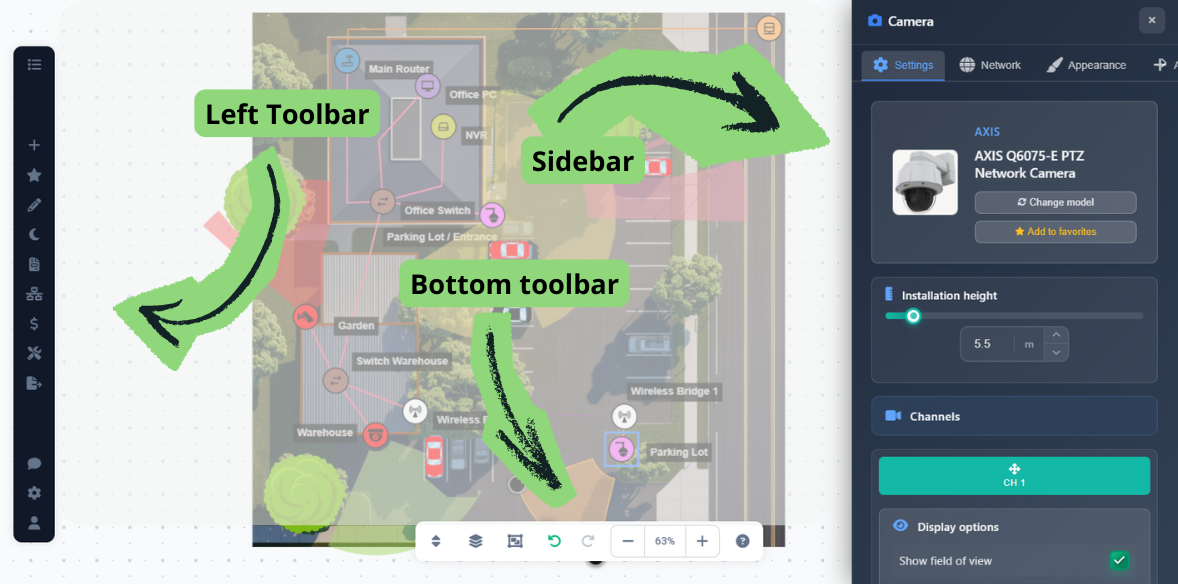
เมื่อเปิดแอปพลิเคชัน แถบเครื่องมือและแถบด้านข้างทั้งหมดจะแสดงโดยค่าเริ่มต้น และคุณสามารถเริ่มทำงานได้ทันที
แถบเครื่องมือด้านซ้าย
แถบเครื่องมือด้านซ้ายให้การเข้าถึงฟังก์ชันหลักทั้งหมดของแอปพลิเคชัน:
- Project Menu – สร้างโปรเจกต์ใหม่ เปิดโปรเจกต์ที่มีอยู่ บันทึกงานของคุณ แทนที่ภาพพื้นหลัง และเปลี่ยนสเกล
- Insert Menu – เพิ่มกล้องและอุปกรณ์อื่นๆ ลงในการออกแบบของคุณ
- Favorites – เข้าถึงอุปกรณ์และการตั้งค่าที่คุณชื่นชอบได้อย่างรวดเร็ว
- Draw Menu – วาดผนัง สิ่งกีดขวาง รูปภาพ ข้อความ ป้ายกำกับ สี่เหลี่ยมผืนผ้า การวัด และคำอธิบายสัญลักษณ์
- Night Mode – สลับโหมดแสดงตัวอย่างกลางคืน
- Report Creation – เข้าถึงเครื่องมือสร้างเอกสารและการสร้างรายงานแบบง่าย
- Network Plan – เปิดเครื่องมือวางแผนเครือข่าย
- Pricing – เข้าถึงฟีเจอร์การกำหนดราคาและใบเสนอราคา
- Tools Menu – เข้าถึง Connection Manager, HDD calculator และเครื่องมือ batch change
- Export Menu – Export to PDF/JPG หรือแชร์ลิงก์โปรเจกต์
- Support – เข้าถึงตั๋วซัพพอร์ตและความช่วยเหลือ
- Settings – เปิด App Settings เพื่อปรับแต่งการตั้งค่าแอปพลิเคชัน
- User Menu – เข้าถึงการตั้งค่าบัญชีและ Logout
แถบเครื่องมือด้านล่าง
แถบเครื่องมือตรงกลางด้านล่างมีเครื่องมือควบคุมการนำทางและการแก้ไข:
- Floors Button – สลับระหว่างชั้นต่างๆ ในโปรเจกต์หลายชั้น
- Layers Button – จัดการและสลับการแสดงผลของเลเยอร์ต่างๆ
- Selection Mode – สลับโหมดเลือกหลายรายการ (เปิดใช้งานได้ด้วยปุ่ม Shift)
- Undo/Redo – ยกเลิกหรือทำซ้ำการกระทำล่าสุดของคุณ
- Zoom Controls – ซูมเข้า ซูมออก หรือคลิกที่เปอร์เซ็นต์สเกลเพื่อจัดกึ่งมุมมอง
ใช้เครื่องมือซูมในแถบด้านล่างหรือใช้ล้อเมาส์เพื่อนำทางโปรเจกต์ขนาดใหญ่
แถบด้านขวา
แถบด้านขวาจะแสดงเมื่อคุณเลือกวัตถุบางประเภท (เช่น กล้อง อุปกรณ์ ผนัง ฯลฯ) และมีตัวเลือกสำหรับแก้ไขคุณสมบัติ การตั้งค่า และลักษณะของวัตถุที่เลือก ตรงนี้คือที่ที่คุณกำหนดค่าการตั้งค่ารายละเอียดสำหรับวัตถุที่เลือก
การเลือกและการจัดการวัตถุ
การทำความเข้าใจวิธีเลือกและจัดการวัตถุเป็นสิ่งจำเป็นเพื่อเวิร์กโฟลว์ที่มีประสิทธิภาพ
การเลือกวัตถุเดี่ยว
- คลิกที่วัตถุ – เลือกวัตถุและสามารถย้ายได้โดยการลาก
- ลากวัตถุที่เลือก – ย้ายวัตถุไปยังตำแหน่งใหม่
- ปรับขนาด/หมุน – วัตถุบางชนิด (เช่น สี่เหลี่ยมผืนผ้าและคำอธิบายสัญลักษณ์) สามารถปรับขนาดหรือหมุนได้เมื่อถูกเลือก
- คลิกขวาที่วัตถุ – เปิดเมนูบริบทที่มีฟังก์ชันเพิ่มเติมสำหรับวัตถุที่เลือก
การเลือกหลายวัตถุ
คุณสามารถเลือกหลายวัตถุได้สองวิธี:
- ปุ่ม Shift – กดค้างปุ่ม Shift เพื่อเปิดโหมดเลือกหลายรายการ (ไอคอนโหมดการเลือกในแถบตรงกลางจะสว่างขึ้น) ในโหมดนี้คุณสามารถลากเพื่อเลือกหลายองค์ประกอบและจัดการพร้อมกันได้
- ปุ่ม Control – กดค้างปุ่ม Control แล้วคลิกเพื่อเพิ่มหรือนำวัตถุแต่ละชิ้นออกจากการเลือกของคุณโดยไม่ต้องเข้าสู่โหมดเลือกหลายรายการ
ใช้การเลือกหลายวัตถุเมื่อคุณต้องการย้ายหรือแก้ไขวัตถุหลายรายการพร้อมกัน
คีย์ลัด
คีย์ลัดช่วยเร่งเวิร์กโฟลว์ของคุณได้อย่างมาก ต่อไปนี้คือคีย์ลัดที่สำคัญ:
- Ctrl+C – คัดลอกวัตถุที่เลือก
- Ctrl+X – ตัดวัตถุที่เลือก
- Ctrl+V – วางวัตถุที่คัดลอกหรือตัด
- ปุ่ม W – เข้าสู่โหมดวาดผนัง
- ปุ่ม Esc – ออกจากโหมดปัจจุบัน (เช่น โหมดวาดผนังหรือโหมดเชื่อมต่อ)
กด Esc เพื่อออกจากโหมดวาดหรือโหมดเชื่อมต่อใดๆ ได้อย่างรวดเร็ว
เคล็ดลับ
- ใช้คีย์ลัดเพื่อเร่งเวิร์กโฟลว์ของคุณอย่างมีนัยสำคัญ
- กดค้าง Shift เพื่อเลือกหลายวัตถุอย่างรวดเร็วเมื่อคุณต้องการย้ายหรือแก้ไขหลายรายการพร้อมกัน
- ใช้ Control+click เพื่อเพิ่มวัตถุลงในการเลือกแบบเลือกเฉพาะได้โดยไม่ต้องเข้าสู่โหมดเลือกหลายรายการ
- คลิกขวาที่วัตถุเพื่อเข้าถึงการกระทำตามบริบทได้อย่างรวดเร็ว
- กด Esc เพื่อออกจากโหมดวาดหรือโหมดเชื่อมต่อใดๆ ได้อย่างรวดเร็ว
- ใช้เครื่องมือซูมในแถบด้านล่างหรือล้อเมาส์เพื่อนำทางโปรเจกต์ขนาดใหญ่
- ปรับแต่งการตั้งค่าแอปให้สอดคล้องกับรูปแบบการทำงานของคุณ