
البدء السريع
يوفر هذا الدليل نظرة عامة على واجهة أداة CCTV Design Tool وعناصر التحكم الأساسية لمساعدتك على البدء بسرعة. تعرّف على أشرطة الأدوات الرئيسية، والأشرطة الجانبية، واختصارات لوحة المفاتيح، وأنماط التفاعل الأساسية التي ستساعدك على العمل بكفاءة.
فيديو البدء السريع
شاهد هذا الفيديو القصير لمعرفة كيفية إنشاء مشروعك الأول:
> **ملاحظة:** يوضح فيديو البدء السريع هذا كيفية إنشاء مشروعك الأول بصيغة موجزة.تخطيط الواجهة
تتكوّن واجهة CCTV Design Tool من ثلاثة مناطق رئيسية: شريط الأدوات الأيسر، وشريط الأدوات السفلي في الوسط، والشريط الجانبي الأيمن. أما منطقة لوحة الرسم الرئيسية في الوسط فهي حيث تصمّم أنظمة الجهد المنخفض.
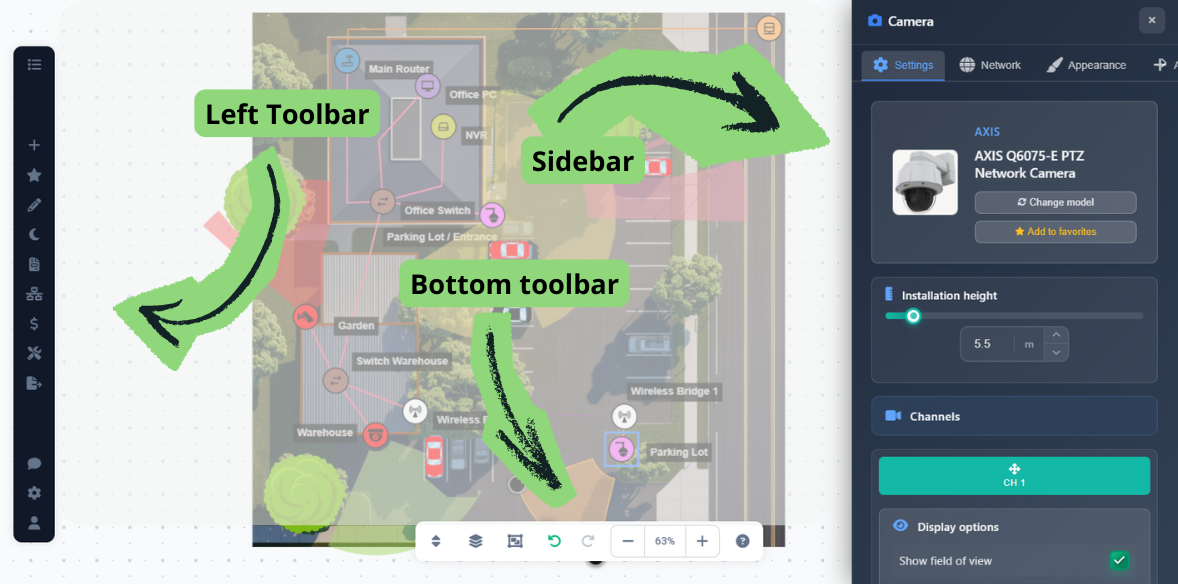
تكون جميع أشرطة الأدوات والأشرطة الجانبية مرئية بشكل افتراضي عند تشغيل التطبيق، ويمكنك البدء بالعمل فورًا.
شريط الأدوات الأيسر
يوفر شريط الأدوات الأيسر وصولًا إلى جميع وظائف التطبيق الرئيسية:
- Project Menu – إنشاء مشاريع جديدة، فتح المشاريع الموجودة، حفظ عملك، استبدال صور الخلفية، وتغيير المقياس
- Insert Menu – إضافة الكاميرات والأجهزة الأخرى إلى تصميمك
- Favorites – وصول سريع إلى أجهزتك وتكويناتك المفضلة
- Draw Menu – رسم الجدران، والعوائق، والصور، والنص، والملصقات، والمستطيلات، والقياسات، والمفاتيح التوضيحية
- Night Mode – تبديل وضع المعاينة الليلية
- Report Creation – الوصول إلى منشئ المستندات وإنشاء التقارير البسيط
- Network Plan – فتح أداة تخطيط الشبكة
- Pricing – الوصول إلى ميزات التسعير وإعداد العروض السعرية
- Tools Menu – الوصول إلى Connection Manager و HDD calculator وأدوات التغيير الدفعي
- Export Menu – Export to PDF/JPG أو مشاركة روابط المشروع
- Support – الوصول إلى تذاكر الدعم والمساعدة
- Settings – فتح App Settings لتخصيص تفضيلات التطبيق
- User Menu – الوصول إلى account settings و logout
شريط الأدوات السفلي
يوفر شريط الأدوات السفلي في الوسط عناصر تحكم للتنقل والتحرير:
- Floors Button – التبديل بين الطوابق المختلفة في المشاريع متعددة الطوابق
- Layers Button – إدارة الطبقات وتبديل إظهار الطبقات المختلفة
- Selection Mode – تبديل وضع التحديد المتعدد (يمكن تفعيله أيضًا عبر مفتاح Shift)
- Undo/Redo – التراجع أو إعادة تنفيذ آخر الإجراءات
- Zoom Controls – التكبير، التصغير، أو النقر على نسبة المقياس لتوسيط العرض
استخدم عناصر تحكم التكبير/التصغير في شريط الأدوات السفلي أو عجلة الفأرة للتنقل ضمن المشاريع الكبيرة.
الشريط الجانبي الأيمن
يظهر الشريط الجانبي الأيمن عند تحديد أنواع معيّنة من العناصر (الكاميرات، الأجهزة، الجدران، إلخ)، ويوفر خيارات لتعديل خصائص العنصر المحدد وإعداداته ومظهره. هنا تقوم بضبط الإعدادات التفصيلية للعناصر التي تحددها.
تحديد العناصر والتعامل معها
يعد فهم كيفية تحديد العناصر والتعامل معها أساسيًا لسير عمل فعّال.
تحديد عنصر واحد
- انقر على العنصر – يؤدي النقر على العنصر إلى تحديده، مما يتيح لك تحريكه بالسحب
- سحب العنصر المحدد – ينقل العنصر إلى موضع جديد
- تغيير الحجم/التدوير – يمكن تغيير حجم بعض العناصر (مثل المستطيلات والمفاتيح التوضيحية) أو تدويرها عند تحديدها
- انقر بزر الفأرة الأيمن على العنصر – يفتح قائمة سياق تحتوي على وظائف إضافية للعنصر المحدد
التحديد المتعدد
يمكنك تحديد عدة عناصر بطريقتين:
- مفتاح Shift – اضغط مطوّلًا على Shift لتفعيل وضع التحديد المتعدد (ستضيء أيقونة وضع التحديد في الشريط الأوسط). في هذا الوضع، يمكنك السحب لتحديد عدة عناصر والتعامل معها معًا
- مفتاح Control – اضغط مطوّلًا على Control ثم انقر لإضافة عناصر فردية إلى التحديد أو إزالتها دون الدخول في وضع التحديد المتعدد
استخدم التحديد المتعدد عندما تحتاج إلى نقل عدة عناصر أو تعديلها دفعة واحدة.
اختصارات لوحة المفاتيح
تُسرّع اختصارات لوحة المفاتيح سير عملك بشكل ملحوظ. فيما يلي الاختصارات الأساسية:
- Ctrl+C – نسخ العناصر المحددة
- Ctrl+X – قص العناصر المحددة
- Ctrl+V – لصق العناصر المنسوخة أو المقصوصة
- مفتاح W – يدخل وضع رسم الجدران
- مفتاح Esc – يخرج من الوضع الحالي (مثل وضع رسم الجدران أو وضع التوصيل)
اضغط Esc للخروج بسرعة من أي وضع رسم أو توصيل.
نصائح
- استخدم اختصارات لوحة المفاتيح لتسريع سير عملك بشكل كبير
- اضغط مفتاح Shift لإجراء تحديد متعدد سريع عندما تحتاج إلى نقل عدة عناصر أو تعديلها دفعة واحدة
- استخدم Control+click لإضافة عناصر بشكل انتقائي إلى التحديد دون الدخول في وضع التحديد المتعدد
- انقر بزر الفأرة الأيمن على العناصر للوصول سريعًا إلى الإجراءات الخاصة بالسياق
- اضغط Esc للخروج بسرعة من أي وضع رسم أو توصيل
- استخدم عناصر تحكم التكبير/التصغير في شريط الأدوات السفلي أو عجلة الفأرة للتنقل ضمن المشاريع الكبيرة
- خصّص إعدادات التطبيق بما يتوافق مع تفضيلات سير عملك