
مؤشر PPM
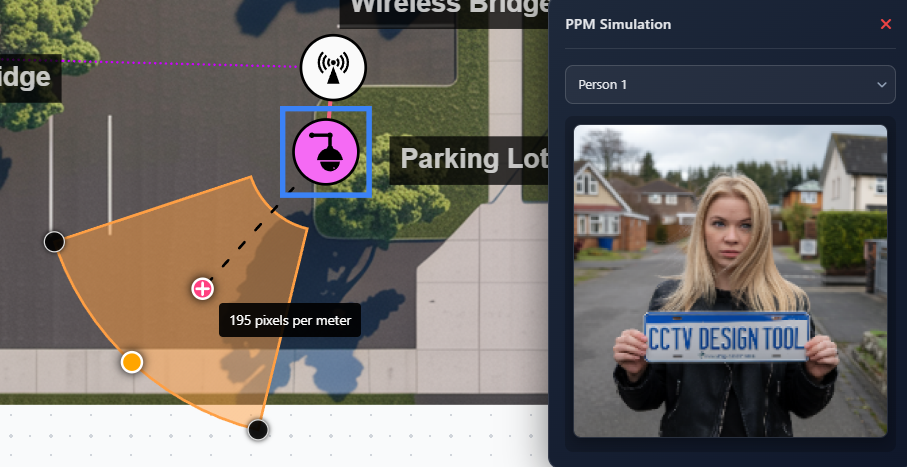
مؤشر PPM (بكسلات لكل متر) هو أداة تفاعلية تساعدك على تصور وفهم كثافة البكسلات عند أي نقطة ضمن مجال رؤية الكاميرا (FOV). من خلال عرض نقطة قابلة للسحب على الـ FOV وحساب قيمة PPM في ذلك الموضع، يمكنك تحديد ما إذا كانت الكاميرا قادرة على التقاط تفاصيل كافية لأغراض التحديد أو التعرّف على مسافات محددة. كما يوفّر المؤشر نافذة معاينة تعرض تمثيلًا لصورة مُحاكاة لما ستراه الكاميرا عند قيمة PPM المحددة، ما يساعدك على تقييم جودة الصورة ومستوى التفاصيل.
متى تستخدم هذا
- عندما تحتاج إلى التحقق مما إذا كانت الكاميرا تلتقط تفاصيل كافية عند مسافة معيّنة
- عند تحديد الموضع الأمثل للكاميرا لأغراض التعرّف
- عند مقارنة نماذج الكاميرات المختلفة وقدراتها من حيث الدقة
- عند التخطيط لتغطية الكاميرات وتحتاج إلى فهم مستويات التفاصيل على مسافات مختلفة
- عند شرح قدرات الكاميرا للعملاء أو أصحاب المصلحة باستخدام أمثلة مرئية
تفعيل مؤشر PPM
يمكن تفعيل مؤشر PPM من لوحة Layers:
- انقر زر Layers في شريط الأدوات
- فعّل خيار Show PPM
- حدّد كاميرا لعرض مجال رؤيتها (FOV)
- سيظهر مؤشر PPM على FOV الخاص بالكاميرا المحدّدة فقط
يتكوّن المؤشر من جزأين:
- Interactive PPM point – دائرة برتقالية قابلة للسحب على الـ FOV
- PPM preview window – نافذة محاكاة تظهر عند التفاعل مع النقطة
نقطة PPM التفاعلية
نقل نقطة PPM
- انقر واسحب الدائرة البرتقالية لنقلها إلى أي موقع داخل الـ FOV
- تكون النقطة مقيّدة بالبقاء ضمن حدود الـ FOV
- أثناء السحب، تتحدّث قيمة PPM في الوقت الفعلي
- يظهر تلميح يعرض قيمة PPM الحالية عند تلك النقطة
حساب PPM
تُحسب قيمة PPM بالاعتماد على:
- دقة الكاميرا – الدقة الأفقية القصوى للكاميرا
- المسافة من الكاميرا – المسافة المستقيمة بين الكاميرا والنقطة المحددة
- ارتفاع الكاميرا – ارتفاع تركيب الكاميرا
- زاوية FOV – زاوية مجال الرؤية الأفقية
تأخذ العملية في الاعتبار منظور الكاميرا وتوفّر قياسًا دقيقًا لكثافة البكسلات عند النقطة المحددة.
نافذة معاينة PPM
عند التفاعل مع نقطة PPM، تظهر نافذة معاينة في الزاوية العلوية اليمنى من الشاشة تعرض تمثيلًا لصورة مُحاكاة.
ميزات النافذة
تتضمن نافذة المعاينة:
- Header – عنوان "PPM Simulation" مع close button
- Image selector – قائمة منسدلة لاختيار صور اختبار مختلفة
- Simulated image – تعرض ما ستراه الكاميرا عند قيمة PPM المحددة
- Zoom lens – مرّر المؤشر فوق الصورة لرؤية عرض مكبّر
اختيار صور الاختبار
تتيح القائمة المنسدلة اختيار عدة صور اختبار:
- Standard test images – مشاهد وكائنات متنوعة
- Thermal images – للكاميرات الحرارية (يتم اختيارها تلقائيًا للكاميرات الحرارية)
- Different scenarios – ظروف إضاءة ومشاهد مختلفة
تساعد كل صورة في تصور كيفية أداء الكاميرا عند قيمة PPM المحددة.
ميزة العدسة المكبّرة
عند تمرير المؤشر فوق صورة المعاينة أو لمسها:
- تظهر zoom lens تتبع المؤشر أو الإصبع
- تعرض العدسة عرضًا مكبّرًا بمعدل 2x للمنطقة تحت المؤشر
- يساعدك هذا على فحص التفاصيل الدقيقة في الصورة المُحاكاة
- تختفي العدسة عند إبعاد المؤشر
تكون العدسة المكبّرة مفيدة بشكل خاص من أجل:
- فحص قابلية قراءة النصوص
- التحقق من جودة التعرّف على الوجوه
- تقييم قابلية قراءة لوحات المركبات
- تقييم مستوى التفاصيل عند قيمة PPM المختارة
إغلاق المعاينة
انقر close button (×) في رأس نافذة المعاينة لإغلاقها. كما ستُغلق النافذة تلقائيًا عند التوقف عن التفاعل مع نقطة PPM.
نصائح
- استخدم قيم PPM للتحقق من أن المناطق الحرجة تلبي متطلباتك من حيث التفاصيل
- حرّك نقطة PPM إلى مسافات مختلفة لفهم تغيّر مستوى التفاصيل مع المسافة
- استخدم العدسة المكبّرة في المعاينة لفحص التفاصيل الدقيقة في الصورة المُحاكاة
- اختبر أنواع صور مختلفة لمعرفة أداء الكاميرا في سيناريوهات متعددة
- استخدم نافذة المعاينة لعرض قدرات الكاميرا بصريًا للعملاء