
إعدادات التطبيق
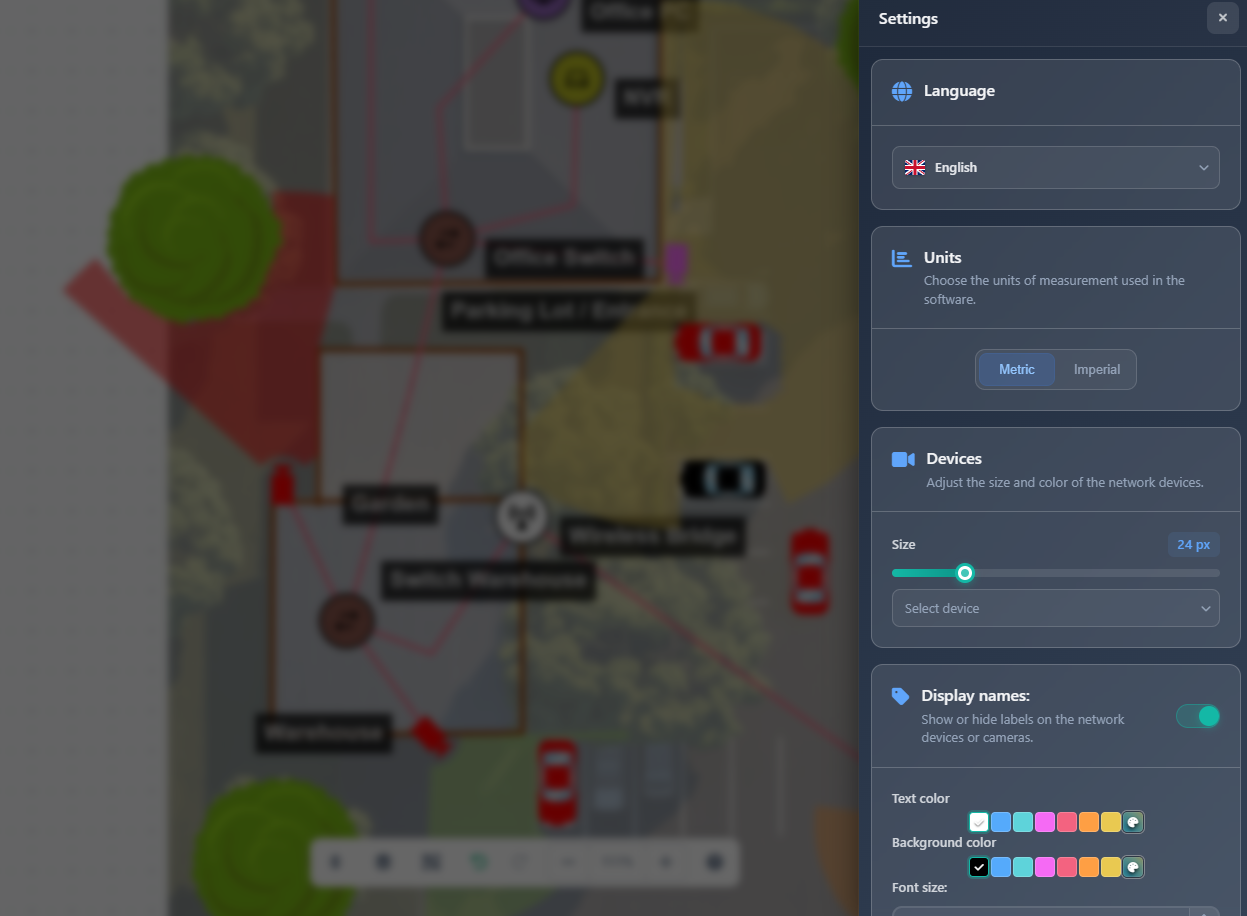
يوفّر الشريط الجانبي لإعدادات التطبيق خيارات تخصيص شاملة للمظهر المرئي وسلوك مساحة عمل أداة تصميم أنظمة المراقبة CCTV. يمكنك ضبط تفضيلات اللغة، ووحدات القياس، وألوان وأحجام الأجهزة، وأسماء العرض، ومظهر الكاميرا، وأنماط الاتصالات، وخصائص الجدران، وإعدادات مجال الرؤية، والعديد من العناصر المرئية الأخرى. تتيح لك هذه الإعدادات تخصيص التطبيق ليتوافق مع أسلوب عملك وإنشاء تصاميم متسقة واحترافية.
متى تستخدم هذه الإعدادات
- عندما تريد تخصيص المظهر المرئي لمساحة العمل وعناصر التصميم
- عندما تحتاج إلى تغيير وحدات القياس (متري/إنجليزي) لمشروعك
- عندما تريد تهيئة أنواع الاتصالات وألوانها وأنماطها لمخططات الشبكات
- عندما تحتاج إلى ضبط إعدادات عرض مجال الرؤية، والألوان، والتعتيم
- عندما تريد حفظ الإعدادات المفضلة لديك كإعدادات افتراضية للمشاريع المستقبلية
فتح إعدادات التطبيق
للوصول إلى إعدادات التطبيق:
- انقر على قائمة Settings في شريط الأدوات الأيسر.
- اختر App Settings من القائمة المنسدلة.
- سيظهر الشريط الجانبي لإعدادات التطبيق على الجانب الأيمن من الشاشة.
WARNING
قد تتطلب بعض الإعدادات أذونات مستخدم محددة. إذا لم يكن لديك الإذن لتغيير إعدادات التطبيق، فسيتم عرض رسالة تحذير، وستحتاج إلى الاتصال بالمسؤول لديك.
اللغة
يتيح لك إعداد اللغة تغيير لغة واجهة التطبيق:
- اختر لغتك المفضلة من القائمة المنسدلة
- سيتم تحديث الواجهة فوراً لتعكس اختيار اللغة
- يتم حفظ تفضيل اللغة ويستمر عبر الجلسات
الوحدات
يتحكم إعداد الوحدات في نظام القياس المستخدم عبر التطبيق:
- Metric – الأمتار (m) للمسافات والقياسات
- Imperial – الأقدام (ft) للمسافات والقياسات
يؤثر تغيير الوحدات على جميع قياسات الارتفاع، وحسابات أطوال الكابلات، وعروض المسافات في جميع أنحاء التطبيق.
الأجهزة
يتيح قسم الأجهزة تخصيص مظهر أجهزة الشبكة:
حجم الجهاز
قم بضبط حجم جميع أيقونات الأجهزة على اللوحة باستخدام المنزلق (5-90 بكسل). يؤثر هذا الإعداد بالتساوي على الكاميرات وأجهزة الشبكة.
ألوان الأجهزة
قم بتهيئة الألوان الافتراضية لأنواع الأجهزة المختلفة:
- اختر نوع الجهاز من القائمة المنسدلة (مثلاً: Router، Switch، Access Point)
- استخدم أداة اختيار اللون لتعيين اللون الافتراضي لهذا النوع من الأجهزة
- ستستخدم الأجهزة الجديدة من هذا النوع اللون المحدد بشكل افتراضي
يساعد ذلك في إنشاء اتساق بصري ويسهّل تمييز أنواع الأجهزة المختلفة في تصاميمك.
أسماء العرض
يتحكم قسم أسماء العرض في كيفية ظهور تسميات النص على مشروعك:
- Toggle – تمكين أو تعطيل أسماء العرض على اللوحة
- Text color – ضبط لون نص اسم العرض
- Background color – ضبط لون خلفية بطاقات أسماء العرض
- Font size – ضبط حجم خط أسماء العرض (1-100 بكسل)
عند تمكينها، تظهر أسماء العرض بجوار الكاميرات والأجهزة، مما يسهل التعرف على العناصر في تصميمك.
شكل الكاميرا
يتحكم مفتاح تبديل شكل الكاميرا في كيفية عرض الكاميرات:
- Disabled (default) – أيقونات كاميرا حديثة بمظهر قابل للتخصيص
- Enabled – أيقونات بشكل الكاميرا الكلاسيكي
هذا تفضيل مرئي يؤثر على كيفية ظهور رموز الكاميرا على اللوحة.
ترقيم الكاميرا
يتحكم مفتاح تبديل Camera Index (متاح فقط عندما يكون Camera Shape معطلاً) في ما إذا كانت أرقام الكاميرا معروضة أم لا:
- Enabled – تظهر أرقام الكاميرا على اللوحة بدلاً من رموز الكاميرا أو إلى جانبها
- Disabled – يتم عرض أيقونات الكاميرا بشكل عادي
تساعد أرقام ترقيم الكاميرات في الإشارة إلى كاميرات محددة أثناء المناقشات والتوثيق.
نظام ألوان DORI
يتيح لك قسم مخطط ألوان DORI تخصيص الألوان المستخدمة لمناطق DORI (الاكتشاف، الملاحظة، التعرف، التحقق):
- Detect – لون منطقة الاكتشاف (الأبعد)
- Observe – لون منطقة الملاحظة
- Recognize – لون منطقة التعرف
- Identify – لون منطقة التحقق (الأقرب)
تظهر هذه الألوان على مجالات الرؤية FOV عند تمكين مناطق DORI، مما يساعد على تصور النطاقات الفعّالة لأغراض المراقبة المختلفة.
الاتصالات
يتيح قسم الاتصالات إدارة أنواع الاتصالات ومظهرها المرئي. انقر على بطاقة Connections للدخول إلى وضع تحرير الاتصالات.
وضع تحرير الاتصالات
عند النقر على بطاقة Connections، تدخل وضع تحرير مخصص حيث يمكنك:
- Select connection type – اختيار نوع اتصال موجود (LAN، WIFI، WAN، FIBER، إلخ) أو أنواع ينشئها المستخدم
- Configure color – تعيين لون الخط لنوع الاتصال المحدد
- Set thickness – اختيار سماكة الخط من 1-10 بكسل
- Choose style – اختيار نمط الخط: Solid أو Dashed أو Dotted
اتصالات المستخدم
لأنواع الاتصالات التي ينشئها المستخدم:
- Rename – تعديل اسم نوع الاتصال باستخدام حقل إدخال الاسم
- Delete – إزالة نوع الاتصال (فقط إذا لم تكن هناك اتصالات تستخدمه)
إضافة أنواع اتصال جديدة
انقر Add New لإنشاء نوع اتصال مخصص. سيظهر النوع الجديد في قوائم أنواع الاتصالات في جميع أنحاء التطبيق.
انقر Back to App Settings للعودة إلى عرض الإعدادات الرئيسي.
الجدران
يتحكم قسم الجدران في مظهر كائنات الجدران:
- Walls color – تعيين لون خطوط الجدران على اللوحة
- Thickness – اختيار سماكة خط الجدار من 1-10 بكسل
تؤثر هذه الإعدادات على جميع الجدران المرسومة في مشروعك وتساعد على إنشاء تمييز بصري واضح بين الجدران والعناصر الأخرى.
مجال الرؤية
يتحكم قسم مجال الرؤية في كيفية عرض مجالات الرؤية FOV للكاميرا:
- Color – تعيين اللون الافتراضي لتمثيلات FOV
- Opacity – ضبط شفافية FOV من 0% (شفاف تماماً) إلى 100% (معتم تماماً) باستخدام المنزلق
- Rounded FOV threshold – تعيين عتبة الزاوية (0-150°) التي ينتقل عندها FOV من العرض الدائري إلى العرض المربع.
تساعدك هذه الإعدادات على موازنة وضوح FOV مع صفاء اللوحة، لضمان ألا تحجب مجالات الرؤية التفاصيل المهمة مع بقائها مرئية.
أسهم القنوات
يتحكم قسم أسهم القنوات في مظهر أسهم الاتجاه على مجالات رؤية الكاميرا:
- Color – تعيين لون السهم
- Arrow width – ضبط سماكة خط السهم من 0-25 بكسل
- Text size – تعيين حجم خط تسميات نص السهم من 0-80 بكسل
تساعد أسهم الاتجاه على توضيح اتجاه رؤية الكاميرا، خاصةً عند إخفاء FOV.
خط PPM
يتحكم قسم خط PPM (Pixel Per Meter) في مظهر خط القياس PPM:
- Line width – تعيين سماكة خط PPM من 1-25 بكسل
- Line style – اختيار نمط الخط: Solid أو Dashed أو Dotted
يظهر خط PPM عند تمكين عرض PPM ويساعد على تصور كثافة البكسل عند مسافات محددة.
Scrim
تضيف ميزة Scrim طبقة تراكب شبه شفافة أعلى صورة خلفية المشروع لتحسين التباين ومنع اندماج العناصر مع الخلفية:
- Toggle – تمكين أو تعطيل طبقة الـ Scrim
- Color – تعيين لون الـ Scrim عند التمكين
- Opacity – ضبط شفافية الـ Scrim من 0% إلى 100%
عندما تكون صورة الخلفية لديك ساطعة جداً أو داكنة جداً، تساعد طبقة الـ Scrim على إنشاء فصل بصري أفضل بين الخلفية والعناصر الموضوعة على اللوحة، مما يجعل الكاميرات والأجهزة وغيرها من العناصر أكثر وضوحاً وأسهل في التمييز.
الألوان الافتراضية
يوفر قسم الألوان الافتراضية ست خانات ألوان قابلة للتخصيص يمكن استخدامها في جميع أنحاء التطبيق:
- تحتوي كل خانة لون على أداة اختيار لون وحقل نص لرمز اللون السداسي عشر
- تعمل هذه الألوان كخيارات افتراضية سريعة الوصول لعناصر مختلفة
- يتم حفظ الألوان مع إعداداتك وتكون متاحة عبر المشاريع
إظهار تأثير الضباب
يتحكم مفتاح إظهار تأثير الضباب في ما إذا كانت صور الخلفية من الطوابق السفلية مرئية عند عرض الطوابق العليا:
- Enabled – تكون صور الخلفية من الطوابق السفلية مرئية مع تطبيق تأثير ضباب/سديم، مما يوفر سياقاً من الطوابق السابقة
- Disabled – يتم عرض صورة خلفية الطابق الحالي فقط
عند التمكين وعرض طابق أعلى، يمكنك رؤية صور الخلفية من الطوابق السفلية معتمة بتأثير الضباب، مما يساعدك على الحفاظ على السياق المكاني أثناء العمل على مشاريع متعددة المستويات.
الوضع المتقدم
يُمكّن مفتاح الوضع المتقدم خيارات وميزات متقدمة إضافية:
- Enabled – تصبح الميزات والخيارات المتقدمة متاحة
- Disabled – الميزات القياسية فقط
يفتح الوضع المتقدم خيارات تهيئة إضافية للمستخدمين الخبراء الذين يحتاجون إلى تحكم أكبر في سلوك التطبيق.
حفظ الإعدادات وتحميلها
في أسفل الشريط الجانبي لإعدادات التطبيق، ستجد ثلاثة أزرار إجراءات:
الحفظ كافتراضي
انقر Save as Default لحفظ إعداداتك الحالية كتفضيلاتك الافتراضية. سيتم تطبيق هذه الإعدادات تلقائياً على المشاريع الجديدة ويمكن تحميلها لاحقاً.
تحميل الإعدادات المحفوظة
انقر Load Saved Settings لاستعادة إعداداتك الافتراضية المحفوظة مسبقاً، مع الكتابة فوق أي إعدادات حالية.
إعادة التعيين إلى الافتراضي
انقر Reset to Default لاستعادة جميع الإعدادات إلى القيم الافتراضية للتطبيق. يفيد هذا إذا أجريت تغييرات تريد التراجع عنها أو إذا أردت البدء من جديد.
نصائح
- احفظ إعداداتك المفضلة كافتراضية للحفاظ على الاتساق عبر جميع مشاريعك
- استخدم ألوان الأجهزة لإنشاء اتساق بصري وجعل أنواع الأجهزة سهلة التمييز
- اضبط تعتيم FOV لتحقيق توازن بين الوضوح ورؤية اللوحة
- خصص أنواع الاتصالات وألوانها لتتوافق مع معايير مؤسستك أو تفضيلات العميل
- اضبط سماكة الجدار بشكل مناسب لضمان وضوح الجدران دون أن تهيمن على اللوحة
- استخدم مخططات ألوان DORI التي توفّر تبايناً جيداً لتسهيل التعرف على المناطق
- اضبط أسماء العرض بأحجام خطوط وألوان مناسبة لسهولة القراءة
- أنشئ أنواع اتصالات مخصصة لتكوينات الشبكات المتخصصة
- تذكّر أن بعض الإعدادات (مثل الوحدات) تؤثر على الحسابات، لذا اختر بعناية
- اختبر مجموعات مختلفة من التعتيم والألوان لمعرفة ما يناسب سير عملك بشكل أفضل