
التغيير الجماعي
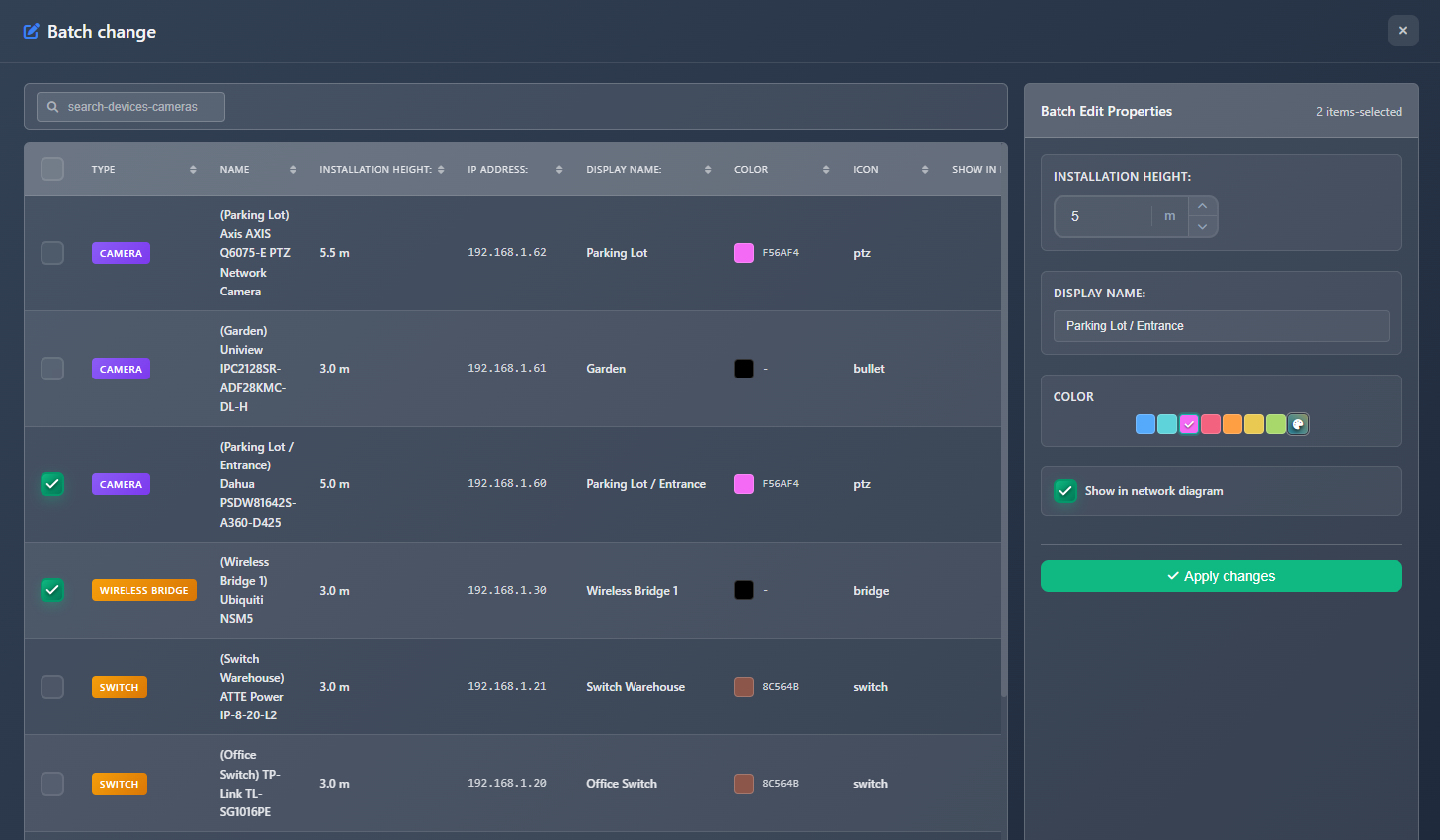
تتيح ميزة التغيير الجماعي تحرير خصائص عدة كاميرات وأجهزة في آنٍ واحد، ما يوفر وقتاً كبيراً عندما تحتاج إلى تطبيق التغييرات نفسها على عناصر متعددة. يمكنك تحديد عدة كاميرات أو أجهزة من جدول شامل، وتغيير طرازاتها، وتعديل الخصائص المشتركة مثل ارتفاع التثبيت وأسماء العرض والألوان والأيقونات وإعدادات الشبكة — وكذلك إعادة ترتيب قائمة الكاميرات أو الأجهزة للتحكم في الترتيب الذي تظهر به في التقارير وعمليات التصدير.
متى تستخدم هذه الميزة
- عندما تحتاج إلى تغيير الخاصية نفسها (الارتفاع، اللون، اسم العرض) لعدة كاميرات أو أجهزة
- عندما تريد استبدال عدة كاميرات أو أجهزة بطراز مختلف دفعة واحدة
- عندما تحتاج إلى توحيد أسماء العرض أو الألوان عبر عناصر متعددة
- عندما تريد تحديث ارتفاعات التثبيت بسرعة لجميع الكاميرات في الطابق نفسه
- عندما تحتاج إلى تغيير أنواع الأجهزة أو أيقوناتها لعدة أجهزة في آنٍ واحد
- عندما تريد التحكم بترتيب ظهور الكاميرات أو الأجهزة في التقارير
فتح التغيير الجماعي
للوصول إلى ميزة التغيير الجماعي:
- انقر على قائمة Tools في شريط الأدوات الأيسر.
- اختر Batch Change من القائمة المنسدلة.
- ستُفتح نافذة Batch Change المنبثقة مع تبويبين في الأعلى: Batch Edit وReorder.
تبويب Batch Edit
جدول العناصر
يعرض الجدول الرئيسي جميع الكاميرات والأجهزة في مشروعك مع المعلومات التالية:
- Type – شارة تشير إلى ما إذا كان العنصر من نوع كاميرا أم جهاز
- Name – اسم الجهاز/الكاميرا (اسم العرض إذا تم ضبطه، وإلا فاسم الشركة المصنّعة والطراز)
- Installation Height – ارتفاع التثبيت الحالي
- IP Address – عنوان IP الحالي (إن تم تكوينه)
- Display Name – اسم العرض المخصص
- Color – لون الأيقونة/الجهاز
- Icon – نوع الكاميرا أو أيقونة الجهاز
- Show in Network Diagram – ما إذا كان العنصر يظهر في مخططات الشبكة
تحديد العناصر
- تحديد فردي – انقر خانة الاختيار بجانب كل عنصر لتحديده
- Select All – انقر خانة الاختيار في ترويسة الجدول لتحديد/إلغاء تحديد جميع العناصر الظاهرة
- Search – استخدم مربع البحث لتصفية العناصر حسب الاسم أو الشركة المصنّعة أو الطراز أو اسم العرض أو عنوان IP
- Sort – انقر عناوين الأعمدة لفرز الجدول بحسب أي عمود
تُبرز العناصر المحددة، وتظهر لوحة خصائص في الجانب الأيمن من الواجهة.
تحرير الخصائص جماعياً
عند تحديد عنصر واحد أو أكثر، تظهر لوحة خصائص في الجانب الأيمن تتيح لك تحرير الخصائص المشتركة التي سيتم تطبيقها على جميع العناصر المحددة.
ارتفاع التثبيت
اضبط ارتفاع التثبيت لجميع العناصر المحددة. تُعرض القيمة بوحدات مشروعك (الأمتار أو الأقدام).
اسم العرض
عيّن اسماً مخصصاً للعرض لجميع العناصر المحددة. يظهر هذا الاسم على المخطط وفي التقارير عند تمكين أسماء العرض.
اللون
غيّر لون الأيقونة/الجهاز لجميع العناصر المحددة. استخدم منتقي الألوان لاختيار لون جديد.
الأيقونة / نوع الكاميرا
- للكاميرات – غيّر نوع الكاميرا (الأيقونة) لجميع الكاميرات المحددة
- للأجهزة – غيّر أيقونة الجهاز لجميع الأجهزة المحددة
لا يظهر هذا الخيار إلا عندما تكون جميع العناصر المحددة من النوع نفسه (إما كاميرات فقط أو أجهزة فقط).
الإظهار في مخطط الشبكة
بدّل ما إذا كانت العناصر المحددة تظهر في مخططات الشبكة. تنطبق خانة الاختيار هذه على جميع العناصر المحددة.
نوع الجهاز (الأجهزة فقط)
للأجهزة فقط، يمكنك تغيير نوع الجهاز (مثل: موجه، محوّل، نقطة وصول). لا يظهر هذا الخيار إلا عندما تكون جميع العناصر المحددة أجهزة.
WARNING
قد يؤدي تغيير نوع الجهاز إلى إعادة ضبط بعض الخصائص والمواصفات الخاصة بالجهاز.
تغذية بصرية راجعة
تُظلَّل الخصائص التي تم تغييرها عن قيمها الأصلية بإطار وخلفية باللون الأزرق، مما يسهّل رؤية الخصائص التي عدّلتها قبل تطبيق التغييرات.
تغيير الطرازات
يمكنك استبدال عدة كاميرات أو أجهزة بطرازات مختلفة دفعة واحدة. تتوفر هذه الميزة فقط عندما تكون جميع العناصر المحددة من النوع نفسه (إما كاميرات فقط أو أجهزة فقط).
تغيير طرازات الكاميرات
عند تحديد كاميرات:
- انقر زر Change Model في لوحة الخصائص
- اختر من تبويبين:
- Catalog – تصفّح واختر من كتالوج الكاميرات
- Favorites – اختر من كاميراتك المفضلة
- اختر طراز الكاميرا الجديد
- سيتم استبدال جميع الكاميرات المحددة بالطراز الجديد مع الحفاظ على مواقعها وإعداداتها الأخرى
تغيير طرازات الأجهزة
عند تحديد أجهزة:
- انقر زر Change Model في لوحة الخصائص
- اختر أحد خيارين:
- Select from Catalog – تصفّح واختر من كتالوج الأجهزة
- Custom Device – اختر من أجهزتك المخصصة المحفوظة باستخدام القائمة المنسدلة
- سيتم استبدال جميع الأجهزة المحددة بالطراز الجديد
WARNING
عند تغيير الطرازات، يتم تطبيق الطراز الجديد على جميع العناصر المحددة. تأكد من أن جميع العناصر المحددة يجب أن تستخدم طراز الاستبدال نفسه.
تطبيق التغييرات
بعد تعديل الخصائص أو تغيير الطرازات:
- راجع التغييرات في لوحة الخصائص (الخصائص التي تم تغييرها مميّزة)
- انقر Apply Changes
- سيتم تحديث جميع العناصر المحددة بالقيم الجديدة
- سيتم مسح التحديد، ويمكنك اختيار عناصر جديدة للتحرير الجماعي
يتم تطبيق الخصائص التي غيّرتها فعلياً فقط. تبقى الخصائص التي لم تُعدّل بدون تغيير على العناصر المحددة.
تبويب Reorder
يتيح لك تبويب Reorder تغيير ترتيب الكاميرات والأجهزة في مشروعك. يُستخدم هذا الترتيب عند إنشاء التقارير وعمليات التصدير، لذا فهو يحدد تسلسل ظهور العناصر في قوائم الكاميرات وجداول الأجهزة وصفحات BOM.
التبديل بين الكاميرات والأجهزة
في أعلى التبويب، استخدم المحوّل للتبديل بين قائمة Cameras وقائمة Devices. يظهر عدد العناصر على كل زر. يمكن إعادة ترتيب القائمتين بشكل مستقل — تُحفَظ تغييراتك على كل قائمة حتى تضغط Apply Order.
خيارات الفرز السريع
استخدم شرائح الفرز السريع لفرز القائمة الحالية فوراً:
| الزر | منطق الفرز |
|---|---|
| A→Z | ترتيب أبجدي حسب الاسم |
| Floor | حسب الطابق (0 → 1 → 2 …)، ثم أبجدياً داخل كل طابق |
| IP | حسب عنوان IP (فرز رقمي حسب الأوكتِتات)، العناصر بلا IP تأتي أخيراً |
| Type | حسب نوع الكاميرا أو نوع الجهاز، ثم أبجدياً |
| Height ↓ | حسب ارتفاع التثبيت، الأعلى أولاً |
| ⇄ Reverse | يعكس الترتيب الحالي |
يمكن دمج الفرز السريع — على سبيل المثال، انقر Floor ثم A→Z للحصول على عناصر مرتبة أولاً حسب الطابق ثم أبجدياً داخل كل مجموعة.
السحب والإفلات
يمكن التقاط كل عنصر من ⠿ handle على اليسار وسحبه إلى موضع جديد. يظهر مؤشر خط أزرق يوضّح تماماً المكان الذي سيوضع فيه العنصر عند إفلاته.
يعرض كل عنصر:
- شارة الطابق – ملوّنة حسب رقم الطابق للتجميع البصري السريع
- أيقونة الكاميرا / الجهاز
- الاسم الكامل (الشركة المصنّعة، الطراز، اسم العرض)
- وسوم وصفية – عنوان IP، نوع الكاميرا أو نوع الجهاز، ارتفاع التثبيت
- نقطة اللون – اللون المُعيّن للعنصر
تطبيق الترتيب الجديد
- أعد ترتيب العناصر باستخدام السحب والإفلات أو أزرار الفرز السريع
- انقر Apply Order
- يؤكد إشعار نجاح تنفيذ التغيير
- ينعكس الترتيب الجديد فوراً في جميع التقارير وعمليات التصدير
إعادة الترتيب إلى الوضع الأصلي
انقر Reset لإلغاء جميع التغييرات غير المحفوظة واستعادة الترتيب كما كان عند فتح تبويب Reorder.
TIP
يؤثر إعادة الترتيب فقط على التسلسل المنطقي للعناصر (ترتيب التقارير). لا يُحرّك ذلك أيقونات الكاميرا أو الجهاز على مخطط الطابق.
نصائح
- استخدم البحث للعثور سريعاً على كاميرات أو أجهزة محددة قبل تحديدها للتغييرات الجماعية
- حدّد عناصر من النوع نفسه (جميعها كاميرات أو جميعها أجهزة) للوصول إلى مزيد من خيارات التحرير مثل تغيير الأيقونة/النوع
- تساعد الإبرازات البصرية للخصائص المُعدّلة في مراجعة التغييرات قبل التطبيق
- استخدم "Select All" مع مرشحات البحث لتحديد مجموعات من العناصر بسرعة
- غيّر الطرازات أولاً إذا لزم الأمر، ثم حرّر الخصائص الأخرى في عملية جماعية ثانية
- يمكن تعيين أسماء العرض بالجملة لإنشاء اصطلاحات تسمية متسقة عبر مشروعك
- يعد ارتفاع التثبيت مفيداً لتوحيد ارتفاعات الكاميرات على الطابق أو المستوى نفسه
- تساعد تغييرات الألوان في تجميع الأجهزة أو الكاميرات ذات الصلة بصرياً ضمن تصميمك
- تذكّر أن تغيير نوع الجهاز قد يعيد ضبط بعض الخصائص الخاصة بالجهاز
- استخدم فرز Floor السريع في تبويب Reorder لتجميع جميع الكاميرات حسب الطابق قبل إنشاء تقرير
- استخدم فرز IP السريع لترتيب الكاميرات حسب الشبكات الفرعية لتوثيق الشبكة