
Hulgimuudatus
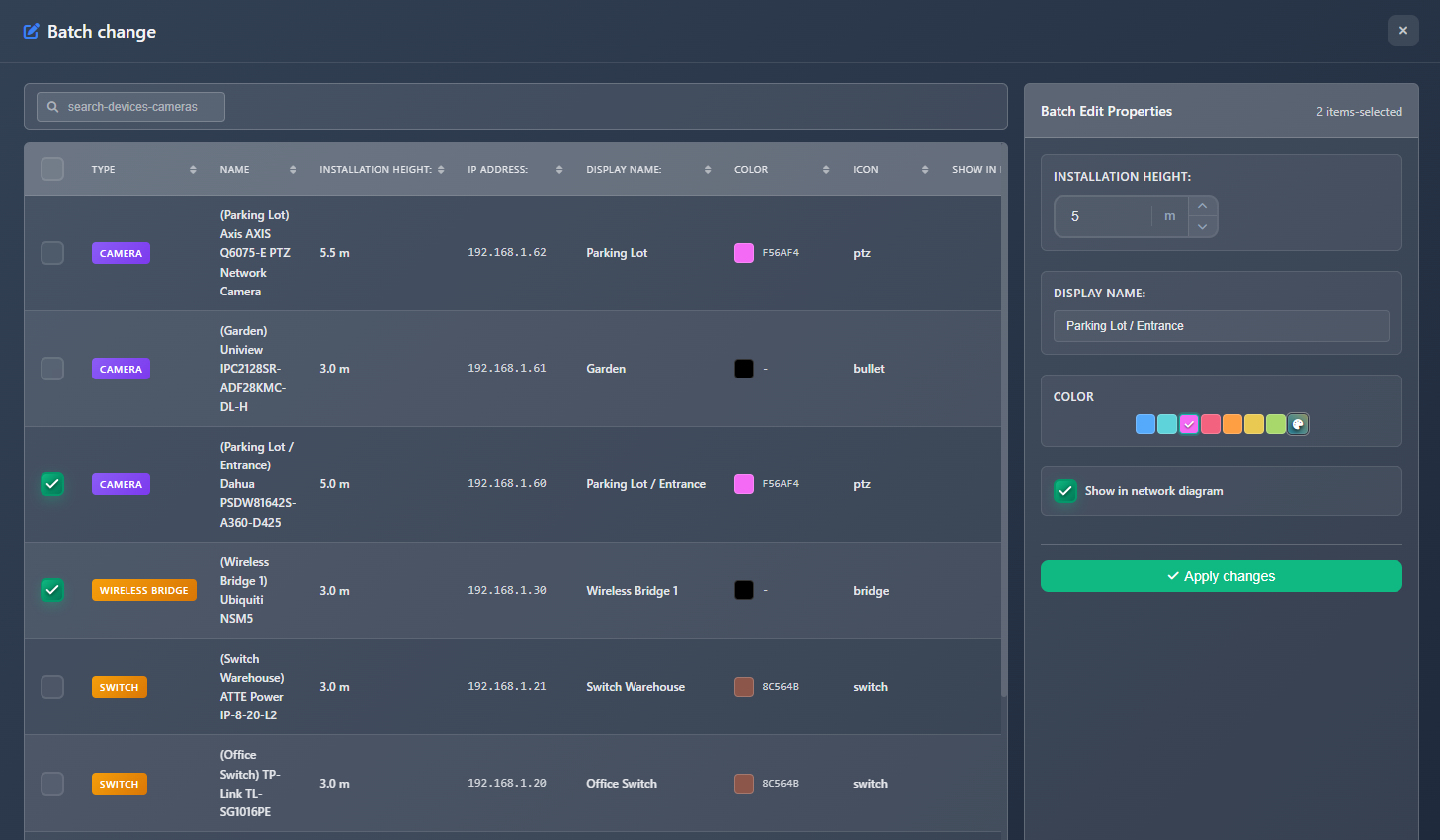
Funktsioon Batch Change võimaldab korraga mitme kaamera ja seadme omadusi redigeerida, säästes märkimisväärselt aega, kui pead samu muudatusi rakendama paljudele elementidele. Saad valida mitu kaamerat või seadet ülevaatlikust tabelist, vahetada nende mudeleid, muuta levinud omadusi nagu paigalduskõrgus, kuvatavad nimed, värvid, ikoonid ja võrgusätted — ning muuta ka kaamerate või seadmete loendi järjestust, et juhtida, mis järjekorras need ilmuvad aruannetes ja eksportides.
Millal seda kasutada
- Kui pead mitmel kaameral või seadmel muutma sama omadust (kõrgus, värv, kuvatav nimi)
- Kui soovid korraga asendada mitu kaamerat või seadet teise mudeliga
- Kui on vaja ühtlustada kuvatavaid nimesid või värve mitmel elemendil
- Kui tahad kiiresti uuendada sama korruse kõigi kaamerate paigalduskõrgusi
- Kui pead samaaegselt muutma mitme seadme tüüpe või ikoone
- Kui soovid kontrollida, mis järjekorras kaamerad või seadmed aruannetes kuvatakse
Funktsiooni Batch Change avamine
Batch Change’i kasutamiseks:
- Klõpsa vasakul tööriistaribal menüüd Tools.
- Vali rippmenüüst Batch Change.
- Avaneb Batch Change’i modaalaken, mille ülaservas on kaks vahekaarti: Batch Edit ja Reorder.
Vahekaart Batch Edit
Elementide tabel
Põhitabelis kuvatakse kõik sinu projekti kaamerad ja seadmed järgmise teabega:
- Type – Märgis, mis näitab, kas element on kaamera või seade
- Name – Seadme/kaamera nimi (kuvatav nimi, kui määratud, vastasel juhul tootja ja mudel)
- Installation Height – Kehtiv paigalduskõrgus
- IP Address – Kehtiv IP-aadress (kui seadistatud)
- Display Name – Kohandatud kuvatav nimi
- Color – Ikooni/seadme värv
- Icon – Kaamera tüüp või seadme ikoon
- Show in Network Diagram – Kas element kuvatakse võrgudiagrammides
Elementide valimine
- Individual selection – Klõpsa iga elemendi kõrval olevat märkeruutu, et see valida
- Select All – Klõpsa tabeli päises olevat märkeruutu, et valida/tühistada kõigi nähtavate elementide valik
- Search – Kasuta otsingukasti, et filtreerida elemente nime, tootja, mudeli, kuvatava nime või IP-aadressi järgi
- Sort – Klõpsa veerupäiseid, et sortida tabelit mis tahes veeru järgi
Valitud elemendid tõstetakse esile ja paremale ilmub atribuutide paneel.
Omaduste hulgiredigeerimine
Kui valid ühe või mitu elementi, kuvatakse paremal atribuutide paneel, kus saad redigeerida ühiseid omadusi, mida rakendatakse kõigile valitud elementidele.
Paigalduskõrgus
Määra kõigile valitud elementidele paigalduskõrgus. Väärtus kuvatakse sinu projekti ühikutes (meetrites või jalgades).
Kuvatav nimi
Määra kõigile valitud elementidele kohandatud kuvatav nimi. See nimi kuvatakse plaanil ja aruannetes, kui kuvatavad nimed on sisse lülitatud.
Värv
Muuda kõigi valitud elementide ikooni/seadme värvi. Värvivalija abil saad valida uue värvi.
Ikoon / kaamera tüüp
- Kaamerate puhul – Muuda kõigil valitud kaameratel kaamera tüüpi (ikooni)
- Seadmete puhul – Muuda kõigil valitud seadmetel seadme ikooni
See valik kuvatakse ainult siis, kui kõik valitud elemendid on sama tüüpi (kõik kaamerad või kõik seadmed).
Kuvamine võrgudiagrammis
Lülita sisse/välja, kas valitud elemendid kuvatakse võrgudiagrammides. See märkeruut rakendub kõigile valitud elementidele.
Seadme tüüp (ainult seadmed)
Ainult seadmete puhul saad muuta seadme tüüpi (nt ruuter, lüliti, pääsupunkt). See valik kuvatakse ainult siis, kui kõik valitud elemendid on seadmed.
WARNING
Seadme tüübi muutmine võib lähtestada mõned seadmespetsiifilised omadused ja spetsifikatsioonid.
Visuaalne tagasiside
Muudetud omadused on enne rakendamist esile tõstetud sinise äärise ja taustaga, et oleks lihtne näha, mida oled muutnud.
Mudelite muutmine
Saad korraga asendada mitu kaamerat või seadet teise mudeliga. See funktsioon on saadaval ainult siis, kui kõik valitud elemendid on sama tüüpi (kõik kaamerad või kõik seadmed).
Kaameramudelite muutmine
Kui on valitud kaamerad:
- Klõpsa atribuutide paneelis nuppu Change Model
- Vali kahe vahekaardi vahel:
- Catalog – Sirvi ja vali kaamerakataloogist
- Favorites – Vali oma lemmikkaamerate hulgast
- Vali uus kaameramudel
- Kõik valitud kaamerad asendatakse uue mudeliga, säilitades nende asukohad ja muud seadistused
Seadmemudelite muutmine
Kui on valitud seadmed:
- Klõpsa atribuutide paneelis nuppu Change Model
- Vali üks kahest variandist:
- Select from Catalog – Sirvi ja vali seadmekataloogist
- Custom Device – Vali rippmenüüst oma salvestatud kohandatud seadmete hulgast
- Kõik valitud seadmed asendatakse uue mudeliga
WARNING
Mudeleid vahetades rakendatakse uus mudel kõigile valitud elementidele. Veendu, et kõik valitud elemendid peaksid kasutama sama asendusmudelit.
Muudatuste rakendamine
Pärast omaduste muutmist või mudelite vahetamist:
- Vaata muudatused üle atribuutide paneelis (muudetud omadused on esile tõstetud)
- Klõpsa Apply Changes
- Kõik valitud elemendid uuendatakse uute väärtustega
- Valik tühjendatakse ja saad valida uued elemendid hulgiredigeerimiseks
Rakendatakse ainult need omadused, mida sa tegelikult muutsid. Muutmata omadused jäävad valitud elementidel samaks.
Vahekaart Reorder
Vahekaardil Reorder saad muuta projekti kaamerate ja seadmete järjekorda. Seda järjekorda kasutatakse aruannete ja eksportide loomisel, seega määrab see, mis järjestuses elemendid kuvatakse kaameraloendites, seadmete tabelites ja BOM-lehtedel.
Kaamerate ja seadmete vahel lülitumine
Vahekaardi ülaservas kasuta lülitit, et vahetada Cameras- ja Devices-loendite vahel. Iga nupu peal on näha kirjete arv. Mõlemat loendit saab iseseisvalt ümber järjestada — sinu muudatused säilitatakse, kuni klõpsad Apply Order.
Kiirsorteerimise valikud
Kasuta kiirsorteerimise nuppe, et järjestada praegune loend koheselt:
| Nupp | Sortimisloogika |
|---|---|
| A→Z | Tähestikujärjekorras nime järgi |
| Floor | Korruse järgi (0 → 1 → 2 …), seejärel iga korruse sees tähestikuliselt |
| IP | IP-aadressi järgi (okettide kaupa numbriline sortimine); IP-ta kirjed lähevad lõppu |
| Type | Kaamera tüübi või seadme tüübi järgi, seejärel tähestikuliselt |
| Height ↓ | Paigalduskõrguse järgi, kõrgemad esimesena |
| ⇄ Reverse | Pöörab praeguse järjestuse ümber |
Kiirsorteerimisi saab kombineerida — näiteks klõpsa Floor, seejärel A→Z, et esmalt sortida korruse järgi ja seejärel iga grupi sees tähestikuliselt.
Lohistamine
Iga loendi elementi saab haarata vasakul asuvast ⠿ handle-ist ja lohistada uude asukohta. Sinine jooneindikaator näitab täpselt, kuhu element vabastamisel paigutatakse.
Iga element kuvab:
- Korruse märgis – värvikoodiga vastavalt korrusele, et kiirelt rühmitada
- Kaamera/seadme ikoon
- Täisnimi (tootja, mudel, kuvatav nimi)
- Meta-sildid – IP-aadress, kaamera tüüp või seadme tüüp, paigalduskõrgus
- Värvipunkt – elemendile määratud värv
Uue järjekorra rakendamine
- Järjesta elemendid lohistamise või kiirsorteerimise nuppudega
- Klõpsa Apply Order
- Edukateavitusega kinnitatakse muudatus
- Uus järjekord kajastub kohe kõigis aruannetes ja eksportides
Järjekorra lähtestamine
Klõpsa Reset, et loobuda kõigist salvestamata muudatustest ja taastada järjekord selliseks, nagu see oli Reorder-vahekaardi avamise hetkel.
TIP
Järjestuse muutmine mõjutab ainult elementide loogilist järjestust (aruannete järjekorda). See ei liiguta kaamera- ega seadmeikoone korruseplaanil.
Nõuanded
- Kasuta otsingut, et leida enne hulgimuudatuste tegemist kiiresti konkreetsed kaamerad või seadmed
- Vali sama tüüpi elemendid (kõik kaamerad või kõik seadmed), et pääseda ligi täiendavatele redigeerimisvalikutele nagu ikooni/tüübi muutmine
- Muudatuste visuaalne esiletõstmine aitab need enne rakendamist üle vaadata
- Kasuta "Select All" koos otsingufiltritega, et kiiresti valida elementide rühmi
- Kui vaja, vaheta esmalt mudeleid, seejärel muuda teisi omadusi eraldi hulgitoiminguna
- Kuvatavaid nimesid saab hulgi määrata, et luua projektis ühtne nimetamisreegel
- Paigalduskõrgus on kasulik kaamerate standardimiseks samal korrusel või tasandil
- Värvimuudatused aitavad sinu kujunduses seotud seadmeid või kaameraid visuaalselt rühmitada
- Pea meeles, et seadme tüübi muutmine võib lähtestada osa seadmespetsiifilistest omadustest
- Kasuta Floor kiirsorteerimist vahekaardil Reorder, et rühmitada kõik kaamerad korruste kaupa enne aruande loomist
- Kasuta IP kiirsorteerimist, et järjestada kaamerad alavõrkude kaupa võrgudokumentatsiooni jaoks