
Erämuutos
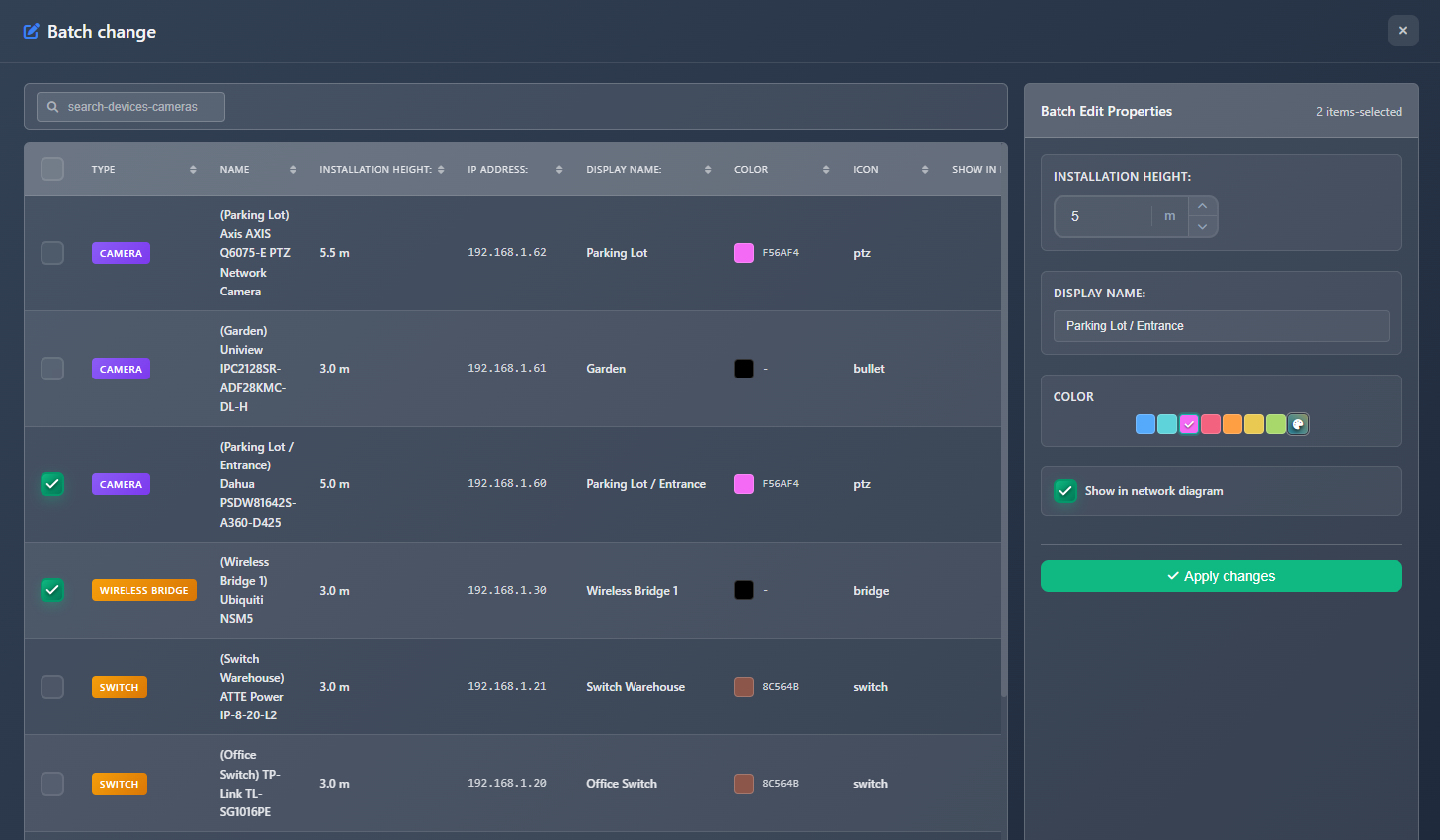
Erämuutos-ominaisuuden avulla voit muokata useiden kameroiden ja laitteiden ominaisuuksia samanaikaisesti, mikä säästää merkittävästi aikaa, kun haluat soveltaa samoja muutoksia moniin kohteisiin. Voit valita useita kameroita tai laitteita kattavasta taulukosta, vaihtaa niiden malleja, muokata yleisiä ominaisuuksia kuten asennuskorkeutta, näyttönimiä, värejä, kuvakkeita ja verkkoasetuksia — sekä myös järjestää kameroiden tai laitteiden luettelon uudelleen hallitaksesi niiden esiintymisjärjestystä raporteissa ja viennissä.
Milloin käyttää tätä
- Kun sinun täytyy muuttaa samaa ominaisuutta (korkeus, väri, näyttönimi) useille kameroille tai laitteille
- Kun haluat korvata useita kameroita tai laitteita eri mallilla kerralla
- Kun haluat standardoida näyttönimet tai värit useiden kohteiden kesken
- Kun haluat nopeasti päivittää asennuskorkeudet kaikille saman kerroksen kameroille
- Kun sinun täytyy vaihtaa useiden laitteiden tyyppejä tai kuvakkeita samanaikaisesti
- Kun haluat hallita, missä järjestyksessä kamerat tai laitteet näkyvät raporteissa
Erämuutoksen avaaminen
Pääset Erämuutos-ominaisuuteen:
- Napsauta vasemman työkalupalkin Tools-valikkoa.
- Valitse pudotusvalikosta Batch Change.
- Batch Change -modaali-ikkuna avautuu, ja yläreunassa on kaksi välilehteä: Batch Edit ja Reorder.
Batch Edit -välilehti
Kohdetaulukko
Päätaulukko näyttää kaikki projektisi kamerat ja laitteet seuraavin tiedoin:
- Type – Merkki, joka ilmaisee onko kohde Camera- vai Device-tyyppiä
- Name – Laitteen/kameran nimi (näyttönimi jos asetettu, muuten valmistaja ja malli)
- Installation Height – Nykyinen asennuskorkeus
- IP Address – Nykyinen IP-osoite (jos määritetty)
- Display Name – Mukautettu näyttönimi
- Color – Kuvakkeen/laitteen väri
- Icon – Kameratyyppi tai laitteen kuvake
- Show in Network Diagram – Näkyykö kohde verkkokaavioissa
Kohteiden valinta
- Yksittäinen valinta – Valitse jokaisen kohteen vieressä oleva valintaruutu
- Select All – Napsauta taulukon otsikkorivin valintaruutua valitaksesi/poistaaksesi valinnan kaikista näkyvissä olevista kohteista
- Search – Käytä hakukenttää suodattaaksesi kohteita nimen, valmistajan, mallin, näyttönimen tai IP-osoitteen mukaan
- Sort – Napsauta sarakeotsikoita lajitellaksesi taulukon minkä tahansa sarakkeen mukaan
Valitut kohteet korostetaan, ja oikealle reunalle ilmestyy ominaisuuspaneeli.
Ominaisuuksien erämuokkaus
Kun valitset yhden tai useamman kohteen, oikealle avautuu ominaisuuspaneeli, jossa voit muokata yhteisiä ominaisuuksia, jotka sovelletaan kaikkiin valittuihin kohteisiin.
Asennuskorkeus
Aseta asennuskorkeus kaikille valituille kohteille. Arvo näytetään projektisi yksiköissä (metreinä tai jalkoina).
Näyttönimi
Aseta mukautettu näyttönimi kaikille valituille kohteille. Tämä nimi näkyy pohjakuvassa ja raporteissa, kun näyttönimet ovat käytössä.
Väri
Vaihda kaikkien valittujen kohteiden kuvakkeen/laitteen väri. Valitse uusi väri värivalitsimella.
Kuvake / Kameratyyppi
- Kameroille – Vaihda kameroiden tyyppi (kuvake) kaikille valituille kameroille
- Laitteille – Vaihda laitteen kuvake kaikille valituille laitteille
Tämä vaihtoehto näkyy vain, kun kaikki valitut kohteet ovat samaa tyyppiä (kaikki kameroita tai kaikki laitteita).
Näytä verkkokaaviossa
Valitse, näytetäänkö valitut kohteet verkkokaavioissa. Tämä valintaruutu koskee kaikkia valittuja kohteita.
Laitetyyppi (vain laitteet)
Vain laitteille: voit vaihtaa laitetyypin (esim. reititin, kytkin, tukiasema). Tämä vaihtoehto näkyy vain, kun kaikki valitut kohteet ovat laitteita.
WARNING
Laitetyypin vaihtaminen voi nollata joitakin laitekohtaisia ominaisuuksia ja teknisiä tietoja.
Visuaalinen palaute
Ominaisuudet, joita on muutettu alkuperäisistä arvoista, korostetaan sinisellä reunuksella ja taustalla, mikä helpottaa näkemään, mitä olet muokannut ennen muutosten soveltamista.
Mallien vaihtaminen
Voit korvata useita kameroita tai laitteita eri malleilla kerralla. Tämä toiminto on käytettävissä vain, kun kaikki valitut kohteet ovat samaa tyyppiä (kaikki kameroita tai kaikki laitteita).
Kameramallien vaihtaminen
Kun kamerat on valittu:
- Napsauta ominaisuuspaneelissa painiketta Change Model
- Valitse kahdesta välilehdestä:
- Catalog – Selaa ja valitse kameraluettelosta
- Favorites – Valitse suosikkikameroistasi
- Valitse uusi kameramalli
- Kaikki valitut kamerat korvataan uudella mallilla säilyttäen niiden sijainnit ja muut asetukset
Laitemallien vaihtaminen
Kun laitteet on valittu:
- Napsauta ominaisuuspaneelissa painiketta Change Model
- Valitse kahdesta vaihtoehdosta:
- Select from Catalog – Selaa ja valitse laiteluettelosta
- Custom Device – Valitse tallentamistasi mukautetuista laitteista pudotusvalikolla
- Kaikki valitut laitteet korvataan uudella mallilla
WARNING
Kun malleja vaihdetaan, uusi malli sovelletaan kaikkiin valittuihin kohteisiin. Varmista, että kaikille valituille kohteille kuuluu sama korvaava malli.
Muutosten soveltaminen
Ominaisuuksien muokkauksen tai mallien vaihtamisen jälkeen:
- Tarkista muutokset ominaisuuspaneelista (muutetut ominaisuudet on korostettu)
- Napsauta Apply Changes
- Kaikki valitut kohteet päivitetään uusilla arvoilla
- Valinta tyhjennetään, ja voit valita uusia kohteita erämuokkausta varten
Vain ne ominaisuudet, joita olet oikeasti muuttanut, sovelletaan. Ominaisuudet, joita et ole muokannut, pysyvät ennallaan valituissa kohteissa.
Reorder-välilehti
Välilehti Reorder mahdollistaa projektisi kameroiden ja laitteiden järjestyksen muuttamisen. Tätä järjestystä käytetään raportteja ja vientejä luotaessa, joten se määrittää, missä järjestyksessä kohteet näkyvät kameraluetteloissa, laitetaulukoissa ja BOM-sivuilla.
Vaihtaminen kameroiden ja laitteiden välillä
Välilehden yläreunassa käytä vaihtokytkintä siirtyäksesi Cameras- ja Devices-luetteloiden välillä. Kohteiden määrä näytetään kummassakin painikkeessa. Molemmat luettelot voidaan järjestää erikseen — muutoksesi säilyvät, kunnes napsautat Apply Order.
Pikalajitteluvaihtoehdot
Käytä pikajärjestelypainikkeita lajitellaksesi nykyisen luettelon välittömästi:
| Button | Lajittelulogiikka |
|---|---|
| A→Z | Aakkosjärjestys nimen mukaan |
| Floor | Kerroksen mukaan (0 → 1 → 2 …), sitten aakkosjärjestyksessä kunkin kerroksen sisällä |
| IP | IP-osoitteen mukaan (numeerinen oktettijärjestys), ilman IP:tä olevat viimeiseksi |
| Type | Kameratyypin tai laitetyypin mukaan, sitten aakkosjärjestyksessä |
| Height ↓ | Asennuskorkeuden mukaan, korkeimmat ensin |
| ⇄ Reverse | Kääntää nykyisen järjestyksen |
Pikalajitteluja voi yhdistellä — esimerkiksi napsauta Floor ja sitten A→Z saadaksesi kohteet ensin kerroksen mukaan ja sitten aakkosjärjestykseen kunkin ryhmän sisällä.
Vedä ja pudota
Jokaisen kohteen voi tarttua vasemmalla olevasta ⠿ kahvasta ja vetää uuteen paikkaan. Sininen viivaosoitin näyttää tarkalleen, mihin kohtaan kohde sijoittuu, kun vapautat sen.
Jokaisessa kohteessa näkyy:
- Kerrosmerkki – väritetty kerrosnumeron mukaan nopeaa visuaalista ryhmittelyä varten
- Kamera-/laitekuvake
- Täydellinen nimi (valmistaja, malli, näyttönimi)
- Metatunnisteet – IP-osoite, kameratyyppi tai laitetyyppi, asennuskorkeus
- Väripiste – kohteelle määritetty väri
Uuden järjestyksen soveltaminen
- Järjestä kohteita vetämällä ja pudottamalla tai pikalajittelupainikkeilla
- Napsauta Apply Order
- Onnistumisilmoitus vahvistaa muutoksen
- Uusi järjestys heijastuu välittömästi kaikkiin raportteihin ja vienteihin
Järjestyksen palauttaminen
Napsauta Reset hylätäksesi kaikki tallentamattomat muutokset ja palauttaaksesi järjestyksen siihen, mitä se oli avattaessa Reorder-välilehti.
TIP
Järjestyksen muuttaminen vaikuttaa vain kohteiden loogiseen järjestykseen (raporttijärjestys). Se ei siirrä kamera- tai laitekuvakkeita pohjakuvassa.
Vinkkejä
- Käytä hakua löytääksesi nopeasti tietyt kamerat tai laitteet ennen erämuutoksia
- Valitse saman tyyppisiä kohteita (kaikki kameroita tai kaikki laitteita) saadaksesi enemmän muokkausvaihtoehtoja, kuten kuvakkeen/tyypin vaihdon
- Muutettujen ominaisuuksien visuaalinen korostus auttaa tarkistamaan muutokset ennen soveltamista
- Käytä "Select All" -toimintoa yhdessä hakusuodattimien kanssa valitaksesi nopeasti kohderyhmiä
- Vaihda mallit ensin tarvittaessa ja muokkaa muita ominaisuuksia toisessa erätoimessa
- Näyttönimet voidaan asettaa massana luodaksesi yhtenäiset nimeämiskäytännöt koko projektiin
- Asennuskorkeus on hyödyllinen kameroiden korkeuksien standardointiin samalla kerroksella tai tasolla
- Värien muuttaminen auttaa ryhmittelemään visuaalisesti liittyviä laitteita tai kameroita suunnitelmassasi
- Muista, että laitetyypin vaihtaminen voi nollata joitakin laitekohtaisia ominaisuuksia
- Käytä Floor-pikalajittelua Reorder-välilehdellä ryhmitelläksesi kaikki kamerat kerroksittain ennen raportin luomista
- Käytä IP-pikalajittelua järjestääksesi kamerat aliverkkojen mukaiseen järjestykseen verkkodokumentointia varten