
Esteiden piirtäminen
Esteet ovat elementtejä, jotka rajaavat kameran näkökenttää (FOV) suunnitelmassasi. Sovellus tukee kahta esteen tyyppiä: seiniä ja esteobjekteja. Seinät piirretään yhtenäisinä viivoina, jotka estävät kameran näkyvyyttä korkeutensa perusteella, kun taas esteobjektit ovat erillisiä kohteita, kuten autoja, kuorma-autoja, puita tai aurinkopaneeleja, jotka voidaan sijoittaa ja määrittää yksittäin.
Milloin tätä käytetään
- Kun sinun täytyy esittää tarkasti fyysiset esteet, jotka estävät kameran näkökenttää
- Kun suunnittelet kameroiden sijoittelua ja sinun on huomioitava seinät ja rakenteet
- Kun haluat lisätä ajoneuvoja, puita tai muita kohteita, jotka vaikuttavat kamerapeittoon
- Kun luot realistisia pysäköintialueiden tai ulkoalueiden suunnitelmia, joissa on useita esteitä
- Kun sinun täytyy visualisoida, miten esteet vaikuttavat kameran FOV-laskentoihin
Seinien piirtäminen
Seinät ovat yhtenäisiä esteitä, jotka rajaavat kameran näkökenttää korkeutensa perusteella. Aloittaaksesi seinien piirtämisen, napsauta vasemman reunan työkalupalkissa Draw → Walls tai paina näppäimistöltä W.
Seinien piirtotila
Kun seinien piirtotila aktivoidaan, näytölle ilmestyy vaalea peitekerros. Voit säätää tämän peitteen läpinäkyvyyttä näytön oikean yläkulman säätimellä.
Piirtotyökalurivi
Seinien piirtotilassa piirtoalueen yläreunaan ilmestyy työkalurivi, jossa on seuraavat säätimet:
- Draw / Edit mode switcher – Vaihda Draw-tilan (kynäkuvake), jolla lisäät uusia seinäsegmenttejä, ja Edit-tilan (osoitinkuvake), jolla valitset ja muokkaat olemassa olevia seiniä, välillä
- Grid – Näytä tai piilota viiteruudukko piirtoalueella
- Snap – Ota käyttöön tai pois käytöstä seinäpisteiden tarttuminen ruudukkoon
- 90° – Ota käyttöön ortogonaalinen piirtotila, joka rajoittaa seinäsegmentit kulkemaan vain vaaka- ja pystysuunnassa
- Grid size selector – Näkyy, kun Grid tai Snap on käytössä; antaa valita ruudukon ruutukoon (esim. 0,5 m, 1 m, 2 m)
- Exit – Poistuu kokonaan seinien piirtotilasta
Seinien luominen
- Napsauta suunnitelmaa asettaaksesi seinän ensimmäisen pisteen
- Punainen viiva seuraa hiiren osoitinta ensimmäisestä pisteestä alkaen ja näyttää seinän nykyisen pituuden
- Napsauta uudelleen luodaksesi seinäsegmentin kahden pisteen välille ja aloittaaksesi uuden segmentin toisesta pisteestä
- Jatka napsauttamista lisätäksesi lisää toisiinsa liittyviä seinäsegmenttejä
Tarkan seinäpituuden syöttäminen
Kun piirrät seinäsegmenttiä, osoitinta seuraa etäisyysilmaisin, joka näyttää segmentin nykyisen pituuden. Asettaaksesi tarkan pituuden, ala kirjoittaa numeroa — ilmaisin vaihtuu syöttötilaan ja näyttää vilkkuvan kohdistimen. Vahvista arvo painamalla Enter, jolloin seinäpiste sijoittuu täsmälleen edellisestä pisteestä määritetyn etäisyyden päähän.
Seinien piirtotilan sulkeminen
Lopettaaksesi seinien piirtämisen (mutta pysyäksesi seinien piirtotilassa), paina ESC tai napsauta oikeassa yläkulmassa olevaa ESC-painiketta. Poistuaksesi kokonaan seinien piirtotilasta, paina ESC uudelleen tai paina W.
Seinien muokkaaminen
Seinien piirtotilasta poistumisen jälkeen voit muokata olemassa olevia seiniä napsauttamalla niitä.
Seinän valinta ja työkalurivi
Kun napsautat seinää, peitekerros palaa näkyviin, valittu seinä korostetaan ja esiin tulee pienoistyökalurivi, jossa on seuraavat vaihtoehdot:
- Cut – Jakaa seinän kahdeksi lyhyemmäksi segmentiksi napsautuskohdasta. Voit myös napsauttaa seinää hiiren oikealla painikkeella lisätäksesi pisteen ja jakaaksesi sen
- Delete – Poistaa seinän (tai paina DELETE-näppäintä)
- Set wall height – Muuttaa seinän korkeutta, mikä vaikuttaa siihen, miten se estää kameran FOV:ta
Seinäpisteiden siirtäminen
Voit myös napsauttaa ja valita yksittäisiä seinän pisteitä. Kun piste on valittu, voit vetää sen uuteen paikkaan, jolloin seinän muoto päivittyy vastaavasti.
Seinän ulkoasu
Voit muuttaa seinien ulkoasua, mukaan lukien niiden väriä ja paksuutta, siirtymällä App Settings -sivulle Walls-osiossa.
Esteiden lisääminen
Esteobjektit ovat erillisiä kohteita, jotka voidaan sijoittaa yksittäin suunnitelmaasi. Lisätäksesi esteen, valitse vasemman reunan työkalupalkista Draw → Obstacle.
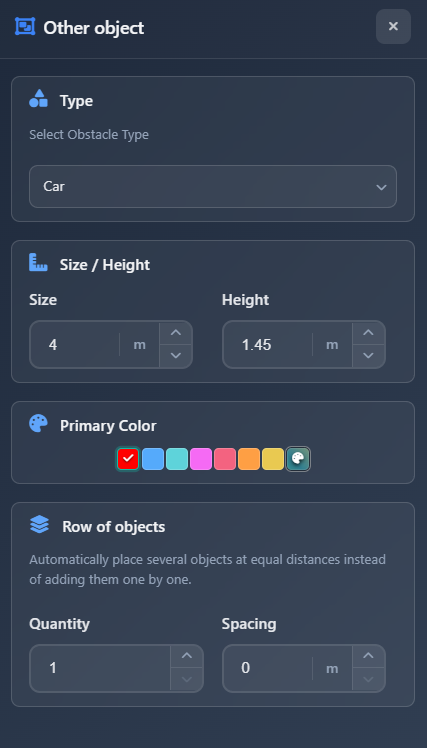
Projektisi saa oletuksena auto-objektin, ja näytön oikeaan reunaan avautuu esteasetusten sivupalkki.
Esteiden määrittäminen
Esteasetusten sivupalkissa voit mukauttaa esteobjektia:
- Obstacle type – Vaihda esteen tyyppiä: auto, kuorma-auto, puu, aurinkopaneelit ja muut
- Size – Säädä esteen mittoja
- Color – Muokkaa esteen värimaailmaa
- Row of objects – Luo rivi identtisiä objekteja määritetyin välein. Tämä on hyödyllistä pysäköintialueiden tai useiden esteiden luomisessa ilman, että jokaista tarvitsee lisätä ja sijoittaa käsin
Esteiden käsittely
Esteitä käsitellään samalla tavalla kuin muitakin objekteja sovelluksessa:
- Napsauta estettä valitaksesi sen – kohteen ympärille ilmestyy sininen suorakulmio
- Vedä estettä siirtääksesi sen uuteen paikkaan
- Käytä kiertokahvoja kiertääksesi estettä tarpeen mukaan
Esteet rajoittavat kameran FOV:ta samaan tapaan kuin seinät, mikä vaikuttaa suunnitelmassasi laskettuun näkökenttään.
Vinkkejä
- Säädä seinien piirtotilan peitteen läpinäkyvyyttä oikeassa yläkulmassa, jos se on liian kirkas tai häiritsevä
- Käytä Row of objects -ominaisuutta, kun luot pysäköintialueita tai useita samanlaisia esteitä säästääksesi aikaa
- Napsauta seinää hiiren oikealla painikkeella lisätäksesi nopeasti pisteen ja jakaaksesi sen, mikä on nopeampaa kuin Cut-työkalun käyttäminen
- Aseta seinille sopivat korkeudet esittämään tarkasti, miten ne estävät kameran näkyvyyttä
- Voit muuttaa seinien ulkoasua (väri ja paksuus) App Settings -sivulla vastaamaan projektisi visuaalista tyyliä
- Paina ESC kahdesti (tai ESC ja sitten W) poistuaksesi kokonaan seinien piirtotilasta
- Ota Snap ja 90° käyttöön yhdessä, kun piirrät huoneita tai suorakulmaisia alueita, jotta seinät pysyvät täydellisesti linjassa
- Kirjoita numero piirtämisen aikana syöttääksesi tarkan seinäsegmentin pituuden sen sijaan, että asettaisit sen silmämääräisesti