
Simple Report
Simple Report -ominaisuuden avulla voit nopeasti luoda ammattimaisia raportteja ja tarjouksia ennalta määritetyillä malleilla. Työkalu tarjoaa virtaviivaisen käyttöliittymän, jolla laadit kattavat dokumentit CCTV- tai pienjännitejärjestelmäprojekteistasi, mukaan lukien yleissivut, kameratiedot, laitetiedot, kaapeliyhteenvedot, IP-osoitteistuksen ja hinnoittelun. Simple Report käyttää malleja, joissa on muokattavat brändäysasetukset, joten se sopii erinomaisesti asiakasvalmiiden ehdotusten ja dokumenttien luomiseen.
Milloin käyttää tätä
- Kun sinun täytyy nopeasti luoda ammattimaisia raportteja ja tarjouksia asiakkaille
- Kun haluat käyttää ennalta määritettyjä malleja etkä mukauttaa jokaista yksityiskohtaa
- Kun tarvitset kattavan projektidokumentaation vähäisellä asetustyöllä
- Kun haluat sisällyttää raportteihin brändäyksen (logo, värit)
- Kun tarvitset raporttien viennin PDF-muotoon tai suoran tulostuksen
Simple Reportin avaaminen
Näin avaat Simple Reportin:
- Napsauta oikean sivupalkin Report Creation -valikkoa.
- Valitse pudotusvalikosta Simple Report.
- Simple Report avautuu koko näytön tilassa.
Jos käytät Simple Reportia ensimmäistä kertaa tai mallia ei ole määritetty, ohjattu määritys auttaa alkuasetuksissa.
Raportin ohjattu määritys
Ohjattu määritys avautuu automaattisesti, kun avaat Simple Reportin ensimmäistä kertaa tai kun mallia ei ole määritetty. Se opastaa kolmessa vaiheessa:
Vaihe 1: mallin valinta
Valitse tarpeitasi vastaava raporttimalli.
Jos olet aiemmin tallentanut esiasetuksia, mallin pudotusvalikon yläpuolelle ilmestyy osio "Or start from a preset". Napsauttamalla esiasetuskorttia kaikki tallennetut asetukset (malli, brändäys, sivutyypit, PPM-etäisyydet, tekstikorvaukset) otetaan heti käyttöön ja ohjattu määritys ohitetaan — raportti generoidaan välittömästi. Lisätietoja kohdasta Report Presets.
Vaihe 2: sivutyyppien valinta
Valitse, mitkä sivutyypit haluat sisällyttää raporttiin:
- Front Page – Kansi, jossa on projektitiedot
- Overview – Koko suunnitelman kuva, jossa kamerat ryhmitelty värein ja listattuna yksilölliset kameratyypit
- Overview Simple – Koko suunnitelman kuva, jossa kameraikonien sijasta kameraindeksit
- Camera Detail – Yksityiskohtaiset tiedot jokaisesta kamerasta
- Channel Detail – Yksittäisten kanavien tiedot kameroille
- Camera Photos – Asennuskuvat ja sijaintikuvat
- Device List – Kaikkien laitteiden ja kameroiden lista projektissa
- Pricing Page – Tarjous ja laskelma
- BOM Page – Materiaaliluettelo
- Connection List – Kaikkien yhteyksien luettelo projektissa
- Cable Summary – Kaapelointien yhteenveto
Ota sivutyyppejä käyttöön tai pois käytöstä valintaruuduilla. Voit muuttaa asetuksia myöhemmin raportin asetuksista.
Vaihe 3: projektin tiedot
Syötä projektin perustiedot:
- Project Name – Projektisi nimi
- Subtitle – Lisätunniste (esim. "Projektinumero: 1234")
- Customer – Asiakkaan tai toimeksiantajan nimi
- Generated On – Päivä, jolloin raportti on generoitu (oletuksena tämän päivän päivämäärä)
Kun kolme vaihetta on suoritettu, napsauta Finish luodaksesi raportin.
Työkalupalkin ohjaimet
Yläreunan työkalupalkki tarjoaa keskeiset toiminnot raportin selaamiseen ja hallintaan:
Sivunavigointi
- Previous/Next buttons – Siirry sivulta toiselle
- Page number input – Syötä sivunumero hypätäksesi suoraan sivulle
- Page list dropdown – Näytä kaikki sivut otsikoineen ja tyyppeineen ja hyppää haluamallesi sivulle
Zoom ja näkymä
- Zoom in/out – Säädä zoomausta (25 % – 200 %)
- Zoom percentage – Näyttää nykyisen zoom-tason
- Fit to width – Palauttaa zoomin 100 %:iin ja keskittää näkymän
- Mouse wheel zoom – Pidä Ctrl (tai Cmd Macissa) ja rullaa zoomataksesi
Mallivalinta
- Template dropdown – Vaihda käytettävää mallia
- Mallin voi vaihtaa milloin tahansa; sivut generoidaan uudelleen
Asetukset
- Settings button – Avaa valintaikkunan sivutyyppien käyttöön/poistoon
- Adjust more settings – Avaa yksityiskohtaisen asetussivupalkin
Esiasetukset
- Presets button (bookmark icon) – Avaa pudotusvalikon raporttiasetusten tallentamiseen, käyttämiseen tai poistamiseen
- Painikkeessa näkyvä number badge kertoo tallennettujen esiasetusten määrän (enintään 3)
- Katso tarkemmat tiedot kohdasta Report Presets
Vientitoiminnot
- Generate PDF – Vie raportti PDF-tiedostona
- Print – Avaa selaimen tulostusikkunan
- Close – Sulje Simple Report ja palaa pääsovellukseen
INFO
Yli 100 sivun raporteissa sinua pyydetään valitsemaan sivualue (enintään 100 sivua per vienti/tulostus) selainrajoitusten vuoksi.
Sivujen tarkastelu ja selaus
Pääsisältöalueella näkyvät raportin sivut:
- Sivun esikatselu – Jokainen sivu esitetään kuten lopullisessa PDF:ssä
- Sivunumerot – Näkyvät kunkin sivun oikeassa alakulmassa
- Vieritysnavigointi – Selaa sivuja pystysuunnassa
Pikanäppäimet
- Arrow Left – Edellinen sivu
- Arrow Right – Seuraava sivu
- Escape – Sulje pudotusvalikot ja dialogit
Vetäminen ja siirtely
Kun zoomi on yli 100 %:
- Napsauta ja vedä – Siirrä näkymää suurennetulla sivulla
- Osoitin muuttuu – Näyttää "grap"-osoittimen, kun vedettävyys on käytettävissä
Sivutyypit ja sisältö
Simple Report generoi erilaisia sivuja projektidatasi perusteella:
Etusivu
Kansisivu sisältää:
- Projektin nimen ja alaotsikon
- Asiakastiedot
- Generointipäivän
- Yrityksen brändäyksen (logo, värit)
Yleiskuva
Näyttää projektin pohjan:
- Kameroiden sijainnit ja FOV:t
- Laitteiden sijainnit
- Pohjapiirrokset (monikerroksiset projektit)
- Yleiskuva voidaan generoida erikseen jokaiselle kerrokselle
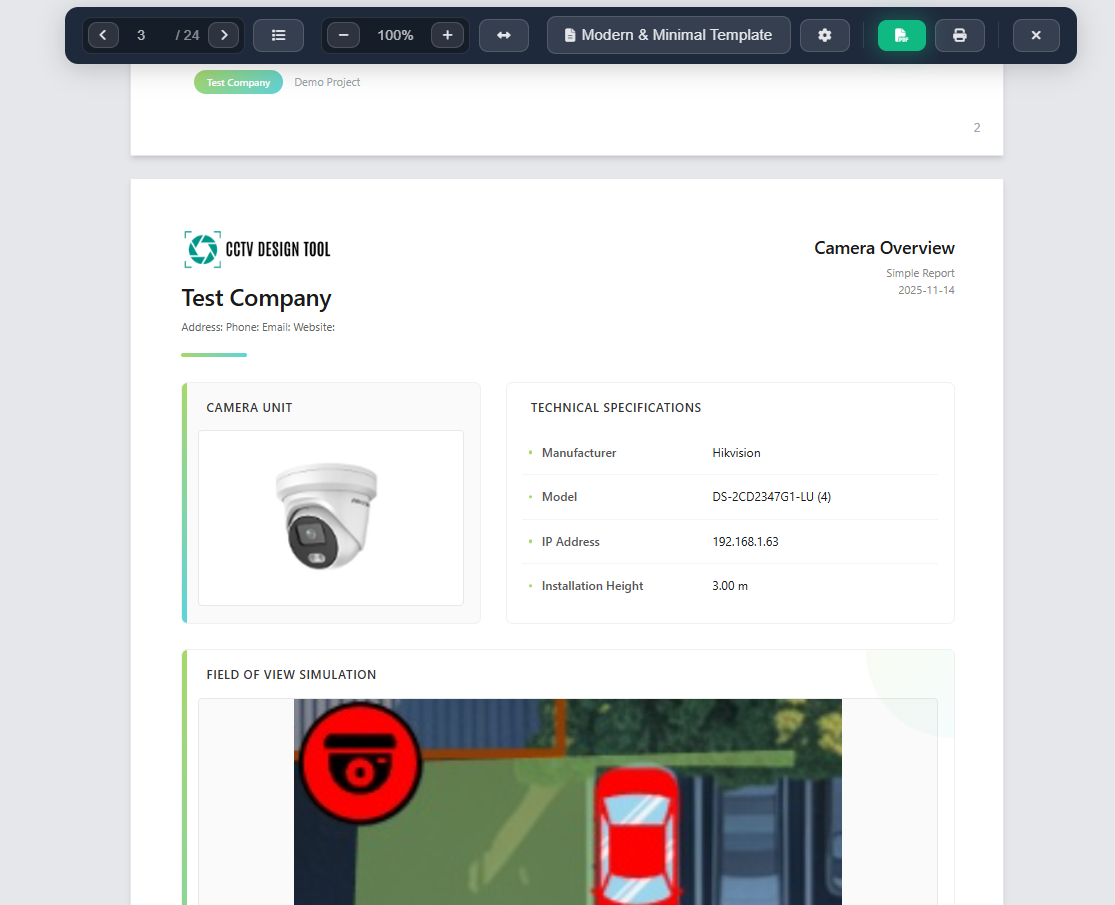
Kameran tiedot
Yksityiskohtaiset sivut jokaiselle kameralle, mukaan lukien:
- Kameran tekniset tiedot (valmistaja, malli, resoluutio)
- Kanavatiedot (FOV-kulmat, zoom-alueet)
- IP-osoite
- Asennuskorkeus
- FOV-kuvat ja kulmakaaviot
- PPM (Pixel Per Meter) -kuvat määritettävillä etäisyyksillä (oletus: 5 m, 10 m, 20 m)
Laitteen tiedot
Sivut jokaiselle verkkolaitteelle, joissa näkyy:
- Laitetyyppi ja tekniset tiedot
- Valmistaja ja malli
- IP-osoite
- Asennuskorkeus
Kanavan tiedot
Yksittäiset sivut jokaiselle kamerakanavalle (jos käytössä), sisältäen:
- Kanavakohtaiset FOV-tiedot
- Kulmakaaviot
- PPM-kuvat
Kamerakuvat
Sivut, joissa näkyy:
- Kameran asennuskuvat (ennen/jälkeen)
- Kameran sijainti pohjassa
- NVR-näkymän kuvakaappaukset (jos saatavilla)
Kaapelien yhteenveto
Kaikki yhteydet koottuna:
- Kaapelityypit ja -pituudet
- Yhteyksien lukumäärät
- Kaapeleiden kokonaismäärät
IP-osoitteistus
Lista kaikista IP-osoitteista, jotka on osoitettu:
- Kameroille
- Verkkolaitteille
- Järjestetty laitelajin mukaan
Hinnoittelu
Materiaaliluettelo (BOM), jossa on:
- Tuotelistat määriensä kanssa
- Yksikköhinnat ja kokonaissummat
- Verolaskelmat
- Loppusumma
Asetukset ja mukautus
Asetussivupalkki tarjoaa yksityiskohtaiset mukautusvaihtoehdot:
Brändäysasetukset
Määritä yrityksesi brändäys (vain Premium/Enterprise):
- Company Name – Yrityksesi nimi
- Company Details – Osoite, puhelin, sähköposti, verkkosivusto
- Logo – Lataa yrityksesi logo (PNG tai JPG, enintään 1 Mt)
- Primary Color – Pääbrändiväri
- Secondary Color – Tehosteväri
- Save as Default – Tallenna brändäysasetukset oletukseksi tuleviin raportteihin
- Reset to Default – Palauta oletusasetukset
Projektin tiedot
Muokkaa projektitietoja:
- Project Name
- Subtitle
- Customer
- Generated On
Sivutyyppien asetukset
Jokainen mukautettavissa oleva sivutyyppi näkyy laajennettavana osiona:
- Expand/Collapse – Avaa asetukset napsauttamalla chevron-kuvaketta
- Custom fields – Sivutyypeillä voi olla omia asetuksia (tekstikenttiä, päivämääriä, kytkimiä)
- Settings are saved – Muutokset otetaan käyttöön, kun napsautat "Apply Changes"
PPM-etäisyydet
Määritä kolme etäisyyttä, joita käytetään PPM (Pixel Per Meter) -esikatselukuvissa kamera- ja kanavasivuilla:
- Distance 1 / 2 / 3 – Kukin kenttä hyväksyy arvon projektin nykyisessä yksikössä (metrit tai jalat). Oletukset ovat 5 m, 10 m ja 20 m.
- Arvot tallennetaan projektiin ja palautetaan automaattisesti seuraavalla avauskerralla.
- Etäisyyksien muuttaminen merkitsee raportin sisältävän soveltamattomia muutoksia; napsauta Apply Changes generoidaaksesi PPM-kuvat uudelleen uusilla etäisyyksillä.
Muutosten soveltaminen
Kun teet asetusmuutoksia, sivupalkin yläreunaan ilmestyy amber banner, joka ilmoittaa, että muutoksia ei ole sovellettu. Voit soveltaa ne kahdella tavalla:
- Napsauta Apply Changes -painiketta suoraan bannerissa (saatavilla heti, kun muutos havaitaan).
- Napsauta Apply Changes sivupalkin alaosassa.
Raportti generoidaan uudelleen uusilla asetuksilla, ja sivupalkki sulkeutuu automaattisesti.
Sivujen käyttöönotto ja poiskytkentä
Voit nopeasti ottaa käyttöön tai poistaa käytöstä sivutyyppejä avaamatta kaikkia asetuksia:
- Napsauta työkalupalkissa Settings-painiketta (ratasikoni)
- Valintaikkuna avautuu, ja siinä on valintaruudut jokaiselle sivutyypille
- Ota sivutyyppejä käyttöön tai poista käytöstä
- Napsauta Adjust More Settings päästäksesi yksityiskohtaisiin asetuksiin
Muutokset tulevat voimaan heti, kun sovellat ne.
Vientiin ja tulostukseen liittyvät toiminnot
PDF:n generointi ja tulostus ovat käytettävissä Premium-käyttäjille. Free-versiossa voit rakentaa ja esikatsella raportin minkä pituisena tahansa, mutta Generate PDF ja Print avaavat päivitysikkunan.
PDF:n generointi
- Napsauta työkalupalkissa Generate PDF
- Yli 100 sivun raporteissa avautuu valintaikkuna:
- Syötä sivualue (From ja To)
- Enintään 100 sivua per vienti
- Napsauta Export PDF jatkaaksesi
- PDF generoidaan ja ladataan automaattisesti
- Tiedoston nimi perustuu projektin nimeen
Tulostus
- Napsauta työkalupalkissa Print
- Yli 100 sivun raporteissa valitse sivualue (kuten PDF:ssä)
- Selaimen tulostusikkuna avautuu
- Määritä tulostusasetukset (tulostin, sivut, asettelu)
- Tulosta normaalisti
Sivualueen rajoitukset
Selainrajoitteiden vuoksi:
- Enintään 100 sivua per PDF-vienti tai tulostusajo
- Suuremmat raportit vie useassa erässä
- Järjestelmä validoi sivualueet automaattisesti
Report Presets
Esiasetuksilla voit tallentaa koko raporttikonfiguraation — mallivalinnan, brändäyksen, käytössä olevat sivutyypit, PPM-etäisyydet ja tekstikorvaukset — ja käyttää sitä uudelleen useissa projekteissa yhdellä napsautuksella. Ne tallennetaan selaimesi paikalliseen tallennustilaan, joten tiliä tai internet-yhteyttä ei tarvita.
INFO
Esiasetukset tallennetaan selaimen mukaan. Niitä ei synkronoida laitteiden tai selainten välillä.
Mitä esiasetus tallentaa
| Asetus | Mukana |
|---|---|
| Malli | ✓ |
| Brändäys (yrityksen nimi, logo, värit, tiedot) | ✓ |
| Käytössä olevat sivutyypit | ✓ |
| Sivukohtaiset asetukset (käyttäjämuuttujat) | ✓ |
| PPM-etäisyydet | ✓ |
| Tekstikorvaukset | ✓ |
| Projektikohtaiset tiedot (asiakas, otsikko, alaotsikko) | ✗ |
Esiasetuksen tallentaminen
- Määritä raportti haluamallasi tavalla (malli, brändäys, sivutyypit, PPM-etäisyydet jne.)
- Napsauta työkalupalkissa bookmark icon
- Pudotusvalikossa napsauta "Save current settings as preset"
- Anna esiasetukselle nimi (oletuksena nykyisen mallin nimi)
- Paina Enter tai napsauta Save
- Vahvistusilmoitus (toast) vahvistaa esiasetuksen tallennuksen
Voit tallentaa enintään 3 esiasetusta. Jos kaikki 3 paikkaa ovat täynnä, "Save"-vaihtoehto on poissa käytöstä — poista jokin olemassa olevista esiasetuksista vapauttaaksesi paikan.
Esiasetuksen käyttäminen (olemassa oleva projekti)
- Avaa Simple Report missä tahansa projektissa
- Napsauta työkalupalkissa bookmark icon
- Napsauta haluamasi esiasetuksen nimeä
- Kaikki tallennetut asetukset otetaan käyttöön välittömästi — raportti generoituu automaattisesti
- Ilmoitus (toast) kertoo, mikä esiasetus otettiin käyttöön
Esiasetuksen käyttäminen (uusi projekti ohjatun määrityksen kautta)
Kun avaat Simple Reportin projektille, jossa raporttia ei vielä ole määritetty, ohjattu määritys käynnistyy. Vaiheessa 1, jos olet tallentanut esiasetuksia, mallin pudotusvalikon yläpuolelle ilmestyy osio "Or start from a preset":
- Napsauta haluamaasi esiasetuskorttia
- Kaikki asetukset otetaan käyttöön välittömästi — ohjattu määritys sulkeutuu ja raportti generoidaan
- Vaiheita 2 ja 3 ei tarvitse käydä läpi
Esiasetuksen poistaminen
- Napsauta työkalupalkissa bookmark icon
- Napsauta trash icon esiasetuksen vieressä, jonka haluat poistaa
- Ilmoitus (toast) vahvistaa, että esiasetus poistettiin
Raportin generointiprosessi
Kun avaat Simple Reportin ensimmäistä kertaa tai sovellat muutoksia:
- Datan valmistelu – Järjestelmä kerää kaikki projektin tiedot (kamerat, laitteet, yhteydet jne.)
- Kuvien generointi – Yleiskuvat, FOV-kuvat ja muut visuaalit luodaan
- Sivujen luonti – Sivut luodaan käytössä olevien sivutyyppien perusteella
- Edistymisen seuranta – Edistymispalkki näyttää generoinnin tilan ja arvioidun jäljellä olevan ajan
Generointi voi kestää hetken suurissa projekteissa, joissa on paljon kameroita ja laitteita. Näet edistymisen ja arvioidun valmistumisajan.
Vinkit
- Aloita ohjatulla määrityksellä — se opastaa sinut tärkeimpiin asetuksiin
- Käytä sivuluettelon pudotusvalikkoa siirtyäksesi nopeasti raportin tiettyihin osiin
- Säädä zoom-tasoa tarkistaaksesi yksityiskohtia tai saadaksesi yleisnäkymän koko sivusta
- Mukauta brändäys aikaisin, jotta kaikki sivut käyttävät yrityksesi värejä ja logoa
- Suurissa projekteissa harkitse tarpeettomien sivutyyppien poistamista pienentääksesi raportin kokoa
- Käytä pikanäppäimiä (nuolinäppäimet) nopeampaan sivunavigointiin
- Esikatsele raportti ennen vientiä varmistaaksesi, että tiedot ovat oikein
- Tallenna brändäysasetukset oletukseksi nopeuttaaksesi tulevien raporttien luontia
- Yli 100 sivun raporteissa suunnittele sivualueviennit etukäteen
- Simple Report sisällyttää automaattisesti kaiken olennaisen projektidatan — manuaalista syöttöä ei tarvita
- Tarkista projektin tiedot (asiakkaan nimi, projektin nimi) ennen lopullisen PDF:n generointia
- Käytä asetussivupalkkia hienosäätääksesi sivukohtaista sisältöä ja ulkoasua
- Sivupalkin yläreunan meripihkankeltainen unapplied changes -banneri muistuttaa nopeasti muutosten soveltamisesta — voit napsauttaa sen painiketta ilman, että vierität alas
- Säädä kolmea PPM-etäisyyttä asetussivupalkista vastaamaan projektisi todellisia tarkastusetäisyyksiä (esim. oviaukon leveys, käytävän pituus)
- Käytä Presets-toimintoa tallentaaksesi yrityksesi vakiokokoonpanon (brändäys, suosikkimalli, sivutyypit) kerran ja ota se käyttöön jokaiseen uuteen projektiin yhdellä napsautuksella — ei enää saman asetuksen toistoa
- Tallenna jopa 3 esiasetusta eri raporttityyleille (esim. "Full Offer", "Quick Overview", "Enterprise Branding")