
Simple Report
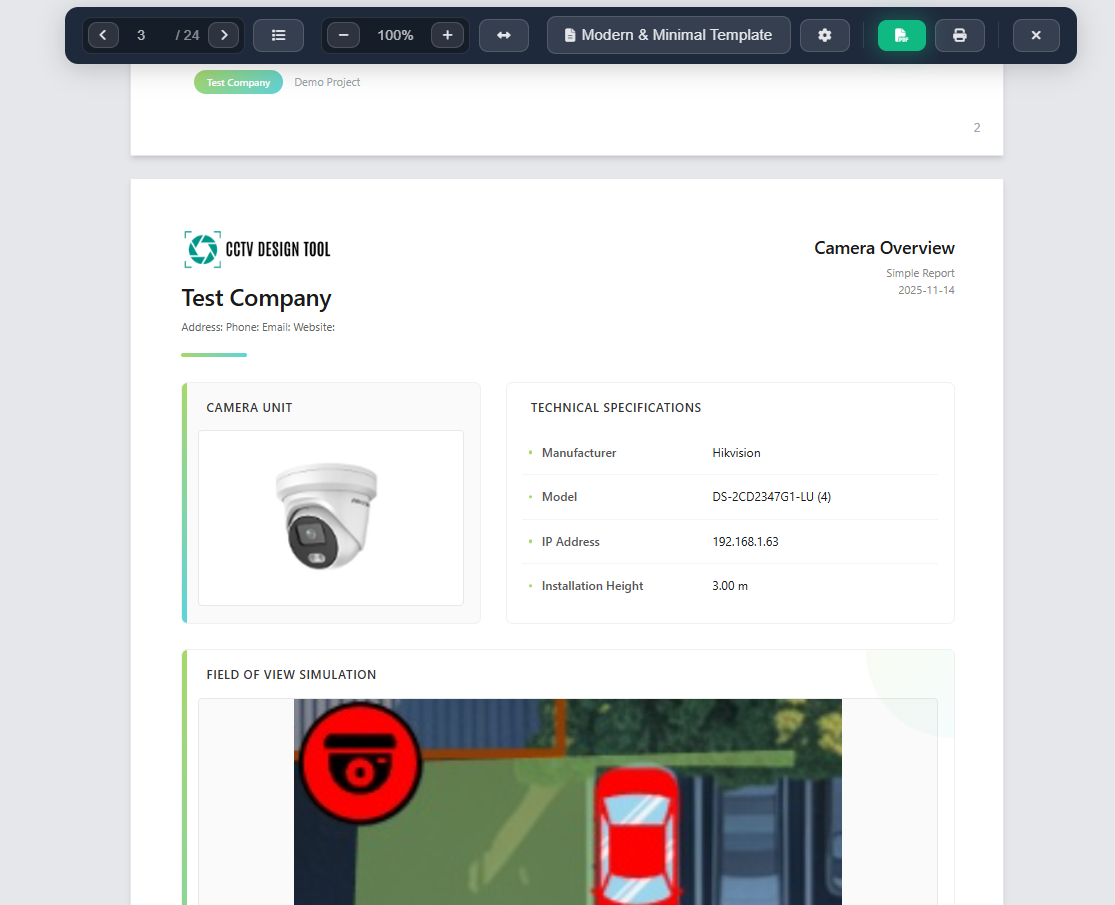
Funkcija Simple Report leidžia greitai generuoti profesionalias ataskaitas ir pasiūlymus, naudojant iš anksto paruoštus šablonus. Šis įrankis suteikia supaprastintą sąsają, skirtą išsamiai dokumentacijai apie jūsų CCTV ar žemos įtampos sistemų projektus kurti, įskaitant apžvalgos puslapius, kamerų detales, įrenginių informaciją, kabelių suvestines, IP adresavimą ir kainodarą. Simple Report naudoja šablonus su pritaikomomis prekės ženklo parinktimis, todėl puikiai tinka klientams paruoštiems pasiūlymams ir dokumentacijai kurti.
Kada tai naudoti
- Kai reikia greitai sukurti profesionalias ataskaitas ir pasiūlymus klientams
- Kai norite naudoti iš anksto paruoštus šablonus, užuot pritaikę kiekvieną detalę
- Kai reikia sugeneruoti išsamią projekto dokumentaciją su minimaliu nustatymu
- Kai norite įtraukti prekės ženklą (logotipą, spalvas) į savo ataskaitas
- Kai reikia eksportuoti ataskaitas kaip PDF arba jas tiesiogiai spausdinti
Atidaryti Simple Report
Norėdami atverti Simple Report:
- Spustelėkite Report Creation meniu dešiniajame įrankių juostos skydelyje.
- Išskleidžiamajame meniu pasirinkite Simple Report.
- Simple Report sąsaja atsidarys viso ekrano režimu.
Jei Simple Report naudojate pirmą kartą arba nėra sukonfigūruoto šablono, pradinei konfigūracijai jus lydės sąrankos vedlys.
Report setup wizard
Report Setup Wizard pasirodo automatiškai, kai pirmą kartą atidarote Simple Report arba kai nėra sukonfigūruoto šablono. Jis veda per tris žingsnius:
1 žingsnis: Šablono pasirinkimas
Pasirinkite ataskaitos šabloną, atitinkantį jūsų poreikius.
Jei anksčiau esate išsaugoję išankstines nuostatas, virš šablono išskleidžiamojo meniu pasirodys skiltis "Or start from a preset". Spustelėjus išankstinių nuostatų kortelę, akimirksniu pritaikomi visi išsaugoti nustatymai (šablonas, prekės ženklas, puslapių tipai, PPM atstumai, teksto keitimai) ir praleidžiami likę vedlio žingsniai — ataskaita sugeneruojama iš karto. Išsamesnę informaciją rasite skiltyje Report Presets.
2 žingsnis: Puslapių tipų pasirinkimas
Pasirinkite, kokius puslapių tipus norite įtraukti į ataskaitą:
- Front Page – Viršelis su projekto informacija
- Overview – Visos schemos vaizdas su spalvomis sugrupuotomis kameromis ir rodomu unikalių kamerų tipų sąrašu
- Overview Simple – Visos schemos vaizdas su kamerų indeksais vietoje kamerų piktogramų
- Camera Detail – Išsami informacija apie kiekvieną kamerą
- Channel Detail – Atskira kanalų informacija kameroms
- Camera Photos – Įrengimo nuotraukos ir padėties vaizdai
- Device List – Visų įrenginių ir kamerų projekte sąrašas
- Pricing Page – Puslapis su pasiūlymu ir skaičiavimais
- BOM Page – Medžiagų žiniaraštis
- Connection List – Visų ryšių projekte sąrašas
- Cable Summary – Visų kabelių ryšių suvestinė
Įjunkite arba išjunkite puslapių tipus naudodami žymimuosius langelius. Šiuos nustatymus galėsite pakeisti vėliau ataskaitos nustatymuose.
3 žingsnis: Projekto detalės
Įveskite pagrindinę projekto informaciją:
- Project Name – Jūsų projekto pavadinimas
- Subtitle – Papildomas projekto identifikatorius (pvz., "Project Number: 1234")
- Customer – Kliento pavadinimas
- Generated On – Data, kada ataskaita sugeneruojama (numatyta – šiandien)
Užbaigę visus tris žingsnius, spustelėkite Finish, kad sugeneruotumėte ataskaitą.
Įrankių juostos valdikliai
Viršutinė įrankių juosta pateikia esminius valdiklius ataskaitos naršymui ir valdymui:
Puslapių navigacija
- Previous/Next buttons – Naršymas tarp puslapių
- Page number input – Įveskite puslapio numerį, kad pereitumėte tiesiai į jį
- Page list dropdown – Peržiūrėkite visus puslapius su jų pavadinimais ir tipais ir spustelėkite, kad pereitumėte į bet kurį puslapį
Mastelis ir rodinys
- Zoom in/out – Keiskite mastelį (nuo 25% iki 200%)
- Zoom percentage – Rodoma esamo mastelio reikšmė
- Fit to width – Atstatykite mastelį į 100% ir centruokite vaizdą
- Mouse wheel zoom – Laikykite Ctrl (arba Cmd „Mac“) ir sukite ratuką, kad priartintumėte
Šablono pasirinkimas
- Template dropdown – Perjunkite tarp galimų šablonų
- Šablonus galima keisti bet kada, tada visi puslapiai bus sugeneruoti iš naujo
Nustatymai
- Settings button – Atidaro dialogą puslapių tipams įjungti/išjungti
- Adjust more settings – Atidaro išsamių nustatymų šoninę juostą
Presets
- Presets button (žymės piktograma) – Atidaro išskleidžiamąjį meniu, kuriame galite išsaugoti, pritaikyti arba ištrinti ataskaitos konfigūracijos išankstines nuostatas
- Skaičiaus ženklelis ant mygtuko rodo, kiek išankstinių nuostatų šiuo metu išsaugota (daugiausia 3)
- Išsamiau žr. Report Presets
Eksportavimo veiksmai
- Generate PDF – Eksportuoti ataskaitą kaip PDF failą
- Print – Atidaryti naršyklės spausdinimo dialogą
- Close – Išeiti iš Simple Report ir grįžti į pagrindinę programą
INFO
Ataskaitoms, turinčioms daugiau nei 100 puslapių, dėl naršyklės apribojimų būsite paraginti pasirinkti puslapių intervalą (daugiausia 100 puslapių vienam eksportui/spausdinimui).
Puslapių peržiūra ir naršymas
Pagrindinėje turinio srityje rodomi jūsų ataskaitos puslapiai:
- Page preview – Kiekvienas puslapis rodomas taip, kaip atrodys galutiniame PDF
- Page numbers – Rodyklėje apačioje dešinėje pateikiami puslapių numeriai
- Scroll navigation – Vertikalus slinkimas per puslapius
Klaviatūros spartieji klavišai
- Arrow Left – Eiti į ankstesnį puslapį
- Arrow Right – Eiti į kitą puslapį
- Escape – Uždaryti išskleidžiamuosius meniu ir dialogus
Vilkimas ir slinkimas
Kai priartinta (virš 100%):
- Spustelėkite ir vilkite – Slinkite po priartintą vaizdą
- Žymiklis keičiasi – Rodo „grab“ žymeklį, kai galite vilkti
Puslapių tipai ir turinys
Simple Report sugeneruoja skirtingų tipų puslapius pagal jūsų projekto duomenis:
Front page
Viršelis apima:
- Projekto pavadinimą ir paantraštę
- Kliento informaciją
- Sugeneravimo datą
- Įmonės prekės ženklą (logotipas, spalvos)
Overview
Rodo projekto išdėstymą su:
- Kamerų pozicijomis ir FOV
- Įrenginių vietomis
- Aukštų planais (daugiaaukščiams projektams)
- Apžvalga gali būti sugeneruota atskirai kiekvienam aukštui
Camera detail
Išsamūs puslapiai kiekvienai kamerai, įskaitant:
- Kameros specifikacijas (gamintojas, modelis, raiška)
- Kanalų informaciją (FOV kampai, priartinimo diapazonai)
- IP adresą
- Įrengimo aukštį
- FOV vaizdus ir kampų diagramas
- PPM (Pixel Per Meter) vaizdus su konfigūruojamais atstumais (numatyta: 5 m, 10 m, 20 m)
Device detail
Puslapiai kiekvienam tinklo įrenginiui, rodantys:
- Įrenginio tipą ir specifikacijas
- Gamintoją ir modelį
- IP adresą
- Įrengimo aukštį
Channel detail
Atskiri puslapiai kiekvienam kameros kanalui (jei įjungta), su:
- Kanalui būdinga FOV informacija
- Kampų diagramomis
- PPM vaizdais
Camera photos
Puslapiai, rodantys:
- Kameros įrengimo nuotraukas (prieš/po)
- Kameros padėtį plane
- NVR peržiūros ekrano nuotraukas (jei prieinama)
Cables summary
Visų ryšių suvestinė:
- Kabelių tipai ir ilgiai
- Ryšių kiekiai
- Bendra kabelių poreikio suma
IP addressing
Visų priskirtų IP adresų sąrašas:
- Kameroms
- Tinklo įrenginiams
- Suskirstyta pagal įrenginio tipą
Pricing
Medžiagų žiniaraštis (BOM) su:
- Produktų sąrašais ir kiekiais
- Vieneto kainomis ir sumomis
- Mokesčių skaičiavimais
- Galutine suma
Nustatymai ir pritaikymas
Nustatymų šoninė juosta suteikia išsamias pritaikymo parinktis:
Prekės ženklo nustatymai
Konfigūruokite savo įmonės prekės ženklą (tik Premium/Enterprise):
- Company Name – Jūsų įmonės pavadinimas
- Company Details – Adresas, telefonas, el. paštas, svetainė
- Logo – Įkelkite įmonės logotipą (PNG arba JPG, maks. 1MB)
- Primary Color – Pagrindinė prekės ženklo spalva
- Secondary Color – Akcentinė prekės ženklo spalva
- Save as Default – Išsaugoti prekės ženklo nustatymus kaip numatytuosius
- Reset to Default – Atkurti numatytuosius nustatymus
Projekto detalės
Redaguokite projekto informaciją:
- Project Name
- Subtitle
- Customer
- Generated On
Puslapio tipo nustatymai
Kiekvienas puslapio tipas, turintis pritaikomus nustatymus, rodomas kaip išplečiama sekcija:
- Expand/Collapse – Spustelėkite ševrono piktogramą, kad išplėstumėte nustatymus
- Custom fields – Kiekvienas puslapio tipas gali turėti specifinius nustatymus (teksto laukus, datas, jungiklius)
- Settings are saved – Pakeitimai pritaikomi, kai spustelinate "Apply Changes"
PPM atstumai
Sukonfigūruokite tris atstumus, naudojamus PPM (Pixel Per Meter) peržiūros vaizdams kamerų ir kanalų detalių puslapiuose:
- Distance 1 / 2 / 3 – Kiekvienas laukas priima reikšmę projekto esamu vienetu (metrais arba pėdomis). Numatyta: 5 m, 10 m ir 20 m.
- Reikšmės saugomos kartu su projektu ir automatiškai atkuriamos kitą kartą atidarius.
- Keičiant atstumus, ataskaita pažymima kaip turinti nepritaikytų pakeitimų; spustelėkite Apply Changes, kad su naujais atstumais PPM vaizdai būtų sugeneruoti iš naujo.
Pakeitimų taikymas
Atlikus bet kokius nustatymų pakeitimus, šoninėje juostoje viršuje pasirodo gintarinė juosta, rodanti, kad yra nepritaikytų pakeitimų. Juos galite pritaikyti dviem būdais:
- Spustelėkite Apply Changes tiesiai juostoje (galima vos tik aptinkamas pakeitimas).
- Spustelėkite Apply Changes nustatymų šoninės juostos apačioje.
Ataskaita bus sugeneruota iš naujo su jūsų naujais nustatymais, o šoninė juosta užsidarys automatiškai.
Puslapių įjungimas ir išjungimas
Greitai įjunkite arba išjunkite puslapių tipus neatidarę visų nustatymų:
- Spustelėkite Settings mygtuką (krumpliaračio piktograma) įrankių juostoje
- Pasirodys dialogas su kiekvieno puslapio tipo žymimaisiais langeliais
- Perjunkite puslapių tipus įjungta arba išjungta
- Spustelėkite Adjust More Settings, kad pasiektumėte išsamų pritaikymą
Pakeitimai įsigalioja iš karto, kai juos pritaikote.
Eksportavimas ir spausdinimas
PDF generavimas ir spausdinimas prieinami Premium naudotojams. Free versijoje galite kurti ir peržiūrėti bet kokio ilgio ataskaitą, tačiau Generate PDF ir Print atidaro atnaujinimo dialogą.
PDF generavimas
- Spustelėkite Generate PDF mygtuką įrankių juostoje
- Ataskaitoms, kurių ilgis viršija 100 puslapių, pasirodys dialogas:
- Įveskite puslapių intervalą (Nuo ir Iki)
- Daugiausia 100 puslapių vienam eksportui
- Spustelėkite Export PDF norėdami tęsti
- PDF bus sugeneruotas ir automatiškai atsisiųstas
- Failo pavadinimas pagrįstas jūsų projekto pavadinimu
Spausdinimas
- Spustelėkite Print mygtuką įrankių juostoje
- Ataskaitoms, kurių ilgis viršija 100 puslapių, pasirinkite puslapių intervalą (tas pats kaip PDF)
- Atsidarys naršyklės spausdinimo dialogas
- Suveskite spausdinimo nustatymus (spausdintuvas, puslapiai, išdėstymas)
- Spausdinkite įprastai
Puslapių intervalo apribojimai
Dėl naršyklės apribojimų:
- Daugiausia 100 puslapių vienam PDF eksportui ar spausdinimo operacijai
- Didesnėms ataskaitoms eksportuokite keliais etapais
- Sistema automatiškai validuoja puslapių intervalus
Report Presets
Presets leidžia išsaugoti visą jūsų ataskaitos konfigūraciją — šablono pasirinkimą, prekės ženklą, įjungtus puslapių tipus, PPM atstumus ir teksto pakeitimus — ir pakartotinai naudoti ją keliuose projektuose vienu spustelėjimu. Jie saugomi jūsų naršyklės vietinėje saugykloje, todėl nereikia jokių paskyros veiksmų ar interneto ryšio.
INFO
Presets saugomi pagal naršyklę. Jie nėra sinchronizuojami tarp įrenginių ar naršyklių.
Kas išsaugoma preset’e
| Nustatymas | Įtraukta |
|---|---|
| Template | ✓ |
| Branding (company name, logo, colors, details) | ✓ |
| Enabled page types | ✓ |
| Per-page settings (user variables) | ✓ |
| PPM distances | ✓ |
| Text overrides | ✓ |
| Project-specific data (customer, title, subtitle) | ✗ |
Preset išsaugojimas
- Su-konfigūruokite ataskaitą kaip norite (šablonas, prekės ženklas, puslapių tipai, PPM atstumai ir t. t.)
- Spustelėkite bookmark icon įrankių juostoje
- Išskleidžiamajame meniu spustelėkite "Save current settings as preset"
- Įveskite preset pavadinimą (numatyta – dabartinio šablono pavadinimas)
- Paspauskite Enter arba spustelėkite Save
- Patvirtinimo pranešimas patvirtins, kad preset išsaugotas
Galite išsaugoti iki 3 presets. Jei visos 3 vietos užimtos, parinktis "Save" išjungiama — norėdami atlaisvinti vietą, pirmiausia ištrinkite esamą preset.
Preset taikymas (esamam projektui)
- Atidarykite Simple Report bet kuriame projekte
- Spustelėkite bookmark icon įrankių juostoje
- Spustelėkite norimo pritaikyti preset pavadinimą
- Visi išsaugoti nustatymai pritaikomi nedelsiant — ataskaita automatiškai regeneruojama
- Pranešimas patvirtina, kuris preset pritaikytas
Preset taikymas (naujam projektui per vedlį)
Atidarius Simple Report projektui, kuriame dar nėra sukonfigūruotos ataskaitos, paleidžiamas sąrankos vedlys. 1 žingsnyje, jei esate išsaugoję presets, virš šablono išskleidžiamojo meniu pasirodo skiltis "Or start from a preset":
- Spustelėkite norimą preset kortelę
- Visi nustatymai pritaikomi akimirksniu — vedlys uždaromas ir ataskaita sugeneruojama
- Nereikia pereiti 2 ir 3 žingsnių
Preset ištrynimas
- Spustelėkite bookmark icon įrankių juostoje
- Spustelėkite trash icon šalia norimo ištrinti preset
- Pranešimas patvirtina, kad preset pašalintas
Ataskaitos generavimo procesas
Pirmą kartą atidarius Simple Report arba pritaikius pakeitimus:
- Duomenų paruošimas – Sistema surenka visus projekto duomenis (kameras, įrenginius, ryšius ir t. t.)
- Vaizdų generavimas – Generuojami apžvalgos, FOV ir kiti vaizdai
- Puslapių kūrimas – Puslapiai kuriami pagal įjungtus puslapių tipus
- Eigos stebėjimas – Eigos juosta rodo generavimo būseną su likusio laiko įvertinimu
Dideliems projektams su daug kamerų ir įrenginių generavimo procesas gali užtrukti. Matysite eigą ir numatomą pabaigos laiką.
Patarimai
- Pradėkite nuo vedlio, kad sukonfigūruotumėte pirmąją ataskaitą — jis nuosekliai veda per visus esminius nustatymus
- Naudokite puslapių sąrašo išskleidžiamąjį meniu, kad greitai pereitumėte į konkrečias ataskaitos dalis
- Reguliuokite mastelį, kad peržiūrėtumėte detales arba matytumėte viso puslapio išdėstymą
- Anksti sukonfigūruokite prekės ženklą, kad visuose puslapiuose būtų naudojamos jūsų įmonės spalvos ir logotipas
- Dideliems projektams apsvarstykite galimybę išjungti nereikalingus puslapių tipus, kad sumažintumėte ataskaitos dydį
- Naudokite klaviatūros sparčiuosius klavišus (rodyklių klavišus) greitesnei puslapių navigacijai
- Prieš eksportuodami peržiūrėkite ataskaitą, kad įsitikintumėte, jog visa informacija teisinga
- Išsaugokite prekės ženklo nustatymus kaip numatytuosius, kad paspartintumėte būsimų ataskaitų kūrimą
- Ataskaitoms, viršijančioms 100 puslapių, iš anksto suplanuokite puslapių intervalų eksportą
- Simple Report automatiškai įtraukia visus svarbius projekto duomenis — nereikia rankinio duomenų įvedimo
- Prieš generuodami galutinį PDF, patikrinkite projekto detales (kliento vardą, projekto pavadinimą)
- Naudokite nustatymų šoninę juostą, kad tiksliai sureguliuotumėte puslapiui būdingą turinį ir išvaizdą
- Gintarinė unapplied changes juosta šoninės juostos viršuje yra greitas priminimas pritaikyti redagavimus — galite spustelėti jos mygtuką, neslinkdami iki apačios
- Sureguliuokite tris PPM distances nustatymų šoninėje juostoje, kad jos atitiktų realaus pasaulio tikrinimo atstumus, svarbius jūsų projektui (pvz., durų angos plotį, koridoriaus ilgį)
- Naudokite Presets, kad vieną kartą išsaugotumėte standartinę įmonės konfigūraciją (prekės ženklą, pageidaujamą šabloną, puslapių tipus) ir pritaikytumėte ją kiekvienam naujam projektui vienu spustelėjimu — nebereikės kartoti tų pačių nustatymų
- Išsaugokite iki 3 preset skirtingiems ataskaitų stiliams (pvz., "Full Offer", "Quick Overview", "Enterprise Branding")