
Aukštai
Funkcija Aukštai leidžia kurti ir valdyti kelis aukštus projekte, kad galėtumėte projektuoti daugiaaukščius pastatus su aukštais virš žemės, pirmuoju aukštu ir rūsio lygiais. Kiekvienas aukštas gali turėti savo pavadinimą ir aukščio konfigūraciją, o tarp aukštų galite lengvai perjungti, kad skirtinguose lygiuose išdėstytumėte kameras, įrenginius ir kitus objektus. Tai būtina norint tiksliai modeliuoti daugiaaukščius pastatus ir skaičiuoti kabelių ilgius per skirtingus lygius.
Kada naudoti
- Kai projektuojate CCTV ar žemos įtampos sistemas daugiaaukščiams pastatams
- Kai reikia organizuoti projektą pagal skirtingus pastato lygius
- Kai norite tiksliai apskaičiuoti kabelių ilgius per skirtingus aukštus
- Kai reikia vizualizuoti ir valdyti pastatą su keliais lygiais, įskaitant rūsius
- Kai norite priskirti kameras ir įrenginius konkretiems aukštams geresnei organizacijai
Aukšto parinkimo mygtukas
Aukšto parinkimo mygtukas yra apatiniame centriniame įrankių juostos skyriuje. Jis rodo šiuo metu pasirinkto aukšto pavadinimą ir turi skiriamąjį apvadą, kai pasirinktas kitas nei pirmasis aukštas.
- Click the button norėdami atidaryti iškylantį meniu, kuriame matomi visi prieinami aukštai
- Iškylantis meniu rodo aukštus trijuose skyriuose:
- Above Ground – Aukštai virš žemės lygio (numeruojami +1, +2, +3 ir t. t.)
- Ground Floor – Pagrindinis pirmasis aukštas (galima pervadinti)
- Basement – Aukštai žemiau žemės lygio (numeruojami B1, B2, B3 ir t. t.)
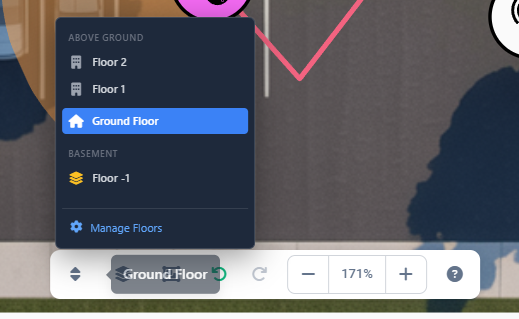
- Select a floor spustelėdami jį iškylančiame meniu. Pasirinktas aukštas tampa aktyvus ir jame galite dėti objektus.
- Manage Floors mygtukas iškylančio meniu apačioje atidaro aukštų redaktoriaus modalinį langą.
Aukštų valdymas
Norėdami pridėti, redaguoti ar pašalinti aukštus, spustelėkite Manage Floors mygtuką aukšto parinkiklio iškylančiame meniu. Atsidarys modalinis dialogas su išsamia aukštų valdymo sąsaja.
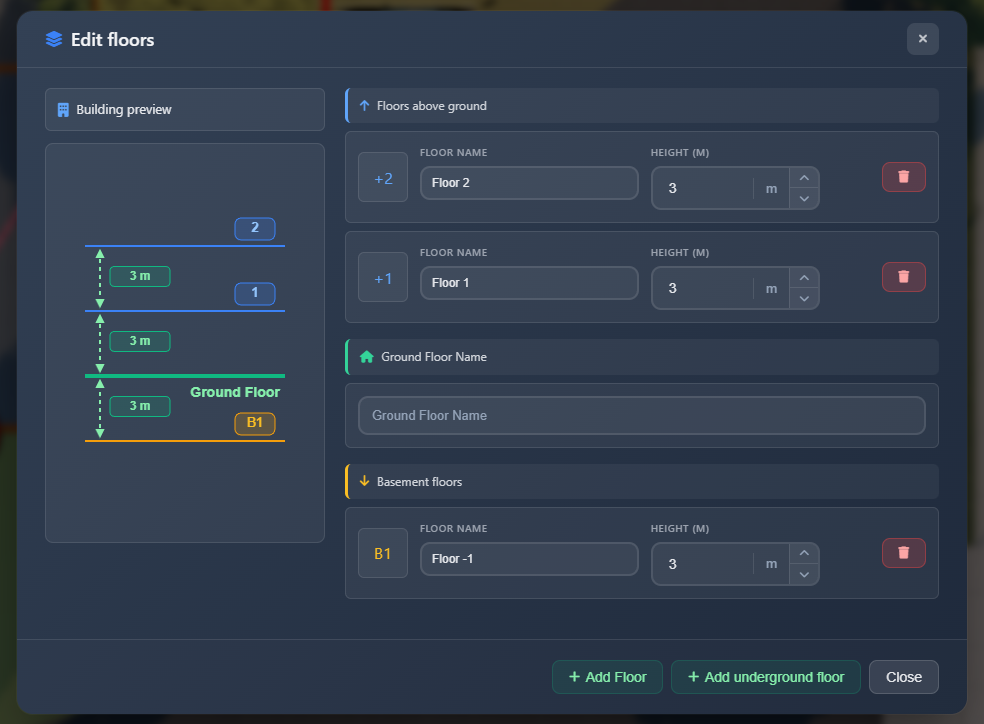
Aukštų redaktorius susideda iš dviejų pagrindinių skydelių:
Pastato peržiūra
Jei turite aukštų virš ar žemiau žemės, kairėje rodomas vizualizacijos skydelis su pastato struktūros šoniniu vaizdu. Ši peržiūra padeda suprasti visų pastato aukštų santykinius aukščius ir padėtis.
Aukštų sąrašo skydelis
Dešiniajame skydelyje pateikiamos visos aukštų valdymo parinktys, suskirstytos į tris skyrius:
Aukštai virš žemės
Šiame skyriuje pateikiami visi aukštai virš žemės lygio, rodomi mažėjančia tvarka (aukščiausias aukštas pirmas). Kiekvienam aukštui galite nustatyti:
- Floor name – Tinkintas aukšto pavadinimas (pvz., „Antras aukštas“, „Biuro lygis“)
- Height – Aukšto aukštis jūsų projekto matavimo vienetais (metrais arba pėdomis). Tai daro įtaką kabelių ilgių skaičiavimams.
Pirmasis aukštas
Pirmojo aukšto skyriuje galite nustatyti tinkintą pavadinimą žemės lygio aukštui. Šis pavadinimas rodomas aukštų parinkiklyje ir visoje programoje.
Rūsio aukštai
Šiame skyriuje pateikiami visi aukštai žemiau žemės lygio, rodomi didėjančia tvarka (B1, B2, B3 ir t. t.). Kiekvienam rūsio aukštui galima nustatyti:
- Floor name – Tinkintas rodomas pavadinimas (pvz., „Parkingas“, „Sandėlis“)
- Height – Rūsio aukšto aukštis
Aukštų pridėjimas
Norėdami pridėti naują aukštą:
- Atidarykite aukštų redaktorių spustelėdami Manage Floors aukšto parinkiklio iškylančiame meniu.
- Spustelėkite vieną iš mygtukų modalinio lango apačioje:
- Add Floor – Sukuria naują aukštą virš žemės lygio
- Add Underground Floor – Sukuria naują rūsio aukštą žemiau žemės lygio
Nauji aukštai sukuriami su numatytaisiais pavadinimais ir aukščiais. Šias reikšmes galite nedelsiant redaguoti aukštų sąraše.
Aukšto savybių redagavimas
Norėdami redaguoti aukšto pavadinimą ar aukštį:
- Atidarykite aukštų redaktoriaus modalinį langą.
- Raskite norimą redaguoti aukštą atitinkamame skyriuje (Above Ground, Ground Floor arba Basement).
- Pakeiskite Floor name arba Height laukus tiesiogiai aukšto kortelėje.
- Pakeitimai išsaugomi automatiškai, kai užveriate modalinį langą.
Aukštų pertvarkymas
Kiekviena aukšto kortelė turi porą aukštyn ir žemyn rodyklių greta šalinimo mygtuko. Naudokite jas, kad perkeltumėte aukštą viena pozicija jo skyriuje:
- Atidarykite aukštų redaktoriaus modalinį langą.
- Spustelėkite Move floor up arba Move floor down toje aukšto kortelėje, kurią norite perkelti.
- Aukštas sukeičiama vietomis su kaimyniniu. Aukšto pavadinimas, aukštis ir viskas, kas jame patalpinta (kameros, įrenginiai, sienos, vaizdai ir jungtys), perkeliama kartu, todėl išdėstymas seka aukštą į jo naują lygį.
Rodyklė yra neaktyvi, kai ta kryptimi nėra su kuo sukeisti vietomis. Aukštai negali kirsti pirmojo aukšto: viršžeminis aukštas visuomet lieka viršuje, o rūsio aukštas – apačioje.
TIP
Jei drobėje rodomas aukštas yra vienas iš dviejų sukeičiamų, drobė ir toliau rodys to paties aukšto turinį jo naujame lygyje.
Aukštų šalinimas
Norėdami pašalinti aukštą:
- Atidarykite aukštų redaktoriaus modalinį langą.
- Spustelėkite šalinimo mygtuką (šiukšliadėžės piktograma) toje aukšto kortelėje, kurią norite pašalinti.
- Patvirtinkite šalinimą įspėjimo dialoge.
DANGER
Deleting a floor will permanently remove:
- All cameras on that floor
- All devices on that floor
- All connections with points on that floor
- All walls, obstacles, and other objects on that floor
- All images on that floor
Pašalinus, visi aukščiau ar žemiau pašalinto aukšto esantys aukštai automatiškai pernumeruojami, kad būtų išlaikyta nuosekli numeracija. Visi objektai tuose aukštuose taip pat perkeliami į jų naujus aukštų numerius.
Aukštų numeravimo sistema
Programa naudoja nuoseklią numeravimo sistemą:
- Ground floor visada numeruojamas kaip 0
- Floors above ground numeruojami teigiamais sveikaisiais skaičiais: +1, +2, +3 ir t. t.
- Basement floors numeruojami neigiamais sveikaisiais skaičiais: -1, -2, -3 ir t. t., bet rodomi kaip B1, B2, B3
Kai pašalinate aukštą, likę aukštai automatiškai pernumeruojami, kad ši sistema būtų išlaikyta. Pavyzdžiui, jei pašalinsite aukštą +2, aukštas +3 taps +2, ir visi tame aukšte esantys objektai bus atitinkamai atnaujinti.
Patarimai
- Naudokite aprašomuosius aukštų pavadinimus (pvz., „Parkingas“, „Biuro aukštas 2“), kad būtų lengviau identifikuoti aukštus dideliuose projektuose
- Nustatykite tikslius aukštų aukščius, nes jie daro įtaką kabelių ilgių skaičiavimams
- Pirmojo aukšto pavadinimas rodomas visoje programoje, todėl pasirinkite aiškų, profesionalų pavadinimą
- Prieš pašalindami aukštą, įsitikinkite, kad perkėlėte ar eksportavote visus svarbius objektus, kuriuos norite išsaugoti
- Pastato peržiūros vizualizacija padeda suprasti daugialygių pastatų struktūrą
- Tarp aukštų galite greitai perjungti naudodami aukšto parinkimo mygtuką, neatidarydami redaktoriaus
- Dirbdami su daugiaaukščiais pastatais, priskirkite kameras ir įrenginius teisingam aukštui, kad dokumentacija būtų tiksli