
PPM indikatorius
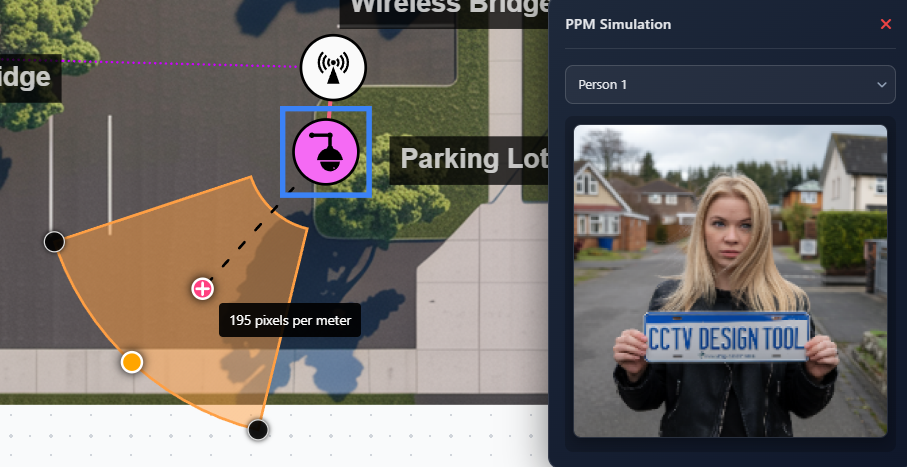
PPM (Pixels Per Meter) indikatorius – tai interaktyvus įrankis, padedantis vizualizuoti ir suprasti pikselių tankį bet kuriame kameros matymo lauko taške. Rodant perkeliamą tašką FOV ir apskaičiuojant PPM reikšmę toje vietoje, galite nustatyti, ar kamera tam tikru atstumu gali užfiksuoti pakankamai detalių identifikavimui ar atpažinimui. Indikatorius taip pat pateikia peržiūros langą, kuriame rodomas imituotas vaizdas, atspindintis, ką kamera matytų pasirinkta PPM reikšme, padedantis įvertinti vaizdo kokybę ir detalumo lygį.
Kada tai naudoti
- Kai reikia patikrinti, ar kamera konkrečiu atstumu gali užfiksuoti pakankamai detalių
- Nustatant optimalų kameros išdėstymą identifikavimo tikslais
- Lyginant skirtingus kamerų modelius ir jų raiškos galimybes
- Planuojant kamerų aprėptį ir siekiant suprasti detalumo lygius skirtingais atstumais
- Aiškinant kameros galimybes klientams ar suinteresuotosioms šalims su vaizdiniais pavyzdžiais
PPM indikatoriaus įjungimas
PPM indikatorių galima įjungti skydelyje Layers:
- Spustelėkite įrankių juostoje esantį mygtuką Layers
- Įjunkite parinktį Show PPM
- Pasirinkite kamerą, kad pamatytumėte jos FOV
- PPM indikatorius bus rodomas tik pasirinktos kameros FOV
Indikatorių sudaro dvi dalys:
- Interaktyvus PPM taškas – perkeliamas oranžinis apskritimas FOV viduje
- PPM peržiūros langas – simuliacijos langas, kuris pasirodo sąveikaujant su tašku
Interaktyvus PPM taškas
PPM taško perkėlimas
- Spustelėkite ir vilkite oranžinį apskritimą, kad perkeltumėte jį bet kurioje FOV vietoje
- Taškas yra priverstinai išlaikomas FOV ribose
- Vilkdami realiu laiku matysite atnaujinamą PPM reikšmę
- Pasirodo užuomina, rodanti esamą PPM reikšmę toje vietoje
PPM skaičiavimas
PPM reikšmė apskaičiuojama pagal:
- Kameros raiška – didžiausia horizontali kameros raiška
- Atstumas nuo kameros – tiesinis atstumas nuo kameros iki pasirinkto taško
- Kameros aukštis – kameros įrengimo aukštis
- FOV kampas – horizontalus matymo lauko kampas
Skaičiavimas atsižvelgia į kameros perspektyvą ir pateikia tikslią pikselių tankio reikšmę pasirinktoje vietoje.
PPM peržiūros langas
Kai sąveikaujate su PPM tašku, ekrano viršutiniame dešiniajame kampe pasirodo peržiūros langas su imituotu vaizdu.
Lango ypatybės
Peržiūros langas apima:
- Antraštė – "PPM Simulation" pavadinimas su uždarymo mygtuku
- Vaizdų parinkiklis – išskleidžiamasis meniu skirtingiems bandomiesiems vaizdams pasirinkti
- Imituotas vaizdas – rodo, ką kamera matytų pasirinkta PPM reikšme
- Didinimo lęšis – užvedus žymeklį virš vaizdo matomas padidintas vaizdas
Bandomųjų vaizdų pasirinkimas
Išskleidžiamajame meniu galite pasirinkti įvairius bandomuosius vaizdus:
- Standartiniai bandomieji vaizdai – įvairios scenos ir objektai
- Termovaizdžiai – skirti termovizinėms kameroms (automatiškai parenkami termovizinėms kameroms)
- Skirtingi scenarijai – įvairios apšvietimo ir scenos sąlygos
Kiekvienas vaizdas padeda vizualizuoti, kaip kamera veiktų esant pasirinktai PPM reikšmei.
Didinimo lęšio funkcija
Užvedus žymeklį ant peržiūros vaizdo arba jį palietus:
- Pasirodo didinimo lęšis, sekantis jūsų žymeklį arba pirštą
- Lęšis rodo 2 kartus padidintą vaizdą po žymekliu
- Tai padeda apžiūrėti smulkias detales imituotame vaizde
- Patraukus žymeklį, lęšis dingsta
Didinimo lęšis ypač naudingas:
- Teksto įskaitomumui tikrinti
- Veidų atpažinimo kokybei vertinti
- Valstybinio numerio įskaitomumui vertinti
- Detalumo lygiui esant pasirinktai PPM reikšmei įvertinti
Peržiūros uždarymas
Spustelėkite uždarymo mygtuką (×) peržiūros lango antraštėje, kad jį uždarytumėte. Langas taip pat automatiškai užsidarys, kai nustosite sąveikauti su PPM tašku.
Patarimai
- Naudokite PPM reikšmes, kad patikrintumėte, ar kritinės sritys atitinka jūsų detalumo reikalavimus
- Perkelkite PPM tašką į skirtingus atstumus, kad suprastumėte, kaip detalumas kinta su atstumu
- Naudokite peržiūroje esantį didinimo lęšį smulkioms detalėms imituotame vaizde apžiūrėti
- Išbandykite skirtingų tipų vaizdus, kad pamatytumėte, kaip kamera veikia įvairiuose scenarijuose
- Naudokite peržiūros langą vizualiai pademonstruoti kameros galimybes klientams