
Layers
Funkcija Layers leidžia valdyti įvairių elementų matomumą jūsų projekto drobėje. Galite rodyti arba slėpti kameras, įrenginius, sienas, jungtis, objektus, žymes bei įvairias rodomas parinktis, tokias kaip DORI zonos ir PPM (pikseliai metrui) informacija. Tai padeda sutelkti dėmesį į konkrečius projekto aspektus, sumažinti vizualinį triukšmą ir sukurti švaresnius vaizdus pristatymams ar dokumentacijai.
When to use this
- Kai reikia sutelkti dėmesį į konkrečius elementus paslepiant kitus (pvz., matyti tik kameras ir FOV)
- Kai ruošiami pristatymai ar ataskaitos ir norite rodyti tik aktualius elementus
- Kai dirbate su sudėtingais projektais ir reikia sumažinti vizualinį triukšmą
- Kai norite perjungti DORI zonas arba PPM informaciją kameros analizei
- Kai reikia laikinai paslėpti tam tikrus sluoksnius, kad būtų lengviau redaguoti
Layers button
Mygtukas Layers yra apatinėje centrinėje įrankių juostoje. Jis rodo išskirtinį apvadą ir mažą ženkliuką, kai ne visi sluoksniai matomi, pateikdamas greitą dabartinės sluoksnių matomumo būsenos indikatorių.
- Spustelėkite mygtuką, kad atidarytumėte sluoksnių iššokantį meniu
- Mygtukas rodo gintarinį apvadą ir ženkliuką, kai vienas ar daugiau sluoksnių yra paslėpti
- Kai visi sluoksniai matomi, mygtukas atrodo įprastai, be jokių indikatorių
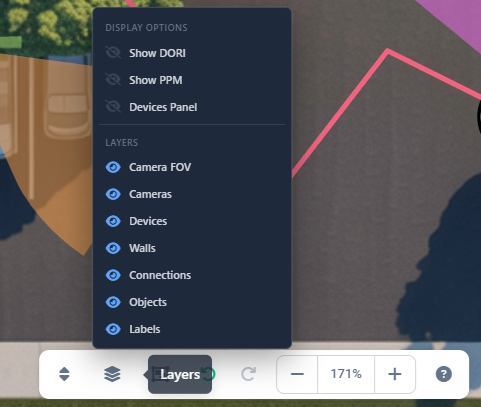
Display options
Skiltyje Display Options yra nustatymai, kurie valdo papildomą vizualinę informaciją ir skydelius:
Show DORI
DORI (Detection, Observation, Recognition, Identification – aptikimas, stebėjimas, atpažinimas, identifikavimas) zonos kamerų FOV srityse rodo spalvomis koduotas sritis, nurodančias efektyvų nuotolį skirtingiems stebėjimo tikslams. Įjungus šią parinktį, kamerų FOV rodomos skirtingų spalvų zonos, atitinkančios atstumus, skirtus aptikimui, stebėjimui, atpažinimui ir identifikavimui.
Show PPM
PPM (Pixel Per Meter – pikseliai metrui) kamerų FOV srityse rodo tempiamą tašką, kurį galite perkelti į bet kurią vietą. PPM reikšmė apskaičiuojama tam konkrečiam taškui ir rodoma vaizdo simuliacijos peržiūros dešiniajame šoniniame skydelyje, viršutiniame dešiniajame kampe. Tai padeda suprasti pikselių tankį ir raišką skirtingais atstumais nuo kameros, kas yra itin svarbu nustatant, ar kamera gali fiksuoti pakankamai detalių identifikacijai ar atpažinimui konkrečiose vietose.
More about PPM: PPM
Devices Panel
Perjungia skydelio Devices Panel matomumą; jame pateikiamas visų projekto kamerų ir įrenginių sąrašas. Šis skydelis naudingas greitai navigacijai ir pasirinkimui, tačiau jį galite paslėpti, kad maksimaliai padidintumėte drobės plotą.
More about Devices Panel: Devices Panel
Layers
Skiltis Layers valdo pagrindinių projekto elementų matomumą. Kiekvieną sluoksnį galima įjungti arba išjungti nepriklausomai:
Camera FOV
Valdo kamerų matymo lauko (FOV) vizualizacijų matomumą. Paslėpus šį sluoksnį, kamerų FOV sritys nerodomos, tačiau pačios kameros išlieka matomos (jei įjungtas sluoksnis Cameras).
Cameras
Valdo kamerų piktogramų ir simbolių matomumą drobėje. Paslėpus, kameros nerodomos, tačiau jų FOV vis tiek gali būti matomi, jei įjungtas sluoksnis Camera FOV.
Devices
Valdo tinklo įrenginių piktogramų ir simbolių matomumą. Tai apima maršrutizatorius, komutatorius, NVR, prieigos taškus ir kitus ne kamerų įrenginius.
Walls
Valdo drobėje nupieštų sienų objektų matomumą. Sienos svarbios tiksliam FOV skaičiavimui, nes jos žymi fizines kliūtis.
Connections
Valdo jungčių linijų tarp kamerų ir įrenginių matomumą. Paslėpus, fizinių kabelių trasos ir tinklo jungtys nerodomos.
Objects
Valdo kliūčių objektų ir kitų nupieštų elementų (stačiakampių, legendų ir pan.) matomumą drobėje.
Labels
Valdo teksto žymių, rodomų pavadinimų ir kitų teksto anotacijų matomumą drobėje. Tai apima kamerų pavadinimus, įrenginių pavadinimus ir kitus teksto elementus.
Toggling layer visibility
Norėdami parodyti arba paslėpti sluoksnį:
- Spustelėkite mygtuką Layers apatinėje centrinėje įrankių juostoje.
- Iššokančiame meniu spustelėkite bet kurį sluoksnio elementą, kad perjungtumėte jo matomumą.
- Piktograma pasikeičia iš akies (matomas) į perbrauktą akį (paslėptas), nurodydama esamą būseną.
- Drobė iškart atnaujinama, kad atspindėtų pakeitimus.
INFO
Paslėpti sluoksniai nėra pašalinami iš jūsų projekto — jie tiesiog nėra rodomi. Visi objektai lieka projekte ir bet kada gali būti vėl parodyti.
Tips
- Slėpkite sluoksnius, su kuriais šiuo metu nedirbate, kad sumažintumėte vizualinį triukšmą ir pagerintumėte našumą
- Naudokite funkciją Layers, kai eksportuojate vaizdus ar PDF, kad sukurtumėte švaresnę, labiau fokusuotą dokumentaciją
- Įjunkite DORI zonas, kai analizuojate kamerų aprėptį ir efektyvumą
- Rodykite PPM informaciją, kai reikia patikrinti, ar kameros gali užfiksuoti pakankamai detalių tam tikrais atstumais
- Paslėpkite Devices Panel, kai dizaino darbams reikia maksimalios drobės erdvės
- Atminkite, kad paslėpti sluoksniai nedaro įtakos skaičiavimams — FOV, kabelių ilgiai ir kiti skaičiavimai vis tiek veikia įprastai
- Naudokite sluoksnių matomumą, kad sukurtumėte skirtingus to paties projekto vaizdus skirtingoms auditorijoms (techninėms vs. klientų prezentacijoms)