
Batch Change
Funkcija Batch Change leidžia vienu metu redaguoti kelių kamerų ir įrenginių savybes, taip gerokai sutaupant laiko, kai tuos pačius pakeitimus reikia pritaikyti daugeliui elementų. Galite pasirinkti kelias kameras ar įrenginius iš išsamios lentelės, pakeisti jų modelius, pakoreguoti bendras savybes, tokias kaip montavimo aukštis, rodomi pavadinimai, spalvos, piktogramos ir tinklo nustatymai — taip pat pertvarkyti kamerų ar įrenginių sąrašą, kad valdytumėte eilę, kuria jie pateikiami ataskaitose ir eksportuose.
Kada tai naudoti
- Kai reikia pakeisti tą pačią savybę (aukštį, spalvą, rodomą pavadinimą) kelioms kameroms ar įrenginiams
- Kai norite vienu metu pakeisti kelias kameras ar įrenginius į kitą modelį
- Kai reikia standartizuoti rodomus pavadinimus ar spalvas keliems elementams
- Kai norite greitai atnaujinti visų to paties aukšto kamerų montavimo aukščius
- Kai reikia vienu metu pakeisti kelių įrenginių tipus ar piktogramas
- Kai norite valdyti, kokia tvarka kameros ar įrenginiai rodomi ataskaitose
Batch Change atidarymas
Norėdami pasiekti funkciją Batch Change:
- Spustelėkite Tools meniu kairėje įrankių juostoje.
- Pasirinkite Batch Change iš išskleidžiamojo meniu.
- Atsidarys Batch Change modalinis langas su dviem kortelėmis viršuje: Batch Edit ir Reorder.
Kortelė Batch Edit
Elementų lentelė
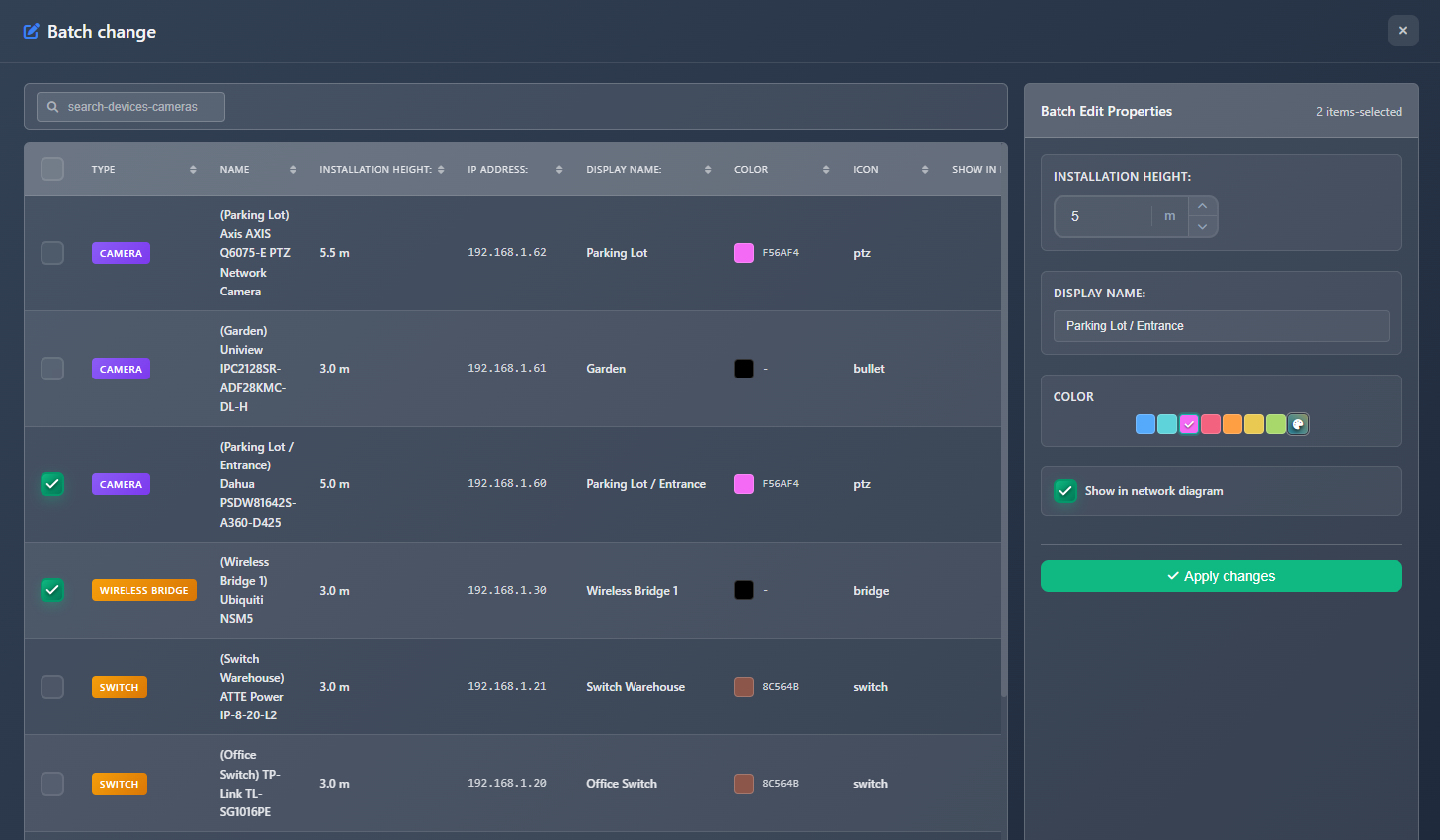
Pagrindinėje lentelėje rodomos visos jūsų projekto kameros ir įrenginiai su tokia informacija:
- Type – Ženklelis, nurodantis, ar elementas yra kameros ar įrenginio tipo
- Name – Įrenginio/kameros pavadinimas (rodomas pavadinimas, jei nustatytas, kitu atveju – gamintojas ir modelis)
- Installation Height – Dabartinis montavimo aukštis
- IP Address – Dabartinis IP adresas (jei sukonfigūruotas)
- Display Name – Tinkintas rodomas pavadinimas
- Color – Piktogramos/įrenginio spalva
- Icon – Kameros tipas arba įrenginio piktograma
- Show in Network Diagram – Ar elementas rodomas tinklo schemose
Elementų pasirinkimas
- Individual selection – Spustelėkite šalia elemento esantį žymimąjį langelį, kad jį pasirinktumėte
- Select All – Spustelėkite žymimąjį langelį lentelės antraštėje, kad pasirinktumėte/atžymėtumėte visus matomus elementus
- Search – Naudokite paieškos lauką elementams filtruoti pagal pavadinimą, gamintoją, modelį, rodomą pavadinimą ar IP adresą
- Sort – Spustelėkite stulpelių antraštes, kad rūšiuotumėte lentelę pagal bet kurį stulpelį
Pasirinkti elementai paryškinami, o dešinėje pusėje atsiranda savybių skydelis.
Savybių masinis redagavimas
Pasirinkus vieną ar daugiau elementų, dešinėje pusėje atsiranda savybių skydelis, leidžiantis redaguoti bendras savybes, kurios bus pritaikytos visiems pasirinktiems elementams.
Montavimo aukštis
Nustatykite montavimo aukštį visiems pasirinktiems elementams. Reikšmė rodoma jūsų projekto vienetais (metrais arba pėdomis).
Rodymo pavadinimas
Nustatykite tinkintą rodomą pavadinimą visiems pasirinktiems elementams. Šis pavadinimas rodomas plane ir ataskaitose, kai rodomi pavadinimai yra įjungti.
Spalva
Pakeiskite piktogramos/įrenginio spalvą visiems pasirinktiems elementams. Naudokite spalvų parinkiklį naujai spalvai pasirinkti.
Piktograma / kameros tipas
- Kameroms – Pakeiskite visų pasirinktų kamerų tipą (piktogramą)
- Įrenginiams – Pakeiskite visų pasirinktų įrenginių piktogramą
Ši parinktis rodoma tik tada, kai visi pasirinkti elementai yra to paties tipo (visos kameros arba visi įrenginiai).
Rodyti tinklo schemoje
Perjunkite, ar pasirinkti elementai rodomi tinklo schemose. Šis žymimasis langelis taikomas visiems pasirinktiems elementams.
Įrenginio tipas (tik įrenginiams)
Tik įrenginiams galite pakeisti įrenginio tipą (pvz., maršrutizatorius, jungiklis, prieigos taškas). Ši parinktis rodoma tik tada, kai visi pasirinkti elementai yra įrenginiai.
WARNING
Keičiant įrenginio tipą gali būti atstatytos kai kurios su konkrečiu įrenginiu susijusios savybės ir specifikacijos.
Vizualinis atvaizdavimas
Savybės, kurios buvo pakeistos nuo pradinės reikšmės, paryškinamos mėlynu rėmeliu ir fonu, kad lengvai matytumėte, ką pakeitėte prieš pritaikydami.
Modelių keitimas
Galite vienu metu pakeisti kelias kameras ar įrenginius į kitus modelius. Ši funkcija prieinama tik tada, kai visi pasirinkti elementai yra to paties tipo (visos kameros arba visi įrenginiai).
Kamerų modelių keitimas
Kai pasirinktos kameros:
- Spustelėkite mygtuką Change Model savybių skydelyje
- Pasirinkite vieną iš dviejų kortelių:
- Catalog – Naršykite ir pasirinkite iš kamerų katalogo
- Favorites – Pasirinkite iš savo mėgstamų kamerų
- Pasirinkite naują kameros modelį
- Visos pasirinktos kameros bus pakeistos nauju modeliu, išsaugant jų pozicijas ir kitus nustatymus
Įrenginių modelių keitimas
Kai pasirinkti įrenginiai:
- Spustelėkite mygtuką Change Model savybių skydelyje
- Pasirinkite vieną iš dviejų parinkčių:
- Select from Catalog – Naršykite ir pasirinkite iš įrenginių katalogo
- Custom Device – Išskleidžiamajame sąraše pasirinkite vieną iš savo išsaugotų pasirinktinių įrenginių
- Visi pasirinkti įrenginiai bus pakeisti nauju modeliu
WARNING
Keičiant modelius, naujas modelis taikomas visiems pasirinktiems elementams. Įsitikinkite, kad visi pasirinkti elementai turi būti pakeisti tuo pačiu modeliu.
Pakeitimų taikymas
Atlikę savybių pakeitimus ar modelių keitimus:
- Peržiūrėkite pakeitimus savybių skydelyje (pakeistos savybės paryškintos)
- Spustelėkite Apply Changes
- Visi pasirinkti elementai bus atnaujinti naujomis reikšmėmis
- Pasirinkimas bus išvalytas ir galėsite rinktis naujus elementus masiniam redagavimui
Bus pritaikytos tik tos savybės, kurias iš tikrųjų pakeitėte. Nepakeistos savybės pasirinktose pozicijose liks nepakitusios.
Kortelė Reorder
Kortelė Reorder leidžia pakeisti jūsų projekto kamerų ir įrenginių eilę. Ši eilė naudojama generuojant ataskaitas ir eksportus, todėl ji nustato, kokia seka elementai rodomi kamerų sąrašuose, įrenginių lentelėse ir BOM puslapiuose.
Perjungimas tarp kamerų ir įrenginių
Kortelės viršuje naudokite perjungiklį, kad perjungtumėte tarp sąrašų Cameras ir Devices. Ant kiekvieno mygtuko rodomas elementų skaičius. Abu sąrašai gali būti pertvarkomi nepriklausomai — jūsų pakeitimai kiekviename išlieka, kol spustelėsite Apply Order.
Greitojo rūšiavimo parinktys
Naudokite greitojo rūšiavimo žetonus, kad akimirksniu surūšiuotumėte esamą sąrašą:
| Mygtukas | Rūšiavimo logika |
|---|---|
| A→Z | Abėcėlės tvarka pagal pavadinimą |
| Floor | Pagal aukštą (0 → 1 → 2 …), tada kiekviename aukšte – abėcėlės tvarka |
| IP | Pagal IP adresą (skaitinis oktetų rūšiavimas), elementai be IP keliauja į pabaigą |
| Type | Pagal kameros tipą arba įrenginio tipą, tada abėcėlės tvarka |
| Height ↓ | Pagal montavimo aukštį, didžiausias pirmas |
| ⇄ Reverse | Apverčia esamą eilę |
Greituosius rūšiavimus galima kombinuoti — pavyzdžiui, spustelėkite Floor, o tada A→Z, kad pirmiausia surūšiuotumėte pagal aukštą, o po to kiekvienoje grupėje – abėcėlės tvarka.
Vilkimas ir numetimas
Kiekvieną elementą sąraše galite paimti už ⠿ rankenėlės kairėje ir nutempti į naują poziciją. Mėlyna linija tiksliai rodo, kur elementas bus patalpintas jį atleidus.
Kiekviename elemente rodoma:
- Floor badge – spalvomis koduotas aukšto ženklelis greitam vizualiam grupavimui
- Camera / device icon
- Full name (gamintojas, modelis, rodomas pavadinimas)
- Meta tags – IP adresas, kameros tipas arba įrenginio tipas, montavimo aukštis
- Color dot – elemento priskirta spalva
Naujos eilės taikymas
- Pertvarkykite elementus vilkdami ir numesdami arba naudodami greitojo rūšiavimo mygtukus
- Spustelėkite Apply Order
- Pasirodo sėkmingo pakeitimo pranešimas
- Nauja eilė iškart atsispindi visose ataskaitose ir eksportuose
Eilės atstatymas
Spustelėkite Reset, kad atmestumėte visus neišsaugotus pakeitimus ir atkurtumėte eilę tokią, kokia buvo atvėrus kortelę Reorder.
TIP
Pertvarkymas veikia tik elementų loginę seką (ataskaitų eilę). Jis nejuda kamerų ar įrenginių piktogramų aukšto plane.
Patarimai
- Naudokite paiešką, kad greitai rastumėte konkrečias kameras ar įrenginius prieš juos pažymėdami masiniams pakeitimams
- Pasirinkite to paties tipo elementus (visas kameras arba visus įrenginius), kad gautumėte daugiau redagavimo parinkčių, pvz., piktogramos/tipo keitimą
- Vizualinis pakeistų savybių paryškinimas padeda peržiūrėti pakeitimus prieš juos pritaikant
- Naudokite „Select All“ kartu su paieškos filtrais, kad greitai pažymėtumėte elementų grupes
- Pirmiausia, jei reikia, pakeiskite modelius, o tada kitame masiniame veikime redaguokite kitas savybes
- Rodymo pavadinimus galima nustatyti grupėmis, kad projekte būtų nuoseklios pavadinimų taisyklės
- Montavimo aukštis naudingas standartizuojant to paties aukšto ar lygio kamerų aukščius
- Spalvų keitimai padeda vizualiai sugrupuoti susijusius įrenginius ar kameras jūsų dizaine
- Atminkite, kad keičiant įrenginio tipą gali būti atstatytos kai kurios su konkrečiu įrenginiu susijusios savybės
- Reorder kortelėje naudokite greitąjį rūšiavimą Floor, kad prieš generuojant ataskaitą sugrupuotumėte visas kameras pagal aukštą
- Naudokite greitąjį rūšiavimą IP, kad kamerų išdėstymas būtų pagal potinklius tinklo dokumentacijai