
PPM indikators
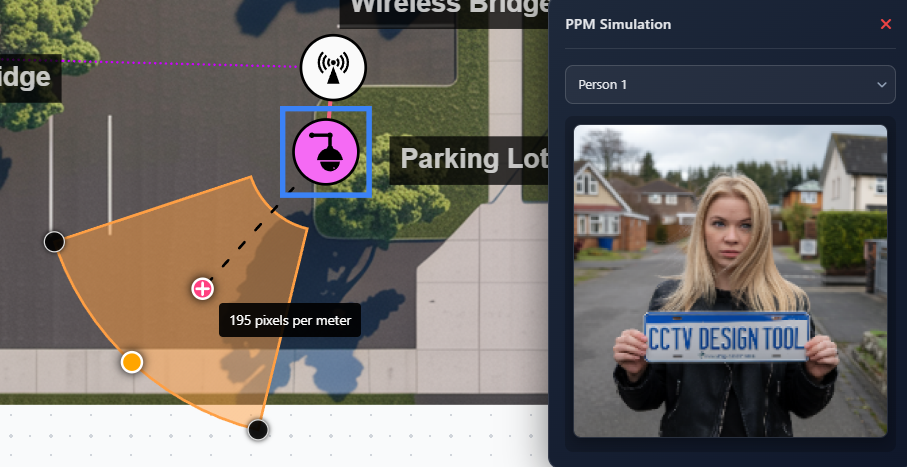
PPM (Pikseļi uz metru) indikators ir interaktīvs rīks, kas palīdz vizualizēt un saprast pikseļu blīvumu jebkurā punktā kameras redzes laukā. Parādot velkamu punktu redzes laukā (FOV) un aprēķinot PPM vērtību šajā vietā, varat noteikt, vai kamera noteiktos attālumos spēj uztvert pietiekamu detalizāciju identifikācijai vai atpazīšanai. Indikators arī nodrošina priekšskatījuma logu, kas rāda simulētu attēlu, kādu kamera redzētu pie izvēlētās PPM vērtības, palīdzot novērtēt attēla kvalitāti un detalizācijas līmeni.
Kad to izmantot
- Kad nepieciešams pārbaudīt, vai kamera konkrētā attālumā spēj uztvert pietiekamu detalizāciju
- Nosakot optimālo kameras novietojumu identifikācijas nolūkiem
- Salīdzinot dažādus kameras modeļus un to izšķirtspējas iespējas
- Plānojot kameras pārklājumu un vēloties saprast detalizācijas līmeni dažādos attālumos
- Skaidrojot klientiem vai ieinteresētajām pusēm kameras iespējas ar vizuāliem piemēriem
PPM indikatora ieslēgšana
PPM indikatoru var ieslēgt panelī Layers:
- Nospiediet rīkjoslā pogu Layers
- Ieslēdziet opciju Show PPM
- Atlasiet kameru, lai skatītu tās redzes lauku (FOV)
- PPM indikators parādīsies tikai atlasītās kameras redzes laukā
Indikators sastāv no divām daļām:
- Interaktīvs PPM punkts – Velkams oranžs aplis redzes laukā
- PPM priekšskatījuma logs – Simulācijas logs, kas parādās, kad mijiedarbojaties ar punktu
Interaktīvs PPM punkts
PPM punkta pārvietošana
- Noklikšķiniet un velciet oranžo apli, lai pārvietotu to uz jebkuru vietu redzes laukā
- Punkts ir ierobežots palikt redzes lauka robežās
- Velkot, PPM vērtība tiek atjaunināta reāllaikā
- Parādās uznirstošs padoms, kas rāda aktuālo PPM vērtību šajā punktā
PPM aprēķins
PPM vērtība tiek aprēķināta, ņemot vērā:
- Kameras izšķirtspēja – Maksimālā kameras horizontālā izšķirtspēja
- Attālums no kameras – Taisnvirziena attālums no kameras līdz izvēlētajam punktam
- Kameras augstums – Kameras uzstādīšanas augstums
- FOV leņķis – Horizontālā redzes lauka leņķis
Aprēķins ņem vērā kameras perspektīvu un nodrošina precīzu pikseļu blīvuma mērījumu izvēlētajā punktā.
PPM priekšskatījuma logs
Kad mijiedarbojaties ar PPM punktu, ekrāna augšējā labajā stūrī parādās priekšskatījuma logs ar simulētu attēlu.
Loga iespējas
Priekšskatījuma logs ietver:
- Virsraksta josla – "PPM Simulation" nosaukums ar aizvēršanas pogu
- Attēlu izvēlētājs – Nolaižamā izvēlne dažādu testa attēlu izvēlei
- Simulēts attēls – Parāda, ko kamera redzētu pie izvēlētās PPM vērtības
- Palielināšanas lēca – Pārvietojiet kursoru virs attēla, lai redzētu palielinātu skatu
Testa attēlu izvēle
Nolaižamā izvēlne ļauj izvēlēties no dažādiem testa attēliem:
- Standarta testa attēli – Dažādas ainas un objekti
- Termiskie attēli – Termiskajām kamerām (termiskajām kamerām tiek atlasīti automātiski)
- Dažādi scenāriji – Atšķirīgi apgaismojuma un ainas apstākļi
Katrs attēls palīdz vizualizēt, kā kamera darbosies pie izvēlētās PPM vērtības.
Palielināšanas lēcas funkcija
Kad novietojat kursoru virs priekšskatījuma attēla vai to pieskaraties:
- Parādās palielināšanas lēca, kas seko jūsu kursoram vai pirkstam
- Lēca rāda 2x palielinātu skatu apgabalam zem kursora
- Tas palīdz pārbaudīt sīkas detaļas simulētajā attēlā
- Kad pārvietojat kursoru prom, lēca pazūd
Palielināšanas lēca ir īpaši noderīga, lai:
- Novērtētu teksta lasāmību
- Pārbaudītu sejas atpazīšanas kvalitāti
- Novērtētu transportlīdzekļu numura zīmju lasāmību
- Novērtētu detalizācijas līmeni pie izvēlētās PPM vērtības
Priekšskatījuma aizvēršana
Klikšķiniet uz aizvēršanas pogas (×) priekšskatījuma loga virsraksta joslā, lai to aizvērtu. Logs arī automātiski aizvērsies, kad pārtrauksiet mijiedarbību ar PPM punktu.
Padomi
- Izmantojiet PPM vērtības, lai pārbaudītu, vai kritiskās zonas atbilst jūsu detalizācijas prasībām
- Pārvietojiet PPM punktu uz dažādiem attālumiem, lai saprastu, kā detalizācija mainās atkarībā no attāluma
- Izmantojiet palielināšanas lēcu priekšskatījumā, lai izpētītu smalkas detaļas simulētajā attēlā
- Testējiet ar dažādiem attēlu tipiem, lai redzētu, kā kamera darbojas dažādos scenārijos
- Izmantojiet priekšskatījuma logu, lai vizuāli demonstrētu kameras iespējas klientiem