
Ātrā sākšana
Šajā ceļvedī ir sniegts pārskats par CCTV Design Tool saskarni un būtiskajām vadīklām, lai palīdzētu ātri sākt darbu. Uzziniet par galvenajām rīkjoslām, sānjoslām, tastatūras īsceļiem un pamatdarbībām, kas palīdzēs strādāt efektīvi.
Ātrās sākšanas video
Noskatieties šo īso video, lai uzzinātu, kā izveidot savu pirmo projektu:
> **Piezīme:** Šis ātrās sākšanas video lakoniskā formātā demonstrē pirmā projekta izveidi.Saskarnes izkārtojums
CCTV Design Tool saskarne sastāv no trim galvenajām zonām: kreisās rīkjoslas, apakšējās centrālās rīkjoslas un labās sānjoslas. Galvenais zīmēšanas laukums centrā ir vieta, kur veidojat savas zemsprieguma sistēmas.
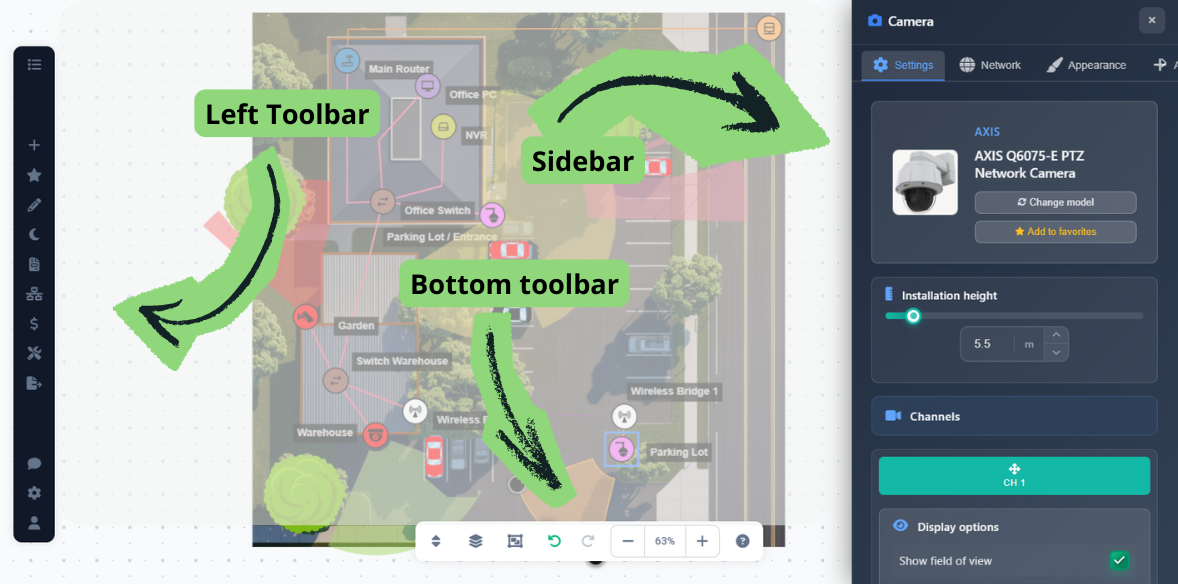
Visas rīkjoslas un sānjoslas pēc noklusējuma ir redzamas, palaižot lietotni, un varat uzreiz sākt darbu.
Kreisā rīkjosla
Kreisā rīkjosla nodrošina piekļuvi visām galvenajām lietotnes funkcijām:
- Project Menu – Izveidot jaunus projektus, atvērt esošos, saglabāt darbu, aizstāt fona attēlus un mainīt mērogu
- Insert Menu – Pievienot kameras un citas ierīces projektam
- Favorites – Ātra piekļuve iecienītajām ierīcēm un konfigurācijām
- Draw Menu – Zīmēt sienas, šķēršļus, attēlus, tekstu, etiķetes, taisnstūrus, mērījumus un leģendas
- Night Mode – Pārslēgt nakts priekšskatījuma režīmu
- Report Creation – Piekļūt dokumentu veidotājam un vienkāršai atskaišu ģenerēšanai
- Network Plan – Atvērt tīkla plānošanas rīku
- Pricing – Piekļūt cenu noteikšanas un komercpiedāvājumu iespējām
- Tools Menu – Piekļūt Connection Manager, HDD calculator un batch change rīkiem
- Export Menu – Eksportēt uz PDF/JPG vai kopīgot projekta saites
- Support – Piekļūt atbalsta pieteikumiem un palīdzībai
- Settings – Atvērt App Settings, lai pielāgotu lietotnes preferences
- User Menu – Piekļūt konta iestatījumiem un izrakstīties
Apakšējā rīkjosla
Apakšējā centrālā rīkjosla nodrošina navigācijas un rediģēšanas vadīklas:
- Floors Button – Pārslēgties starp dažādiem stāviem daudzstāvu projektos
- Layers Button – Pārvaldīt un pārslēgt dažādu slāņu redzamību
- Selection Mode – Pārslēgt vairākatlases režīmu (aktivizējams arī ar taustiņu Shift)
- Undo/Redo – Atsaukt vai atkārtot pēdējās darbības
- Zoom Controls – Pietuvināt, tālināt vai noklikšķināt uz mēroga procentiem, lai centrētu skatu
Izmantojiet tālummaiņas vadīklas apakšējā rīkjoslā vai peles rullīti, lai pārvietotos lielos projektos.
Labā sānjosla
Labā sānjosla parādās, kad atlasāt noteiktu objektu tipus (kameras, ierīces, sienas u.c.), un nodrošina opcijas atlasītā objekta īpašību, iestatījumu un izskata maiņai. Šeit konfigurējat atlasīto objektu detalizētos iestatījumus.
Objektu atlase un manipulēšana
Lai strādātu efektīvi, ir svarīgi saprast, kā atlasīt un manipulēt ar objektiem.
Atsevišķa objekta atlase
- Click on object – Atlasīt objektu, ļaujot to pārvietot, velkot
- Drag selected object – Pārvieto objektu uz jaunu pozīciju
- Resize/Rotate – Dažiem objektiem (piemēram, taisnstūriem un leģendām) var mainīt izmēru vai pagriezt, kad tie ir atlasīti
- Right-click on object – Atver konteksta izvēlni ar papildu funkcijām atlasītajam objektam
Vairākatlase
Varat atlasīt vairākus objektus divos veidos:
- Shift key – Turiet nospiestu Shift, lai aktivizētu vairākatlases režīmu (vidējā joslā atlasīšanas režīma ikona iedegas). Šajā režīmā varat vilkt, lai atlasītu vairākus elementus, un manipulēt ar tiem kopā
- Control key – Turiet nospiestu Control un klikšķiniet, lai pievienotu vai noņemtu atsevišķus objektus no atlases, neieejot vairākatlases režīmā
Izmantojiet vairākatlasi, kad nepieciešams vienlaikus pārvietot vai mainīt vairākus objektus.
Tastatūras īsceļi
Tastatūras īsceļi būtiski paātrina jūsu darbu. Šeit ir būtiskākie īsceļi:
- Ctrl+C – Kopēt atlasītos objektus
- Ctrl+X – Izgriezt atlasītos objektus
- Ctrl+V – Ielīmēt kopētos vai izgrieztos objektus
- W key – Ieslēdz sienu zīmēšanas režīmu
- Esc key – Iziet no pašreizējā režīma (piem., sienu zīmēšanas vai savienojumu režīma)
Nospiediet Esc, lai ātri izietu no jebkura zīmēšanas vai savienojumu režīma.
Padomi
- Izmantojiet tastatūras īsceļus, lai būtiski paātrinātu darbu
- Turiet nospiestu Shift, lai ātri veiktu vairākatlasi, kad nepieciešams vienlaikus pārvietot vai mainīt vairākus objektus
- Izmantojiet Control+klikšķi, lai atlasē selektīvi pievienotu objektus, neieejot vairākatlases režīmā
- Ar peles labo pogu noklikšķiniet uz objektiem, lai ātri piekļūtu kontekstuālajām darbībām
- Nospiediet Esc, lai ātri izietu no jebkura zīmēšanas vai savienojumu režīma
- Izmantojiet tālummaiņas vadīklas apakšējā rīkjoslā vai peles rullīti, lai pārvietotos lielos projektos
- Pielāgojiet lietotnes iestatījumus atbilstoši savām darba plūsmas vēlmēm