
快速开始
本指南概述了 CCTV Design Tool 的界面和基本控件,帮助你快速上手。了解主要工具栏、侧边栏、键盘快捷键,以及有助于高效工作的基本交互模式。
快速开始视频
观看这段简短视频,了解如何创建你的第一个项目:
> **注意:** 该快速开始视频以简洁的方式演示了如何创建你的第一个项目。界面布局
CCTV Design Tool 的界面由三个主要区域组成:左侧工具栏、底部中间工具栏和右侧侧边栏。中间的主画布区域是你设计弱电系统的地方。
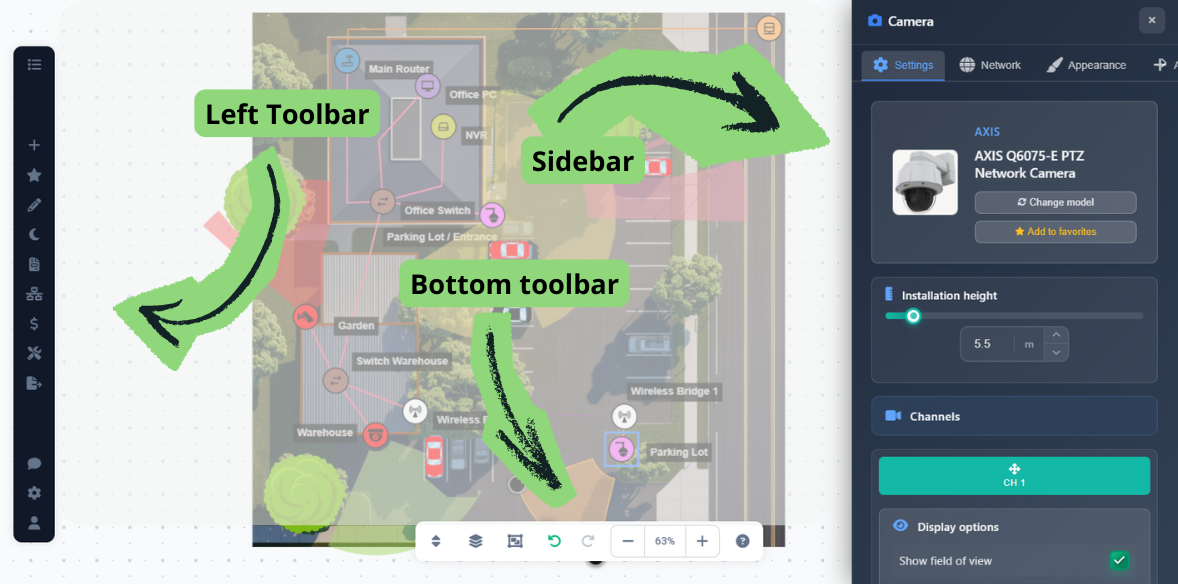
启动应用程序时,所有工具栏和侧边栏默认可见,你可以立即开始工作。
左侧工具栏
左侧工具栏提供对所有主要应用功能的访问:
- Project Menu – 创建新项目、打开现有项目、保存你的工作、更换背景图像并更改比例
- Insert Menu – 向设计中添加摄像机和其他设备
- Favorites – 快速访问你喜爱的设备和配置
- Draw Menu – 绘制墙体、障碍物、图像、文本、标签、矩形、测量和图例
- Night Mode – 切换夜间预览模式
- Report Creation – 访问文档创建器和简易报告生成功能
- Network Plan – 打开网络规划工具
- Pricing – 访问定价和报价功能
- Tools Menu – 访问 Connection Manager、HDD calculator 和批量更改工具
- Export Menu – 导出为 PDF/JPG 或分享项目链接
- Support – 访问支持工单和帮助
- Settings – 打开 App Settings 以自定义应用程序偏好
- User Menu – 访问 account settings 和 logout
底部工具栏
底部中间工具栏提供导航和编辑控件:
- Floors Button – 在多楼层项目中切换不同楼层
- Layers Button – 管理并切换不同图层的可见性
- Selection Mode – 切换多选模式(也可通过 Shift 键激活)
- Undo/Redo – 撤销或重做你的上一步操作
- Zoom Controls – 放大、缩小,或单击比例百分比以将视图居中
使用底部工具栏中的缩放控件或鼠标滚轮浏览大型项目。
右侧侧边栏
当你选择某些对象类型(摄像机、设备、墙体等)时,右侧侧边栏会出现,并提供修改所选对象的属性、设置和外观的选项。在这里可以为所选对象配置详细设置。
对象选择与操作
理解如何选择和操作对象对于高效工作至关重要。
单个对象选择
- 单击对象 – 选中对象,可通过拖动进行移动
- 拖动已选对象 – 将对象移动到新位置
- 调整大小/旋转 – 某些对象(如矩形和图例)在选中时可调整大小或旋转
- 右键单击对象 – 打开该对象的上下文菜单,提供其他功能
多选
你可以通过两种方式选择多个对象:
- Shift key – 按住 Shift 激活多选模式(中间栏中的选择模式图标会高亮)。在该模式下,你可以框选多个元素并一起操作
- Control key – 按住 Control 并点击,可在不进入多选模式的情况下将单个对象加入或移出当前选择
在需要一次性移动或修改多个对象时使用多选功能。
键盘快捷键
键盘快捷键能显著提升工作效率。以下是常用快捷键:
- Ctrl+C – 复制所选对象
- Ctrl+X – 剪切所选对象
- Ctrl+V – 粘贴已复制或剪切的对象
- W key – 进入墙体绘制模式
- Esc key – 退出当前模式(例如,墙体绘制模式或连接模式)
按 Esc 可快速退出任意绘制或连接模式。
提示
- 使用键盘快捷键可显著加快你的工作流程
- 当需要一次性移动或修改多个对象时,按住 Shift 可快速多选
- 使用 Control+单击 可在不进入多选模式的情况下选择性地将对象加入到选择中
- 右键单击对象可快速访问特定情境下的操作
- 按 Esc 可快速退出任意绘制或连接模式
- 使用底部工具栏中的缩放控件或鼠标滚轮浏览大型项目
- 自定义应用设置以匹配你的工作偏好