
楼层
“楼层”功能允许你在项目中创建和管理多个楼层,从而设计多层建筑,包括地上层、地面层和地下层。每个楼层都可以拥有自己的名称和高度配置,你可以轻松在楼层之间切换,在不同层级放置摄像机、设备和其它对象。这对于精确建模多层建筑以及跨楼层计算电缆长度至关重要。
何时使用
- 在为多层建筑设计 CCTV 或弱电系统时
- 当你需要按不同建筑层级来组织项目时
- 当你希望精确计算跨楼层的电缆长度时
- 当你需要可视化并管理包含多个层级(包括地下室)的建筑时
- 当你希望将摄像机和设备分配到特定楼层以便更好地组织时
楼层选择按钮
楼层选择按钮位于底部居中的工具栏中。它会显示当前选中的楼层名称;当所选楼层不是地面层时,按钮会显示独特的描边样式。
- 点击该按钮 可打开一个弹出菜单,显示所有可用的楼层
- 弹出菜单将楼层分为三个部分:
- Above Ground – 地面以上的楼层(编号为 +1、+2、+3 等)
- Ground Floor – 主要的地面层(可重命名)
- Basement – 地下楼层(编号为 B1、B2、B3 等)
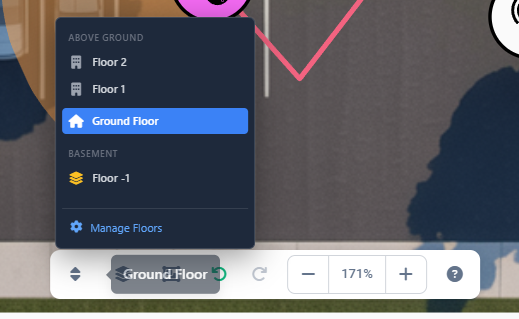
- 选择一个楼层,在弹出菜单中点击它。所选楼层将变为活动状态,你可以在其上放置对象。
- 弹出菜单底部的 Manage Floors 按钮可打开楼层编辑器模态窗口。
管理楼层
要添加、编辑或移除楼层,请在楼层选择弹出菜单中点击 Manage Floors 按钮。这将打开带有完整楼层管理界面的模态对话框。
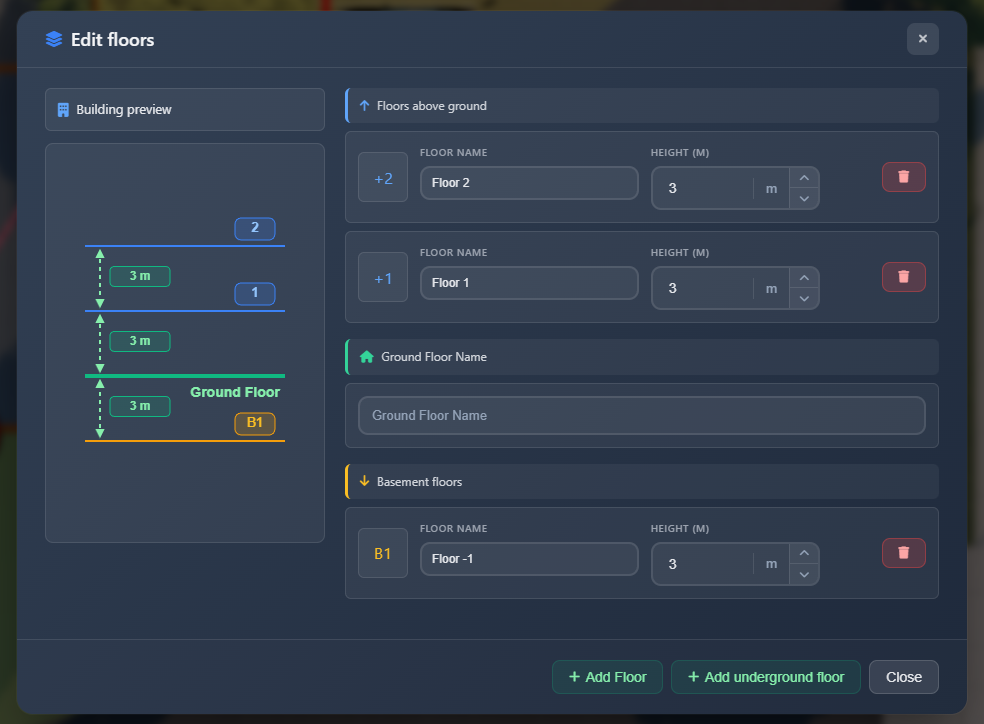
楼层编辑器由两个主要面板组成:
建筑预览
如果你有地上或地下楼层,左侧会出现一个可视化面板,显示建筑结构的侧视图。该预览可帮助你理解建筑中所有楼层的相对高度和位置。
楼层列表面板
右侧面板包含所有楼层管理选项,分为三个部分:
地上楼层
此部分列出所有地面以上的楼层,按降序显示(最高层在前)。对于每个楼层,你可以配置:
- Floor name – 楼层的自定义显示名称(例如:“第一层”“办公层”)
- Height – 在项目单位(米或英尺)中的楼层高度。这将影响电缆长度计算。
地面层
地面层部分允许你为地面层设置自定义名称。该名称会显示在楼层选择器和应用程序各处。
地下楼层
此部分列出所有地面以下的楼层,按升序显示(B1、B2、B3 等)。每个地下楼层可配置:
- Floor name – 自定义显示名称(例如:“停车层”“储藏”)
- Height – 该地下楼层的高度
添加楼层
要添加新楼层:
- 在楼层选择弹出菜单中点击 Manage Floors 打开楼层编辑器。
- 点击模态窗口底部的其中一个按钮:
- Add Floor – 创建一个新的地上楼层
- Add Underground Floor – 创建一个新的地下楼层
新楼层将以默认名称和高度创建。你可以立即在楼层列表中编辑这些值。
编辑楼层属性
要编辑楼层名称或高度:
- 打开楼层编辑器模态窗口。
- 在相应部分(地上楼层、地面层或地下楼层)中找到你要编辑的楼层。
- 直接在楼层卡片中修改 Floor name 或 Height 字段。
- 关闭模态窗口时更改将自动保存。
重新排序楼层
每个楼层卡片在删除按钮旁都有一对上下箭头。使用它们可在其所属部分内将楼层移动一个位置:
- 打开楼层编辑器模态窗口。
- 在你想移动的楼层卡片上点击 Move floor up 或 Move floor down。
- 该楼层将与相邻楼层交换位置。楼层名称、高度以及在其上的所有内容(摄像机、设备、墙体、图像和连接)都会一同移动,因此布局会随楼层移动到新的层级。
当某个方向上没有可交换的楼层时,相应箭头将被禁用。楼层不能跨越地面层:地上楼层始终位于地面之上,地下楼层始终位于地面之下。
TIP
如果画布上显示的楼层正是被交换的两个之一,画布会继续显示同一楼层在新层级下的内容。
删除楼层
要删除楼层:
- 打开楼层编辑器模态窗口。
- 在要移除的楼层卡片上点击删除按钮(垃圾桶图标)。
- 在警告对话框中确认删除。
DANGER
Deleting a floor will permanently remove:
- All cameras on that floor
- All devices on that floor
- All connections with points on that floor
- All walls, obstacles, and other objects on that floor
- All images on that floor
删除后,被删除楼层之上的或之下的所有楼层都会自动重新编号以保持连续编号。那些楼层上的所有对象也会移动到它们新的楼层编号上。
楼层编号系统
应用程序使用一致的编号系统:
- 地面层 的编号始终为 0
- 地上楼层 编号为正整数:+1、+2、+3 等
- 地下楼层 编号为负整数:-1、-2、-3 等,但显示为 B1、B2、B3
当你删除一个楼层时,其余楼层会自动重新编号以维持该系统。例如,如果删除 +2 楼层,则 +3 楼层会变为 +2,且该楼层上的所有对象都会相应更新。
提示
- 使用具有描述性的楼层名称(例如:“停车层”“办公二层”),以便在大型项目中更容易识别楼层
- 设置准确的楼层高度,因为它会影响电缆长度计算
- 地面层名称会在整个应用程序中出现,请选择清晰、专业的名称
- 在删除楼层前,确保已移动或导出任何你希望保留的重要对象
- 建筑预览有助于理解多层建筑的结构
- 你可以使用楼层选择按钮快速在楼层之间切换,而无需打开编辑器
- 在处理多层建筑时,将摄像机和设备分配到正确的楼层以确保文档准确