
摄像机侧边栏
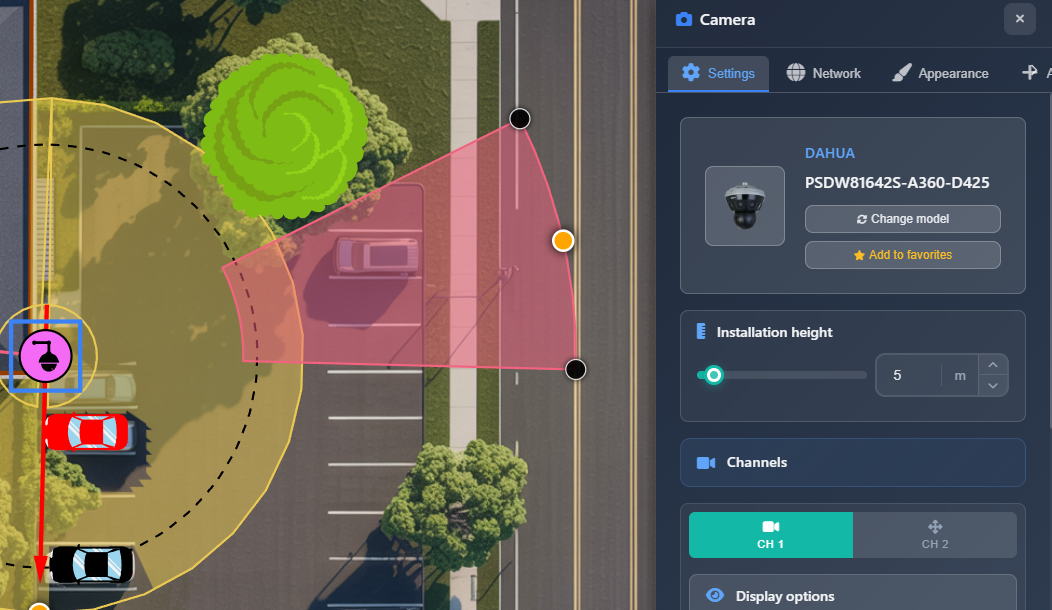
当你在项目中选择一台摄像机时,摄像机侧边栏会自动出现。它提供按多个选项卡组织的完整设置与配置选项:Settings、Network、Appearance、Accessories 和 Photos。该侧边栏是配置摄像机属性、FOV 设置、网络配置以及外观样式的主要工具。
何时使用
- 在将摄像机添加到项目后,需要配置摄像机设置与属性时
- 想为单个摄像机通道调整 FOV(视场)设置时
- 需要为摄像机设置 IP 地址和网络配置时
- 想自定义摄像机外观、图标和显示名称时
- 需要为摄像机添加配件或上传安装照片时
Settings 选项卡
Settings 选项卡包含最重要的摄像机配置选项,包括摄像机选择、安装高度以及详细的通道设置。
已选摄像机
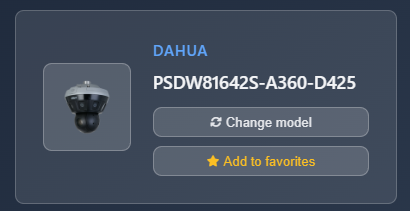
顶部区域显示当前选中的摄像机信息:
- Camera image – 摄像机型号的可视化图示
- Manufacturer and model – 显示所选摄像机的制造商与型号名称
- Change model button – 允许你从目录或收藏中用其他型号替换该摄像机
- Add to favorites button – 将摄像机添加到收藏列表,以便从左侧边栏的 Favorites 菜单快速访问
TIP
如果需要一次性更改多台摄像机的型号,请使用 Tools > Batch Change 功能,而不是逐一更改。
安装高度
安装高度设置决定摄像机的安装高度,直接影响 FOV 建模与计算。可通过滑块或输入框调整该值。高度以项目的单位(米或英尺)计量,并会影响摄像机视场的计算与显示方式。
通道
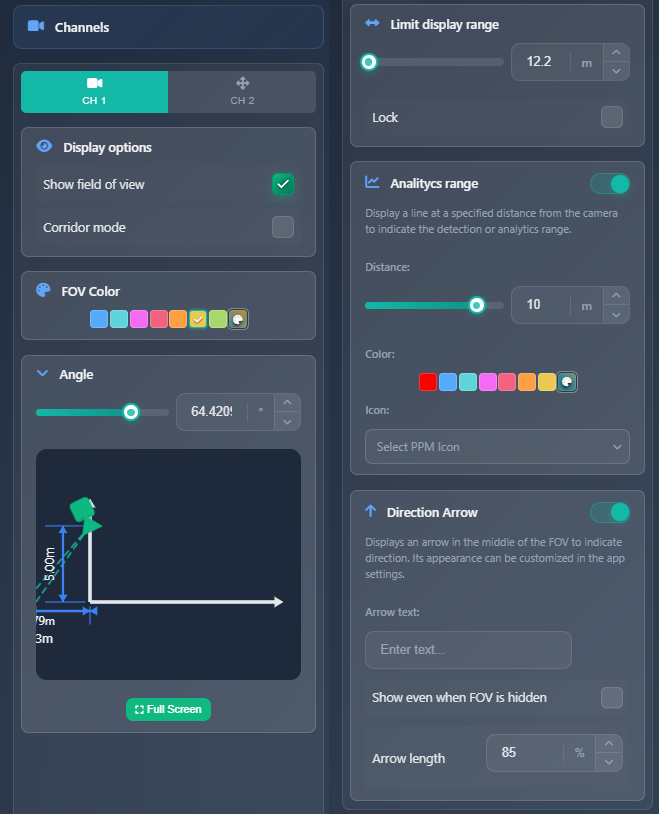
通道部分显示所有摄像机通道的设置。每个通道都可以独立配置其各自的 FOV 设置。
显示选项
- Show field of view – 切换显示或隐藏该特定通道的 FOV 可视化
- Corridor mode – 交换水平与垂直 FOV(如同摄像机旋转 90 度)。适用于走廊等狭长区域
- Show PTZ range – 仅适用于 PTZ 摄像机。可视化显示 PTZ 覆盖范围
- Rounded FOV – 强制使用圆角 FOV 显示,而不受 App Settings 中设置的影响
FOV 颜色
你可以为生成的 FOV 选择自定义颜色。此选项仅在禁用 Layers > Show DORI 时可用。启用 DORI 分区后,FOV 将显示 DORI 分区颜色,而非自定义颜色。
角度
角度部分允许你设置摄像机的观看/安装角度,并提供一个可视化图表展示 FOV 的起止位置。你可以通过滑块或输入框调整角度,图表提供侧视图可视化。你也可以在画布上直接通过拖动 FOV 锚点,使其靠近或远离摄像机来进行调整。
提供了一个全屏按钮,可打开更大的角度计算视图。
显示范围
当摄像机的 FOV 延伸很远时,可能会使平面视图变得杂乱或变暗。Display Range 选项允许你限制 FOV 在平面上的显示距离。你可以设置最大范围,并使用 Lock 复选框以防止手动操作 FOV 时更改此设置。
分析范围
Analytics Range 功能会在指定距离处显示一条带有选定图标的附加线条。这有助于可视化诸如运动检测或车牌识别等功能的有效范围。你可以配置:
- Distance – 设置分析线出现距摄像机的距离
- Color – 选择线条颜色
- Icon – 选择要显示的图标(汽车、行人或无)
该线条的其他设置(如线型和粗细)可在 App Settings 中进行。
方向箭头
Direction Arrow 会在 FOV 上显示一个额外的箭头,以示摄像机的朝向。你可以配置:
- Arrow text – 显示在箭头旁的文字
- Show even when FOV is hidden – 即使隐藏 FOV 也显示箭头的复选框
- Arrow length – 以百分比调整箭头长度
箭头的其他设置(颜色和粗细)可在 App Settings 中进行。
变焦
对于可变焦摄像机(具备变焦能力的摄像机),会出现变焦部分。你可以通过滑块调整变焦级别,从而改变焦距。当前的焦距(毫米)会显示在该部分的标题中。
Network 选项卡
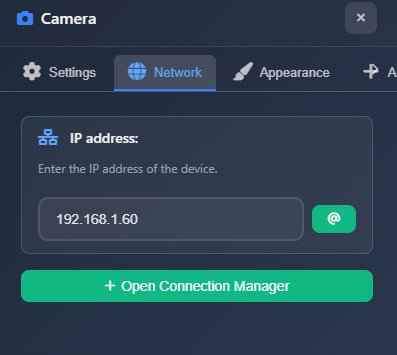
Network 选项卡包含摄像机的网络配置设置。
IP 地址
在输入框中设置摄像机的 IP 地址。输入框旁边有一个 “@” 图标按钮,可自动分配来自你的网络配置中的下一个可用 IP 地址。这有助于防止 IP 冲突并加快配置速度。
还提供了一个按钮用于打开 Connection Manager,可一次性管理多台设备的连接与网络设置。
Appearance 选项卡
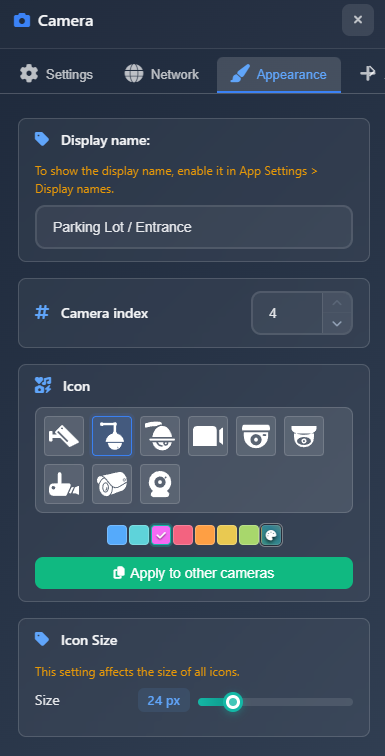
Appearance 选项卡控制摄像机在平面图和报告中的显示方式。
显示名称
Display Name 是在启用 App Settings > Display Names 选项时显示在平面图上的摄像机名称。该名称也用于列表和报告中,对于文档编制和项目组织非常重要。
摄像机索引
Camera Index 是在启用 App Settings > Show Index 时出现在平面图上的编号。此时将以编号替代摄像机图标,便于在讨论平面图时引用特定摄像机。你可以调整摄像机在索引中的位置,从而重新排序项目中的摄像机。
图标
配置摄像机的图标与颜色。你可以从多种图标类型中进行选择并设置自定义颜色。带有 “Apply to other cameras” 文本的按钮可将相同的图标与颜色设置应用到项目中的所有其他摄像机。
图标大小
调整平面图上设备符号的大小。
WARNING
此设置会影响所有设备(摄像机和网络设备)的大小,而不仅仅是所选摄像机。
Accessories 选项卡
Accessories 选项卡允许你从目录中为摄像机添加配件,例如安装支架。
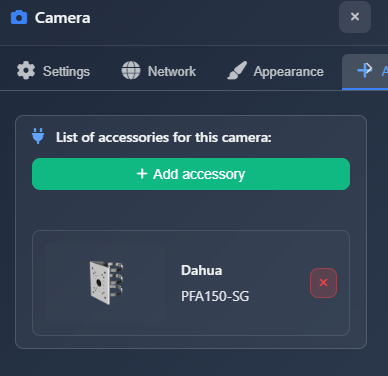
单击 Add Accessory 打开搜索对话框,过滤器已预配置为查找与你的摄像机型号兼容的配件。搜索会按制造商和型号兼容性进行筛选。
WARNING
并非所有配件都已在数据库中建立映射。如果使用过滤器找不到配件,你可以移除过滤器并按名称进行搜索。
添加后,配件会显示在列表中,包含制造商、型号和图片。你可以单击每一项上的删除按钮以移除配件。
Photos 选项卡
Photos 选项卡允许你上传与摄像机安装有关的照片:
- Photo before – 上传安装摄像机之前的安装位置照片
- Photo after – 上传安装摄像机之后的安装位置照片
- NVR view – 上传来自 NVR 的截图,显示摄像机的实际视图
这些照片可包含在报告与文档中,为安装提供可视化背景信息。
提示
- 使用 Change Model 功能可在保留位置与其他设置的同时快速更换摄像机型号
- 将常用摄像机添加到收藏夹,以便在添加新摄像机时快速访问
- 准确调整安装高度,因为它会显著影响 FOV 计算
- 在 Display Range 中使用 Lock 复选框,以防在手动调整 FOV 时发生意外更改
- 启用 Analytics Range,以可视化运动检测或车牌识别的有效检测距离
- 使用 Camera Index 创建便于在讨论中引用摄像机的编号体系
- Direction Arrow 有助于明确摄像机朝向,在隐藏 FOV 时尤其有用
- 如果使用过滤器仍找不到某个配件,尝试按名称不带过滤器进行搜索
- 上传安装照片,以在报告中提供可视化文档