
Camera Sidebar
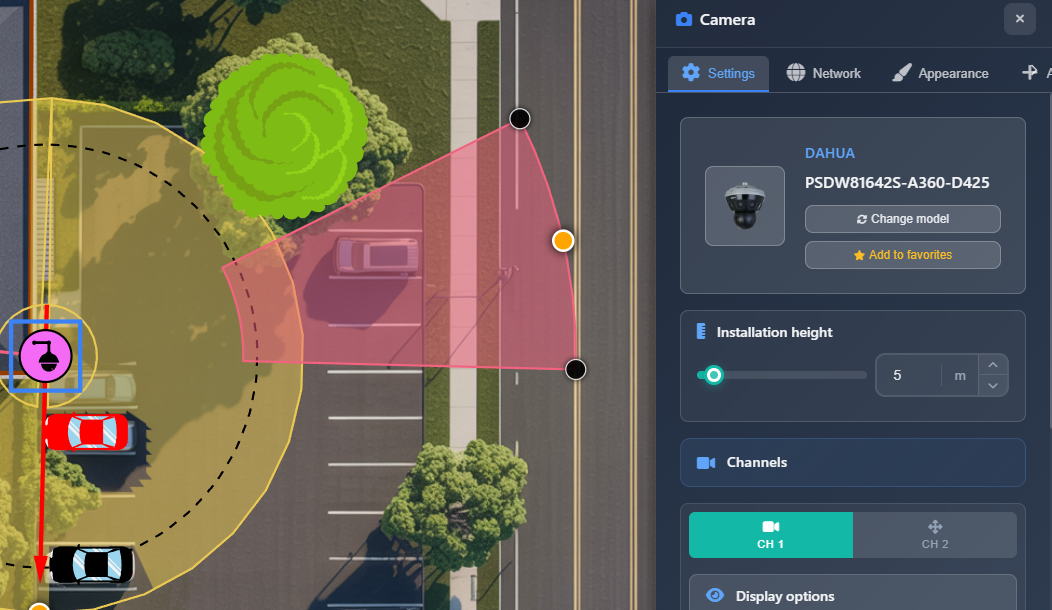
Camera Sidebar vises automatisk når du velger et kamera i prosjektet ditt. Den gir omfattende innstillinger og konfigurasjonsvalg organisert i flere faner: Settings, Network, Appearance, Accessories og Photos. Dette sidefeltet er hovedverktøyet ditt for å konfigurere kamerategenskaper, FOV-innstillinger, nettverkskonfigurasjon og visuell fremtoning.
Når du skal bruke dette
- Når du trenger å konfigurere kamerainnstillinger og -egenskaper etter at du har lagt til et kamera i prosjektet
- Når du vil justere FOV (Field of View)-innstillinger for individuelle kamerakanaler
- Når du trenger å sette IP-adresser og nettverkskonfigurasjon for kameraer
- Når du vil tilpasse kameraets utseende, ikoner og visningsnavn
- Når du trenger å legge til tilbehør eller laste opp installasjonsbilder for kameraer
Settings-fanen
Settings-fanen inneholder de viktigste kamerainnstillingene, inkludert kameravalg, monteringshøyde og detaljerte kanalinnstillinger.
Valgt kamera
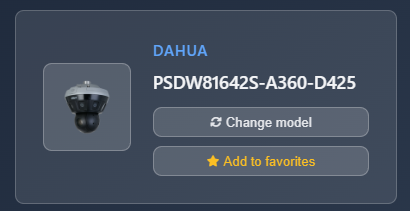
Toppseksjonen viser informasjon om det valgte kameraet:
- Camera image – Visuell fremstilling av kameramodellen
- Manufacturer and model – Viser produsent og modellnavn for det valgte kameraet
- Change model button – Lar deg erstatte kameraet med en annen modell fra katalogen eller favoritter
- Add to favorites button – Legger kameraet til i favorittlisten din for rask tilgang fra venstre sidefelt Favorites-meny
TIP
Hvis du trenger å endre modellen for flere kameraer samtidig, bruk funksjonen Tools > Batch Change i stedet for å endre dem hver for seg.
Monteringshøyde
Innstillingen for monteringshøyde bestemmer hvor høyt kameraet er montert, noe som direkte påvirker FOV-modellering og beregninger. Juster denne verdien med skyveknappen eller inndatafeltet. Høyden måles i prosjektets enheter (meter eller fot) og påvirker hvordan kameraets synsfelt beregnes og vises.
Kanaler
Seksjonen Kanaler viser innstillinger for alle kamerakanaler. Hver kanal kan konfigureres uavhengig med egne FOV-innstillinger.
Visningsalternativer
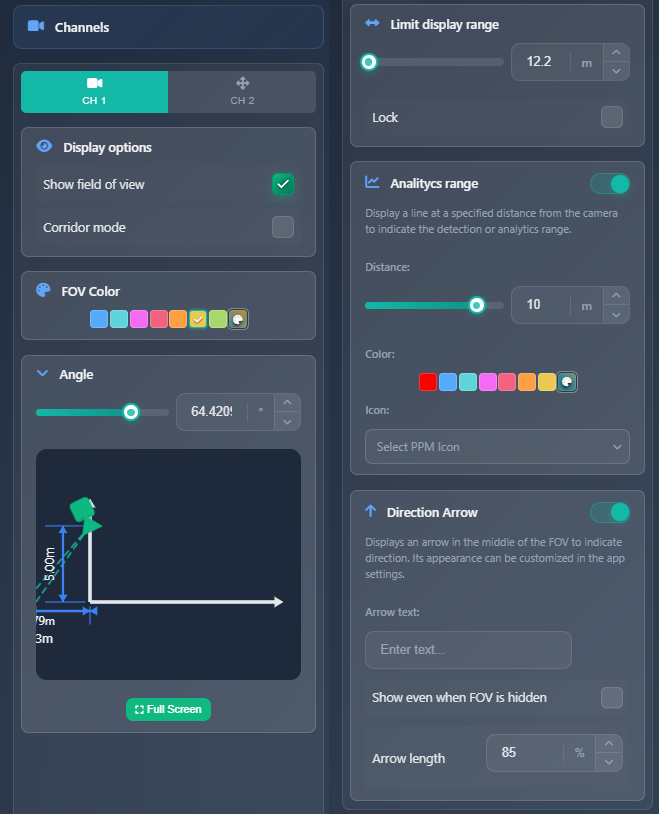
- Show field of view – Slå på/av for å vise eller skjule FOV-visualisering for denne spesifikke kanalen
- Corridor mode – Bytter horisontal og vertikal FOV (som om kameraet var rotert 90 grader). Nyttig for lange, smale områder som korridorer
- Show PTZ range – Kun tilgjengelig for PTZ-kameraer. Visualiserer PTZ-dekningsområdet
- Rounded FOV – Tvinger avrundet FOV-visning uavhengig av innstillinger i App Settings
FOV-farge
Du kan velge en egendefinert farge for den genererte FOV-en. Dette valget er kun aktivt når alternativet Layers > Show DORI er deaktivert. Når DORI-soner er aktivert, vises DORI-sonefarger i FOV i stedet for den egendefinerte fargen.
Vinkel
Vinkel-seksjonen lar deg angi kameraets visnings-/monteringsvinkel med en visuell graf som viser hvor FOV starter og slutter. Du kan justere vinkelen med skyveknappen eller inndatafeltet, og grafen gir en visualisering i sidevisning. Du kan også manipulere dette direkte ved å bruke FOV-ankrene på lerretet ved å flytte dem nærmere eller lenger fra kameraet.
En fullskjerm-knapp er tilgjengelig for å åpne en større visning av vinkelberegningen.
Display range
Når et kameras FOV strekker seg veldig langt, kan det skape rot eller gjøre plantegningen mørkere. Valget Display Range lar deg begrense hvor langt FOV vises på plantegningen. Du kan angi maksimal rekkevidde og bruke avmerkingsboksen Lock for å hindre at manuell FOV-manipulasjon endrer denne innstillingen.
Analytics range
Funksjonen Analytics Range viser en ekstra linje på FOV i en angitt avstand med et valgt ikon. Dette hjelper med å visualisere effektiv rekkevidde for funksjoner som bevegelsesdeteksjon eller skiltgjenkjenning. Du kan konfigurere:
- Distance – Angi avstanden fra kameraet der analyse-linjen vises
- Color – Velg linjefarge
- Icon – Velg et ikon som skal vises (bil, menneske eller ingen)
Ytterligere innstillinger for denne linjen (som linjestil og tykkelse) er tilgjengelige i App Settings.
Direction arrow
Direction Arrow viser en ekstra pil på FOV som viser kameraets visningsretning. Du kan konfigurere:
- Arrow text – Tekst som vises ved siden av pilen
- Show even when FOV is hidden – Avmerkingsboks for å vise pilen selv når FOV er skjult
- Arrow length – Juster lengden på pilen som en prosentandel
Ytterligere innstillinger for pil (farge og tykkelse) er tilgjengelige i App Settings.
Zoom
For varifokale kameraer (kameraer med zoom-funksjon) vises en Zoom-seksjon. Du kan justere zoomnivået med skyveknappen, som endrer brennvidden. Gjeldende brennvidde i millimeter vises i seksjonens overskrift.
Network-fanen
Network-fanen inneholder nettverkskonfigurasjonsinnstillinger for kameraet.
IP address
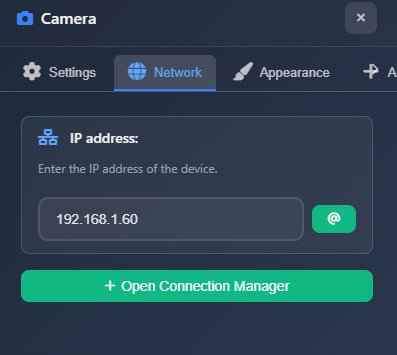
Angi kameraets IP-adresse i inndatafeltet. Ved siden av feltet er det en "@"-ikonknapp som automatisk tildeler neste ledige IP-adresse fra nettverkskonfigurasjonen din. Dette bidrar til å forhindre IP-konflikter og gjør konfigurasjonen raskere.
En knapp er også tilgjengelig for å åpne Connection Manager, som lar deg administrere tilkoblinger og nettverksinnstillinger for flere enheter samtidig.
Appearance-fanen
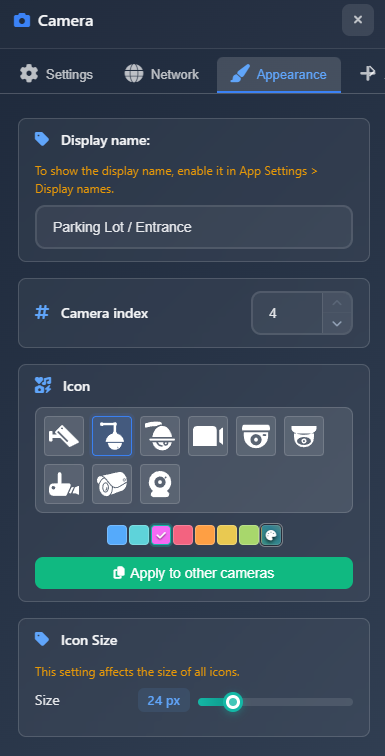
Appearance-fanen styrer hvordan kameraet vises på plantegningen og i rapporter.
Display name
Display Name er kameranavnet som vises på plantegningen når valget App Settings > Display Names er aktivert. Dette navnet brukes også i lister og rapporter, noe som gjør det viktig for dokumentasjon og prosjektorganisering.
Camera index
Camera Index er tallet som vises på plantegningen når App Settings > Show Index er aktivert. I stedet for kameraikoner vises tall, noe som gjør det enkelt å referere til bestemte kameraer når man diskuterer plantegningen. Du kan justere kameraets plassering i indeksen, noe som omorganiserer kameraene i prosjektet.
Icon
Konfigurer kameraets ikon og farge. Du kan velge mellom ulike ikontyper og angi en egendefinert farge. En "Apply to other cameras"-knapp lar deg bruke de samme ikon- og fargeinnstillingene på alle andre kameraer i prosjektet.
Icon size
Juster størrelsen på enhetssymboler på plantegningen.
WARNING
Denne innstillingen påvirker størrelsen på alle enheter (kameraer og nettverksenheter), ikke bare det valgte kameraet.
Accessories-fanen
Accessories-fanen lar deg legge til tilbehør fra katalogen, som monteringsbraketter, til kameraet ditt.
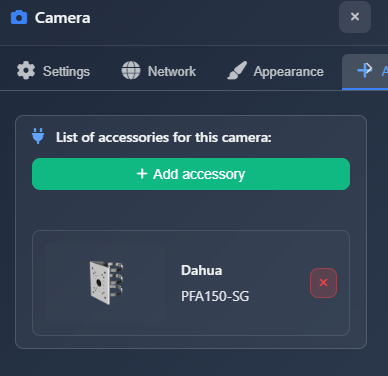
Klikk Add Accessory for å åpne et søkedialogvindu med filtre forhåndskonfigurert for å finne tilbehør som er kompatibelt med kameramodellen din. Søkefiltrene er basert på produsent og modellkompatibilitet.
WARNING
Ikke alt tilbehør er kartlagt i databasen. Hvis du ikke finner et tilbehør ved hjelp av filtrene, kan du fjerne filtrene og søke etter navn i stedet.
Når de er lagt til, vises tilbehør i en liste som viser produsent, modell og bilde. Du kan fjerne tilbehør ved å klikke slett-knappen på hvert element.
Photos-fanen
Photos-fanen lar deg laste opp bilder relatert til kamerainstallasjonen:
- Photo before – Last opp et bilde av installasjonsstedet før kameraet monteres
- Photo after – Last opp et bilde av installasjonsstedet etter at kameraet er montert
- NVR view – Last opp et skjermbilde fra NVR som viser det faktiske kamerabilde
Disse bildene kan tas med i rapporter og dokumentasjon for å gi visuell kontekst for installasjonen.
Tips
- Bruk funksjonen Change Model for raskt å bytte kameramodeller samtidig som posisjon og andre innstillinger bevares
- Legg til ofte brukte kameraer i favoritter for rask tilgang når du legger til nye kameraer
- Juster monteringshøyden nøyaktig siden den påvirker FOV-beregninger betydelig
- Bruk avmerkingsboksen Lock i Display Range for å forhindre utilsiktede endringer når du justerer FOV manuelt
- Aktiver Analytics Range for å visualisere effektive deteksjonsavstander for bevegelsesdeteksjon eller skiltgjenkjenning
- Bruk Camera Index for å lage et nummersystem som gjør det enkelt å referere til kameraer i diskusjoner
- Direction Arrow hjelper med å tydeliggjøre kameraorientering, spesielt nyttig når FOV er skjult
- Hvis du ikke finner et tilbehør med filtre, prøv å søke uten filtre etter navn
- Last opp installasjonsbilder for å gi visuell dokumentasjon i rapportene dine