
Nullkunnskapskryptering
Nullkunnskapskryptering (ZK) lar deg lagre prosjekter i skyen samtidig som du sikrer at bare du kan lese dem. All kryptering og dekryptering skjer utelukkende i nettleseren din — serveren lagrer kun chiffertekst og ser aldri passordet ditt eller prosjektdataene dine.
Denne funksjonen er tilgjengelig for Premium-brukere.
Når du bør bruke dette
- Når du trenger skylagring, men ikke kan dele prosjektdata med en tredjepartsserver
- Når organisasjonen din krever ende-til-ende-kryptering for klient- eller prosjekter på sensitive lokasjoner
- Når Enterprise-administratoren din har håndhevet Cloud + Encryption som påkrevd lagringsmodus
- Når du vil dele et kryptert prosjekt med en kollega som kjenner det samme passordet
Slik fungerer det
- Du angir et passord når du lagrer prosjektet.
- Nettleseren din avleder en krypteringsnøkkel fra passordet ved hjelp av en sikker nøkkelavledningsfunksjon (PBKDF2 / AES-256).
- Alle prosjektdata og bilder krypteres før de sendes til serveren.
- Når du eller en kollega åpner prosjektet, dekrypteres det lokalt i nettleseren med det samme passordet.
Serveren lagrer bare den krypterte bloben — den kan ikke lese prosjektdataene dine.
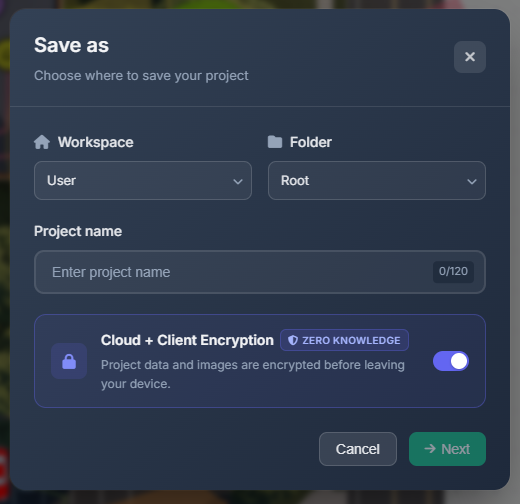
Lagre et prosjekt med nullkunnskapskryptering
- Åpne Project → Save As (eller opprett et nytt prosjekt).
- I delen Storage Mode velger du Cloud + Encryption (ZK).
- Skriv inn et sterkt passord (minst 8 tegn). Indikatoren for passordstyrke hjelper deg å velge et sikkert passord.
- Bekreft passordet og klikk Save.
TIP
Du kan generere en kryptografisk sterk, tilfeldig nøkkel ved å klikke Generate key & download .key file. Oppbevar .key-filen på et sikkert sted — du trenger den for å åpne prosjektet.
Åpne et kryptert prosjekt
Når du åpner et ZK-kryptert prosjekt, vises en passorddialog:
- Skriv inn passordet som ble brukt da prosjektet ble lagret.
- Prosjektet dekrypteres lokalt og lastes som normalt.
Hvis passordet er feil, kan ikke prosjektet åpnes og en feil vises. Det finnes ingen måte å gjenopprette et prosjekt på hvis passordet går tapt.
Bedriftsomfattende kryptering (Enterprise)
Hvis Enterprise-administratoren din har konfigurert et bedriftsomfattende krypteringspassord, blir du ikke bedt om å opprette ditt eget. I stedet:
- Et Company Password-felt vises når du lagrer eller åpner et kryptert prosjekt.
- Skriv inn firmapassordet du har fått av administratoren din.
- Passordet verifiseres mot serverlagret testchiffertekst. Hvis det er riktig, blir prosjektet lagret eller åpnet.
INFO
Serveren validerer bare at passordet gir riktig nøkkel — det lagrer aldri selve passordet.
Endre krypteringspassordet
WARNING
Å endre krypteringspassordet (enten ditt eget eller det bedriftsomfattende) re-krypterer ikke eksisterende prosjekter automatisk. Prosjekter som ble lagret med det gamle passordet, forblir kryptert med den nøkkelen og er fortsatt tilgjengelige med det gamle passordet.
For å migrere et prosjekt til det nye passordet:
- Åpne prosjektet (med det gamle passordet).
- Bruk Project → Save As og lagre det på nytt med det nye passordet valgt.
Alternativt kan du eksportere prosjektet til en lokal .cctvp-fil og importere det igjen etter at det nye passordet er tatt i bruk.
Endre ditt eget ZK-passord
ZK-passordet ditt er per prosjekt — hvert prosjekt lagrer sitt eget salt og en testchiffertekst. For å endre passordet for et bestemt prosjekt, åpne det med gjeldende passord, og bruk deretter Project → Save As og oppgi et nytt passord.
Endre bedriftsomfattende passord (Enterprise-administratorer)
Se Encryption Policy in Enterprise Settings for fullstendige instruksjoner.
Sikkerhetsmerknader
| Egenskap | Detaljer |
|---|---|
| Nøkkelavledning | PBKDF2-SHA256 med et tilfeldig 128-biters salt |
| Kryptering | AES-256-GCM |
| Lagring av passord | Aldri lagret eller overført — avledet nøkkel finnes bare i nettleserens minne |
| Serverens kunnskap | Serveren lagrer bare den krypterte bloben og en testchiffertekst som brukes til å verifisere passordet |
| Gjenoppretting av passord | Ikke mulig — oppbevar passordet ditt sikkert |
Tips
- Bruk en passordbehandler eller en
.key-fil for å lagre ZK-passordet ditt - For teamprosjekter, bli enige om et delt passord før dere lagrer den første ZK-versjonen
- Hvis du trenger å dele et kryptert prosjekt, del passordet via en sikker kanal (ikke i samme melding som prosjektlenken)
- Enterprise-administratorer kan håndheve ZK-modus for alle prosjekter via Encryption Policy i Enterprise Settings
- Automatisk lagring fungerer med ZK-prosjekter — øktnøkkelen holdes i minnet til du lukker fanen