
Simple Report
Funksjonen Simple Report lar deg raskt generere profesjonelle rapporter og tilbud ved hjelp av forhåndsdefinerte maler. Dette verktøyet gir et strømlinjeformet grensesnitt for å lage omfattende dokumentasjon av CCTV- eller lavspenningssystem-prosjekter, inkludert oversiktssider, kameradetaljer, enhetsinformasjon, kabellister, IP-adressering og prising. Simple Report bruker maler med tilpassbare branding-alternativer, noe som gjør det ideelt for å lage kundeklare forslag og dokumentasjon.
Når du bør bruke dette
- Når du raskt trenger å lage profesjonelle rapporter og tilbud til kunder
- Når du vil bruke forhåndsdefinerte maler i stedet for å tilpasse hver detalj
- Når du vil generere omfattende prosjektdokumentasjon med minimal oppsett
- Når du vil inkludere branding (logo, farger) i rapportene dine
- Når du trenger å eksportere rapporter som PDF eller skrive dem ut direkte
Åpne Simple Report
Slik får du tilgang til Simple Report:
- Klikk på menyen Report Creation i høyre verktøylinje.
- Velg Simple Report fra nedtrekksmenyen.
- Simple Report-grensesnittet åpnes i fullskjerm.
Hvis dette er første gang du bruker Simple Report, eller ingen mal er konfigurert, vil en oppsettsveiviser lede deg gjennom den første konfigurasjonen.
Veiviser for rapportoppsett
Veiviseren for rapportoppsett vises automatisk når du først åpner Simple Report eller når ingen mal er konfigurert. Den veileder deg gjennom tre trinn:
Trinn 1: Valg av mal
Velg en rapportmal som passer dine behov.
Hvis du tidligere har lagret forhåndsinnstillinger, vises delen "Or start from a preset" over mal-nedtrekket. Når du klikker på et forhåndsinnstillingskort, brukes alle lagrede innstillinger (mal, branding, sidetyper, PPM-avstander, tekstoverstyringer) umiddelbart, og de resterende trinnene i veiviseren hoppes over — rapporten genereres med én gang. Se Report Presets for detaljer.
Trinn 2: Valg av sidetyper
Velg hvilke typer sider du vil inkludere i rapporten:
- Front Page – Forside med prosjektinformasjon
- Overview – Bilde av hele planen med kameraer gruppert etter farger og en liste over unike kameratyper
- Overview Simple – Bilde av hele planen med kameraindekser i stedet for kameraikoner
- Camera Detail – Detaljert informasjon for hvert kamera
- Channel Detail – Individuelle kanaldetaljer for kameraer
- Camera Photos – Installasjonsbilder og posisjonsvisninger
- Device List – Liste over alle enheter og kameraer i prosjektet
- Pricing Page – Side med tilbud og beregning
- BOM Page – Bill of Materials
- Connection List – Liste over alle tilkoblinger i prosjektet
- Cable Summary – Oppsummering av alle kabeltilkoblinger
Aktiver eller deaktiver sidetyper ved å bruke avmerkingsboksene. Du kan endre disse innstillingene senere i rapportinnstillingene.
Trinn 3: Prosjektdetaljer
Skriv inn grunnleggende prosjektinformasjon:
- Project Name – Navnet på prosjektet ditt
- Subtitle – Ekstra prosjektidentifikator (f.eks. "Projektnummer: 1234")
- Customer – Kunde- eller klientnavn
- Generated On – Dato når rapporten genereres (standard i dag)
Når du har fullført alle tre trinnene, klikker du Finish for å generere rapporten.
Verktøylinjekontroller
Verktøylinjen øverst gir viktige kontroller for å navigere og administrere rapporten:
Sidenavigasjon
- Previous/Next buttons – Naviger mellom sider
- Page number input – Skriv et sidenummer for å hoppe direkte til den siden
- Page list dropdown – Vis alle sider med titler og typer, og klikk for å hoppe til en vilkårlig side
Zoom og visning
- Zoom in/out – Juster zoomnivået (25 % til 200 %)
- Zoom percentage – Gjeldende zoomnivå vises
- Fit to width – Tilbakestill zoom til 100 % og midtstill visningen
- Mouse wheel zoom – Hold Ctrl (eller Cmd på Mac) og rull for å zoome
Valg av mal
- Template dropdown – Bytt mellom tilgjengelige maler
- Maler kan endres når som helst, noe som regenererer alle sider
Innstillinger
- Settings button – Åpner en dialog for å aktivere/deaktivere sidetyper
- Adjust more settings – Åpner den detaljerte innstillingstrekolonnen
Forhåndsinnstillinger
- Presets button (bokmerkeikon) – Åpner en rullegardin for å lagre, bruke eller slette forhåndsinnstillinger for rapportkonfigurasjonen din
- Et tallmerke på knappen viser hvor mange forhåndsinnstillinger som er lagret (maks 3)
- Se Report Presets for alle detaljer
Eksporteringshandlinger
- Generate PDF – Eksporter rapporten som en PDF-fil
- Print – Åpne skrive ut-dialogen i nettleseren
- Close – Avslutt Simple Report og gå tilbake til hovedapplikasjonen
INFO
For rapporter med mer enn 100 sider, blir du bedt om å velge et sideområde (maksimalt 100 sider per eksport/utskrift) på grunn av nettleserbegrensninger.
Vise og navigere mellom sider
Hovedinnholdsområdet viser rapportsidene dine:
- Sideforhåndsvisning – Hver side vises slik den vil se ut i den endelige PDF-en
- Sidenumre – Vises nederst til høyre på hver side
- Rulle-navigasjon – Bla vertikalt gjennom sidene
Tastatursnarveier
- Arrow Left – Gå til forrige side
- Arrow Right – Gå til neste side
- Escape – Lukk nedtrekk og dialoger
Dra og panorere
Når du er zoomet inn (over 100 %):
- Klikk og dra – Panorer rundt i den zoomede visningen
- Markørendringer – Viser en "håndtak"-markør når du kan dra
Sidetyper og innhold
Simple Report genererer ulike typer sider basert på prosjektdataene dine:
Forside
Forsiden inkluderer:
- Prosjektnavn og undertittel
- Kundeinformasjon
- Dato for generering
- Bedriftsbranding (logo, farger)
Oversikt
Viser prosjektoppsettet med:
- Kameraposisjoner og FOV-er
- Enhetsplasseringer
- Plantegninger (for prosjekter med flere etasjer)
- Oversikt kan genereres for hver etasje separat
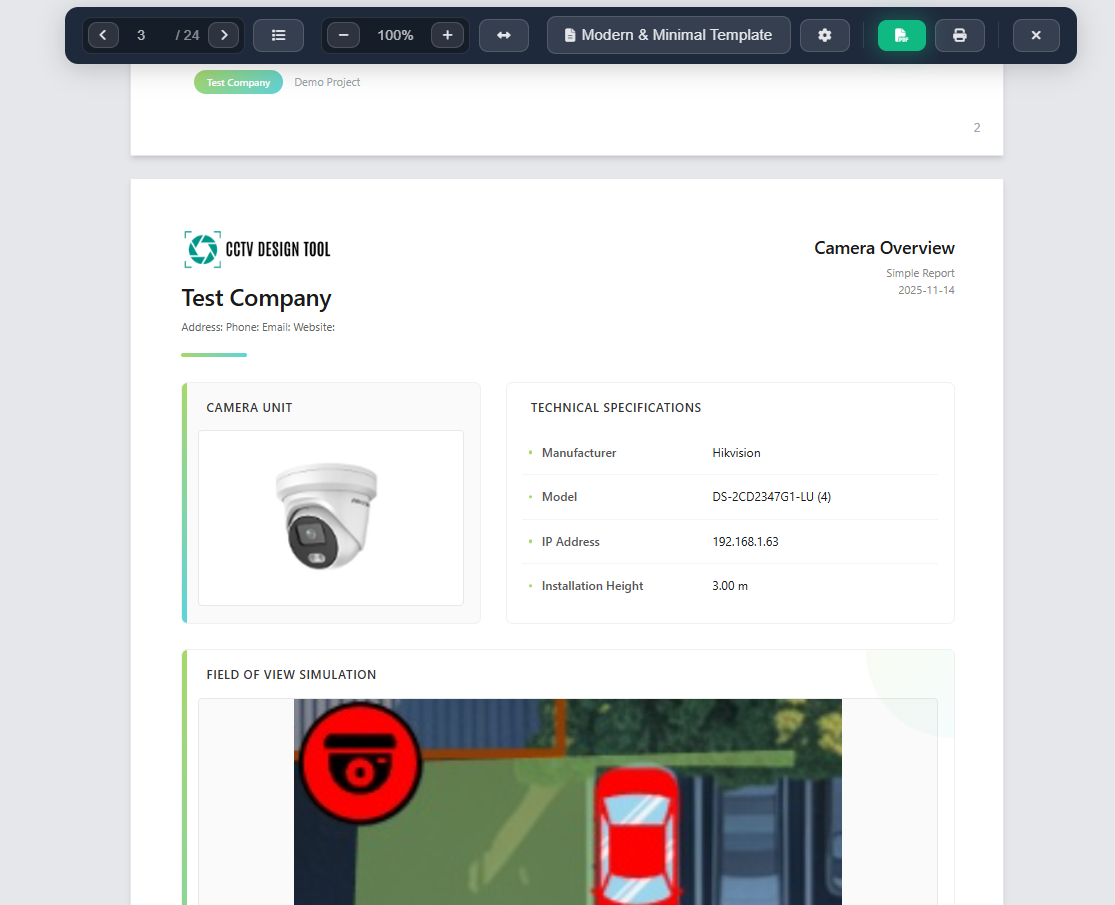
Kameradetalj
Detaljsider for hvert kamera, inkludert:
- Kameraspesifikasjoner (produsent, modell, oppløsning)
- Kanalinformasjon (FOV-vinkler, zoom-områder)
- IP-adresse
- Monteringshøyde
- FOV-bilder og vinkelgrafer
- PPM (piksel per meter)-bilder på konfigurerbare avstander (standard: 5 m, 10 m, 20 m)
Enhetdetalj
Sider for hver netverksenhet som viser:
- Enhetstype og spesifikasjoner
- Produsent og modell
- IP-adresse
- Monteringshøyde
Kanaldetalj
Individuelle sider for hver kamerakanal (hvis aktivert) med:
- Kanalspecifikke FOV-opplysninger
- Vinkelgrafer
- PPM-bilder
Kamerabilder
Sider som viser:
- Kamera-installasjonsbilder (før/etter)
- Kameraposisjon på planen
- Skjermbilder av NVR-visning (hvis tilgjengelig)
Kabeloppsummering
Oppsummering av alle tilkoblinger:
- Kabeltyper og lengder
- Antall tilkoblinger
- Totale kabelbehov
IP-adressering
Liste over alle IP-adresser tilordnet:
- Kameraer
- Nettverksenheter
- Organisert etter enhetstype
Prising
Materialliste (BOM) med:
- Produktlister med mengder
- Enhetspriser og totaler
- Skatteberegninger
- Sluttsum
Innstillinger og tilpasning
Innstillingspanelet gir detaljerte tilpasningsalternativer:
Branding-innstillinger
Konfigurer bedriftens branding (kun Premium/Enterprise):
- Company Name – Bedriftens navn
- Company Details – Adresse, telefon, e-post, nettsted
- Logo – Last opp bedriftslogo (PNG eller JPG, maks 1 MB)
- Primary Color – Hovedfarge for merkevaren
- Secondary Color – Aksentfarge for merkevaren
- Save as Default – Lagre branding-innstillinger for fremtidige rapporter
- Reset to Default – Gjenopprett standard branding
Prosjektdetaljer
Rediger prosjektinformasjon:
- Project Name
- Subtitle
- Customer
- Generated On
Innstillinger per sidetype
Hver sidetype som har tilpasningsinnstillinger vises som en utvidbar seksjon:
- Expand/Collapse – Klikk på chevron-ikonet for å utvide innstillinger
- Custom fields – Hver sidetype kan ha spesifikke innstillinger (tekstfelter, datoer, brytere)
- Settings are saved – Endringer tas i bruk når du klikker "Apply Changes"
PPM-avstander
Konfigurer de tre avstandene som brukes for PPM (piksel per meter)-forhåndsvisningsbilder på kamera- og kanaldetaljsider:
- Distance 1 / 2 / 3 – Hvert felt godtar en verdi i prosjektets gjeldende enhet (meter eller fot). Standard er 5 m, 10 m og 20 m.
- Verdiene lagres med prosjektet og gjenopprettes automatisk ved neste åpning.
- Endring av avstander merker rapporten som å ha uanvendte endringer; klikk Apply Changes for å regenerere PPM-bildene med de nye avstandene.
Bruke endringer
Etter at du har gjort endringer i innstillinger, vises et ravfarget banner øverst i sidepanelet som indikerer at det finnes endringer som ikke er anvendt. Du kan bruke dem på to måter:
- Klikk Apply Changes direkte i banneret (tilgjengelig så snart en endring oppdages).
- Klikk Apply Changes nederst i innstillingspanelet.
Rapporten regenereres med de nye innstillingene dine, og sidepanelet lukkes automatisk.
Aktivere og deaktivere sider
Du kan raskt aktivere eller deaktivere sidetyper uten å åpne hele innstillingene:
- Klikk Settings-knappen (tannhjulikon) i verktøylinjen
- En dialog vises med avmerkingsbokser for hver sidetype
- Slå sidetyper av eller på
- Klikk Adjust More Settings for å få tilgang til detaljert tilpasning
Endringer trer i kraft umiddelbart når du bruker dem.
Eksport og utskrift
Generering av PDF og utskrift er tilgjengelig for Premium-brukere. I gratisversjonen kan du bygge og forhåndsvise en rapport av vilkårlig lengde, men Generate PDF og Print åpner oppgraderingsdialogen.
Generere PDF
- Klikk Generate PDF-knappen i verktøylinjen
- For rapporter med mer enn 100 sider vises en dialog:
- Skriv inn sideområde (From og To)
- Maksimalt 100 sider per eksport
- Klikk Export PDF for å fortsette
- PDF-en genereres og lastes ned automatisk
- Filnavnet baseres på prosjektnavnet ditt
Skrive ut
- Klikk Print-knappen i verktøylinjen
- For rapporter med mer enn 100 sider, velg et sideområde (samme som PDF)
- Nettleserens utskriftsdialog åpnes
- Konfigurer utskriftsinnstillinger (skriver, sider, oppsett)
- Skriv ut som normalt
Begrensninger for sideområder
På grunn av nettleserbegrensninger:
- Maksimalt 100 sider per PDF-eksport eller utskriftsoperasjon
- For større rapporter, eksporter i flere omganger
- Systemet validerer automatisk sideområder
Report Presets
Forhåndsinnstillinger lar deg lagre hele rapportkonfigurasjonen — valg av mal, branding, aktiverte sidetyper, PPM-avstander og tekstoverstyringer — og gjenbruke den på tvers av flere prosjekter med ett klikk. De lagres i nettleserens lokale lagring, så ingen kontohandling eller internettforbindelse er nødvendig.
INFO
Forhåndsinnstillinger lagres per nettleser. De synkroniseres ikke på tvers av enheter eller nettlesere.
Hva som lagres i en forhåndsinnstilling
| Innstilling | Inkludert |
|---|---|
| Mal | ✓ |
| Branding (bedriftsnavn, logo, farger, detaljer) | ✓ |
| Aktiverte sidetyper | ✓ |
| Innstillinger per side (brukervariabler) | ✓ |
| PPM-avstander | ✓ |
| Tekstoverstyringer | ✓ |
| Prosjektspesifikke data (kunde, tittel, undertittel) | ✗ |
Lagre en forhåndsinnstilling
- Konfigurer rapporten slik du ønsker (mal, branding, sidetyper, PPM-avstander, osv.)
- Klikk bookmark icon i verktøylinjen
- I rullegardinmenyen, klikk "Save current settings as preset"
- Skriv inn et navn for forhåndsinnstillingen (standard er navnet på gjeldende mal)
- Trykk Enter eller klikk Save
- En bekreftelse (toast) bekrefter at forhåndsinnstillingen ble lagret
Du kan lagre opptil 3 forhåndsinnstillinger. Hvis alle 3 plassene er fulle, er "Save"-alternativet deaktivert — slett en eksisterende forhåndsinnstilling først for å frigjøre en plass.
Bruke en forhåndsinnstilling (eksisterende prosjekt)
- Åpne Simple Report i et hvilket som helst prosjekt
- Klikk bookmark icon i verktøylinjen
- Klikk navnet på forhåndsinnstillingen du vil bruke
- Alle lagrede innstillinger brukes umiddelbart — rapporten regenereres automatisk
- En toast bekrefter hvilken forhåndsinnstilling som ble brukt
Bruke en forhåndsinnstilling (nytt prosjekt via veiviser)
Når du åpner Simple Report i et prosjekt uten rapport konfigurert ennå, starter oppsettsveiviseren. I Trinn 1, hvis du har lagrede forhåndsinnstillinger, vises en "Or start from a preset"-seksjon over mal-nedtrekket:
- Klikk på forhåndsinnstillingskortet du vil bruke
- Alle innstillinger brukes umiddelbart — veiviseren lukkes og rapporten genereres
- Du trenger ikke å gå gjennom trinn 2 og 3
Slette en forhåndsinnstilling
- Klikk bookmark icon i verktøylinjen
- Klikk trash icon ved siden av forhåndsinnstillingen du vil slette
- En toast bekrefter at forhåndsinnstillingen ble fjernet
Prosess for rapportgenerering
Når du først åpner Simple Report eller bruker endringer:
- Dataklargjøring – Systemet samler alle prosjektdata (kameraer, enheter, tilkoblinger, osv.)
- Bildegenerering – Oversiktsbilder, FOV-bilder og andre visuelle elementer genereres
- Sideopprettelse – Sider opprettes basert på aktiverte sidetyper
- Fremdriftssporing – En fremdriftslinje viser genereringsstatus med estimert gjenstående tid
Genereringsprosessen kan ta noe tid for store prosjekter med mange kameraer og enheter. Du kan se fremdriften og estimert fullføringstid.
Tips
- Start med veiviseren for å konfigurere din første rapport — den guider deg gjennom alle viktige innstillinger
- Bruk nedtrekket for sideliste for raskt å navigere til bestemte deler av rapporten
- Juster zoomnivået for å gjennomgå detaljer eller få en oversikt over hele sidelayoten
- Tilpass branding tidlig for å sikre at alle sider bruker bedriftens farger og logo
- For store prosjekter kan du vurdere å deaktivere sidetyper du ikke trenger for å redusere rapportstørrelsen
- Bruk tastatursnarveier (piltaster) for raskere sidenavigasjon
- Forhåndsvis rapporten før eksport for å sikre at all informasjon er korrekt
- Lagre branding-innstillingene som standarder for å akselerere fremtidig rapportopprettelse
- For rapporter over 100 sider, planlegg eksport av sideområder på forhånd
- Simple Report inkluderer automatisk alle relevante prosjektdata — ingen manuell dataregistrering er nødvendig
- Sjekk prosjektdetaljer (kundenavn, prosjektnavn) før du genererer endelig PDF
- Bruk innstillingspanelet for å finjustere side-spesifikt innhold og utseende
- Det ravfargede banneret for ikke anvendte endringer øverst i sidepanelet er en rask påminnelse om å bruke redigeringene — du kan klikke knappen der uten å rulle til bunnen
- Juster de tre PPM-avstandene i innstillingspanelet for å matche reelle inspeksjonsavstander som er relevante for prosjektet ditt (f.eks. dørbredde, korridorlengde)
- Bruk Presets for å lagre din standard bedriftskonfigurasjon (branding, foretrukket mal, sidetyper) én gang og bruke den på hvert nytt prosjekt med ett klikk — ikke mer gjentatt oppsett
- Lagre opptil 3 forhåndsinnstillinger for ulike rapportstiler (f.eks. "Full Offer", "Quick Overview", "Enterprise Branding")