
Simple Report
Kipengele cha Simple Report hukuwezesha kutengeneza haraka ripoti na ofa za kitaalamu ukitumia templeti zilizotayarishwa tayari. Zana hii hutoa kiolesura kilichorahisishwa kwa ajili ya kuunda nyaraka kamili za miradi yako ya CCTV au mifumo ya mvutano mdogo, ikijumuisha kurasa za muhtasari, maelezo ya kamera, taarifa za vifaa, muhtasari wa nyaya, upangaji wa IP, na bei. Simple Report hutumia templeti zenye chaguo za kubinafsisha chapa, hivyo kuifanya ifae kwa kuunda mapendekezo na nyaraka tayari kwa mteja.
Wakati wa kutumia hii
- Unapohitaji kuunda haraka ripoti na ofa za kitaalamu kwa wateja
- Unapotaka kutumia templeti zilizotayarishwa badala ya kubinafsisha kila undani
- Unapohitaji kutengeneza nyaraka kamili za mradi kwa usanidi mdogo
- Unapotaka kujumuisha chapa (nembo, rangi) kwenye ripoti zako
- Unapohitaji kusafirisha ripoti kama PDF au kuchapisha moja kwa moja
Kufungua Simple Report
Ili kufikia Simple Report:
- Bofya menyu ya Report Creation kwenye mwambaa zana wa kulia.
- Chagua Simple Report kutoka kwenye menyu ya kushuka.
- Kiolesura cha Simple Report kitafunguka katika hali ya skrini nzima.
Ikiwa hii ni mara yako ya kwanza kutumia Simple Report au hakuna kiolezo kilichosanidiwa, kiongozi wa usanidi atakuongoza kupitia usanidi wa awali.
Kiongozi wa usanidi wa ripoti
Kiongozi wa Usanidi wa Ripoti huonekana kiotomatiki unapofungua Simple Report kwa mara ya kwanza au wakati hakuna kiolezo kilichosanidiwa. Hukupitisha hatua tatu:
Hatua ya 1: Uteuzi wa kiolezo
Chagua kiolezo cha ripoti kinachoendana na mahitaji yako.
Ikiwa tayari umehifadhi vichaguo (presets), sehemu ya "Or start from a preset" itaonekana juu ya menyu ya kiolezo. Kubofya kadi ya preset hutumia mipangilio yote iliyohifadhiwa (kiolezo, chapa, aina za kurasa, umbali wa PPM, mabadilisho ya maandishi) papo hapo na kuruka hatua zilizobaki za kiongozi — ripoti huzalishwa mara moja. Tazama Report Presets kwa maelezo.
Hatua ya 2: Uteuzi wa aina za kurasa
Chagua aina gani za kurasa ungependa kujumuisha kwenye ripoti yako:
- Front Page – Ukurasa wa jalada wenye taarifa za mradi
- Overview – Picha ya mpangilio mzima yenye kamera zilizopangwa kwa rangi na orodha ya aina za kipekee za kamera zinazoonyeshwa
- Overview Simple – Picha ya mpangilio mzima yenye faharasa za kamera badala ya ikoni za kamera
- Camera Detail – Taarifa za kina kwa kila kamera
- Channel Detail – Maelezo ya kila njia (channel) ya kamera
- Camera Photos – Picha za usakinishaji na mwonekano wa nafasi
- Device List – Orodha ya vifaa vyote na kamera katika mradi
- Pricing Page – Ukurasa wenye ofa na hesabu
- BOM Page – Bill of Materials
- Connection List – Orodha ya miunganisho yote katika mradi
- Cable Summary – Muhtasari wa miunganisho yote ya nyaya
Washa au zima aina za kurasa kwa kutumia visanduku tiki. Unaweza kubadilisha mipangilio hii baadaye kwenye mipangilio ya ripoti.
Hatua ya 3: Maelezo ya mradi
Weka taarifa za msingi za mradi:
- Project Name – Jina la mradi wako
- Subtitle – Kitambulisho cha ziada cha mradi (mf., "Project Number: 1234")
- Customer – Jina la mteja
- Generated On – Tarehe ambayo ripoti inazalishwa (chaguo-msingi ni leo)
Baada ya kukamilisha hatua zote tatu, bofya Finish ili kuzalisha ripoti yako.
Vidhibiti vya mwambaa zana
Mwambaa zana wa juu hutoa vidhibiti muhimu vya kuvinjari na kudhibiti ripoti yako:
Urambazaji wa kurasa
- Previous/Next buttons – Zunguka kati ya kurasa
- Page number input – Andika nambari ya ukurasa kuruka moja kwa moja kwenye ukurasa huo
- Page list dropdown – Tazama kurasa zote zikiwa na vichwa na aina zao, kisha bofya kuruka kwenye ukurasa wowote
Kuza na mwonekano
- Zoom in/out – Rekebisha kiwango cha kukuza (25% hadi 200%)
- Zoom percentage – Kiwango cha sasa cha kukuza kinaonyeshwa
- Fit to width – Rudisha kukuza hadi 100% na kuweka mwonekano katikati
- Mouse wheel zoom – Shikilia Ctrl (au Cmd kwenye Mac) kisha zungusha gurudumu kukuza
Uteuzi wa kiolezo
- Template dropdown – Badilisha kati ya templeti zinazopatikana
- Templeti zinaweza kubadilishwa wakati wowote, na kurasa zote zitarudishwa upya
Mipangilio
- Settings button – Hufungua kidirisha cha kuwasha/kuzima aina za kurasa
- Adjust more settings – Hufungua mwambaa wa upande wa mipangilio ya kina
Presets
- Presets button (alama ya bookmark) – Hufungua menyu ya kushuka kuhifadhi, kutumia, au kufuta vichaguo vya usanidi wa ripoti yako
- number badge kwenye kitufe inaonyesha ni vichaguo vingapi vimehifadhiwa kwa sasa (ukomo 3)
- Tazama Report Presets kwa maelezo kamili
Vitendo vya uhamishaji
- Generate PDF – Hamisha ripoti kama faili ya PDF
- Print – Fungua kidirisha cha kuchapisha cha kivinjari
- Close – Funga Simple Report na urudi kwenye programu kuu
INFO
Kwa ripoti zenye zaidi ya kurasa 100, utaombwa kuchagua anuwai ya kurasa (kiwango cha juu kurasa 100 kwa kila uhamishaji/uchapishaji) kutokana na vikwazo vya kivinjari.
Kutazama na kuvinjari kurasa
Eneo kuu la maudhui linaonyesha kurasa za ripoti yako:
- Mwonekano wa ukurasa (Page preview) – Kila ukurasa unaonyeshwa jinsi utakavyoonekana katika PDF ya mwisho
- Nambari za kurasa – Zinaonyeshwa chini-kulia kwa kila ukurasa
- Urambazaji kwa kusogeza (Scroll navigation) – Sogeza wima kupitia kurasa
Njia za mkato za kibodi
- Arrow Left – Nenda kwenye ukurasa uliotangulia
- Arrow Right – Nenda kwenye ukurasa unaofuata
- Escape – Funga menyu za kushuka na madirisha ibukizi
Kuburuta na kusogeza mwonekano
Unapokuwa umeongeza ukubwa (zaidi ya 100%):
- Bofya na buruta – Sogeza ndani ya mwonekano uliokuzwa
- Kiashirio hubadilika – Huonyesha kiashirio cha “kunyakua” wakati unaweza kuburuta
Aina za kurasa na maudhui
Simple Report huzalisha aina tofauti za kurasa kulingana na data ya mradi wako:
Ukurasa wa mbele
Ukurasa wa jalada unajumuisha:
- Jina la mradi na kichwa kidogo
- Taarifa za mteja
- Tarehe ya uzalishaji
- Chapa ya kampuni (nembo, rangi)
Muhtasari
Huonyesha mpangilio wa mradi ukiwa na:
- Nafasi za kamera na FOV
- Maeneo ya vifaa
- Ramani za sakafu (kwa miradi ya sakafu nyingi)
- Muhtasari unaweza kuzalishwa kwa kila sakafu kivyake
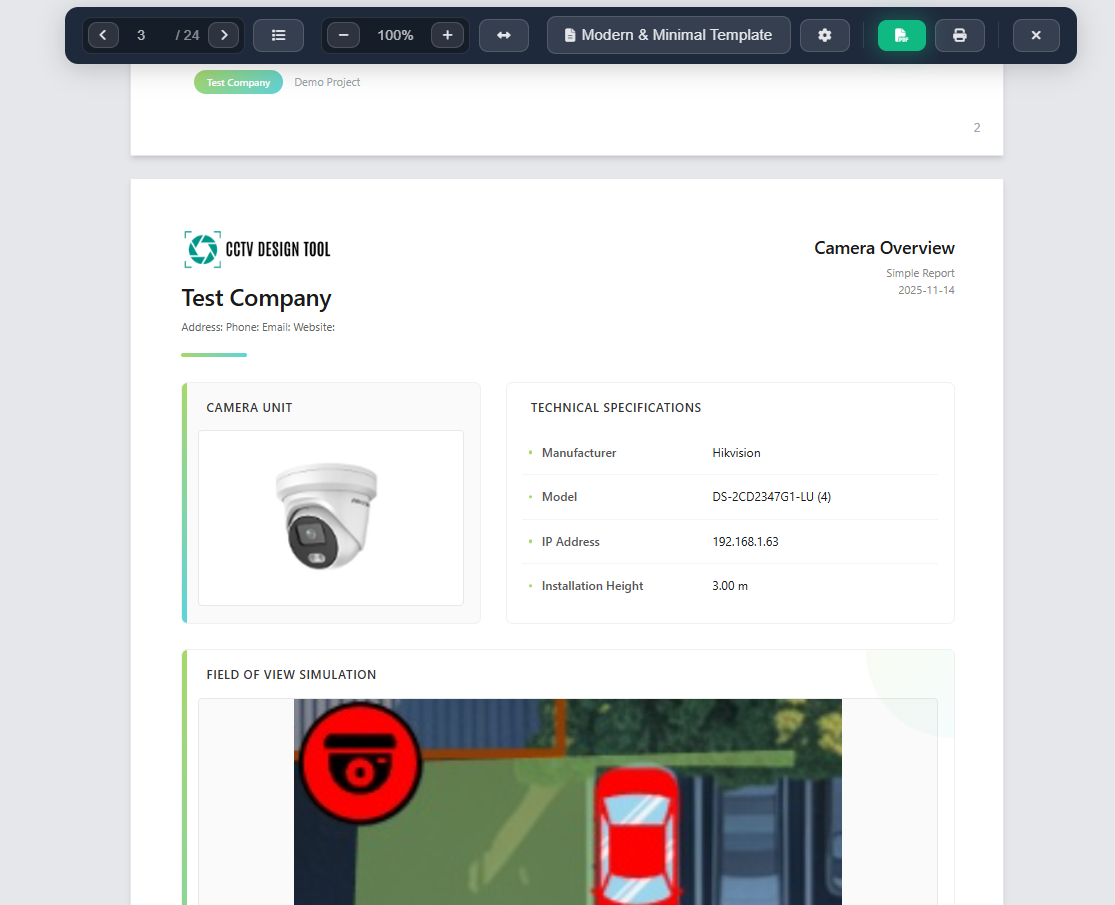
Maelezo ya kamera
Kurasa za kina kwa kila kamera zikiwemo:
- Maelezo ya kamera (mtengenezaji, modeli, azimio)
- Taarifa za njia (pembe za FOV, viwango vya kuzidisha)
- Anwani ya IP
- Urefu wa usakinishaji
- Picha za FOV na chati za pembe
- Picha za PPM (Pixels Per Meter) katika umbali unaoweza kusanidiwa (chaguo-msingi: m 5, m 10, m 20)
Maelezo ya kifaa
Kurasa kwa kila kifaa cha mtandao zikionyesha:
- Aina na vipimo vya kifaa
- Mtengenezaji na modeli
- Anwani ya IP
- Urefu wa usakinishaji
Maelezo ya njia (channel)
Kurasa za kila njia ya kamera (ikiwa imewezeshwa) zikiwemo:
- Taarifa za FOV maalum kwa njia
- Chati za pembe
- Picha za PPM
Picha za kamera
Kurasa zinazoonyesha:
- Picha za usakinishaji wa kamera (kabla/baada)
- Nafasi ya kamera kwenye mpangilio
- Picha za mwonekano wa NVR (ikiwa zinapatikana)
Muhtasari wa nyaya
Muhtasari wa miunganisho yote:
- Aina na urefu wa nyaya
- Idadi ya miunganisho
- Mahitaji ya jumla ya nyaya
Upangaji wa IP
Orodha ya anwani zote za IP zilizotengwa kwa:
- Kamera
- Vifaa vya mtandao
- Zimepangwa kulingana na aina ya kifaa
Bei
Bill of Materials (BOM) ikijumuisha:
- Orodha za bidhaa zenye kiasi
- Bei za kitengo na jumla
- Mahesabu ya kodi
- Jumla kuu
Mipangilio na ubinafsishaji
Mwambaa wa upande wa Mipangilio hutoa chaguo za ubinafsishaji za kina:
Mipangilio ya chapa
Sanidi chapa ya kampuni yako (Premium/Enterprise only):
- Company Name – Jina la kampuni yako
- Company Details – Anwani, simu, barua pepe, tovuti
- Logo – Pakia nembo ya kampuni yako (PNG au JPG, ukubwa wa juu 1MB)
- Primary Color – Rangi kuu ya chapa
- Secondary Color – Rangi ya msisitizo ya chapa
- Save as Default – Hifadhi mipangilio ya chapa kwa ripoti zijazo
- Reset to Default – Rejesha mipangilio chaguo-msingi
Maelezo ya mradi
Hariri taarifa za mradi:
- Project Name
- Subtitle
- Customer
- Generated On
Mipangilio ya aina za kurasa
Kila aina ya ukurasa yenye mipangilio ya kubinafsisha huonekana kama sehemu inayoweza kupanuliwa:
- Panua/Punguza – Bofya ikoni ya chevron kupanua mipangilio
- Sehemu maalum – Kila aina ya ukurasa inaweza kuwa na mipangilio maalum (maeneo ya maandishi, tarehe, swichi)
- Mipangilio huifadhiwa – Mabadiliko yanatumika unapotumia "Apply Changes"
Umbali wa PPM
Sanidi umbali tatu unaotumika kwa picha za mwonekano wa PPM (Pixels Per Meter) kwenye kurasa za maelezo ya kamera na maelezo ya njia:
- Distance 1 / 2 / 3 – Kila uga unakubali thamani katika kitengo cha sasa cha mradi (mita au futi). Chaguo-msingi ni m 5, m 10, na m 20.
- Thamani huhifadhiwa pamoja na mradi na hurudishwa kiotomatiki unapofungua tena.
- Kubadili umbali kunatia alama ripoti kuwa na mabadiliko ambayo hayajatumika; bofya Apply Changes kuzalisha upya picha za PPM kwa umbali mpya.
Kutumia mabadiliko
Baada ya kufanya mabadiliko yoyote ya mipangilio, bango la rangi ya kaharabu huonekana juu ya mwambaa wa upande likionyesha kuna mabadiliko ambayo hayajatumika. Unaweza kuyatumia kwa njia mbili:
- Bofya Apply Changes moja kwa moja kwenye bango (linapatikana mara tu mabadiliko yanapotambuliwa).
- Bofya Apply Changes chini ya mwambaa wa upande wa mipangilio.
Ripoti itazalishwa upya kwa kutumia mipangilio yako mipya na mwambaa wa upande utafungwa kiotomatiki.
Kuwasha na kuzima kurasa
Unaweza kuwasha au kuzima kwa haraka aina za kurasa bila kufungua mipangilio yote:
- Bofya kitufe cha Settings (ikoni ya gia) kwenye mwambaa zana
- Kidirisha kitaonekana chenye visanduku tiki kwa kila aina ya ukurasa
- Geuza aina za kurasa kuwashwa au kuzimwa
- Bofya Adjust More Settings kufikia ubinafsishaji wa kina
Mabadiliko yanatumika mara moja unapoyathibitisha.
Kusafirisha na kuchapisha
Kuzalisha PDF na kuchapisha kunapatikana kwa watumiaji wa Premium. Kwenye toleo la Bure unaweza kujenga na kuhakiki ripoti ya urefu wowote, lakini Generate PDF na Print hufungua kidirisha cha uboreshaji.
Kuzalisha PDF
- Bofya kitufe cha Generate PDF kwenye mwambaa zana
- Kwa ripoti zenye zaidi ya kurasa 100, kidirisha kitaonekana:
- Weka anuwai ya kurasa (Kutoka na Hadi)
- Kiwango cha juu kurasa 100 kwa kila uhamishaji
- Bofya Export PDF kuendelea
- PDF itazalishwa na kupakuliwa kiotomatiki
- Jina la faili linategemea jina la mradi wako
Kuchapisha
- Bofya kitufe cha Print kwenye mwambaa zana
- Kwa ripoti zenye zaidi ya kurasa 100, chagua anuwai ya kurasa (sawa na PDF)
- Kidirisha cha kuchapisha cha kivinjari kitafunguka
- Sanidi mipangilio ya uchapishaji (printa, kurasa, mpangilio)
- Chapisha kama kawaida
Vikwazo vya anuwai ya kurasa
Kutokana na vikwazo vya kivinjari:
- Kiwango cha juu kurasa 100 kwa kila uhamishaji wa PDF au operesheni ya uchapishaji
- Kwa ripoti kubwa, hamisha kwa mafungu mengi
- Mfumo huangalia kiotomatiki uhalali wa anuwai ya kurasa
Report Presets
Vichaguo (presets) hukuwezesha kuhifadhi usanidi wako mzima wa ripoti — uteuzi wa kiolezo, chapa, aina za kurasa zilizowezeshwa, umbali wa PPM, na mabadilisho ya maandishi — na kuvitumia tena kwenye miradi mingi kwa kubofya mara moja. Vinahifadhiwa kwenye hifadhi ya ndani ya kivinjari chako, hivyo hakuna hatua ya akaunti au muunganisho wa intaneti unaohitajika.
INFO
Vichaguo vinahifadhiwa kwa kila kivinjari. Havilandanishwi kati ya vifaa au vivinjari.
Nini kinachohifadhiwa kwenye preset
| Mpangilio | Imejumuishwa |
|---|---|
| Kiolezo | ✓ |
| Chapa (jina la kampuni, nembo, rangi, maelezo) | ✓ |
| Aina za kurasa zilizowezeshwa | ✓ |
| Mipangilio kwa kila ukurasa (vigezo vya mtumiaji) | ✓ |
| Umbali wa PPM | ✓ |
| Mabadilisho ya maandishi | ✓ |
| Data mahususi ya mradi (mteja, kichwa, kichwa kidogo) | ✗ |
Kuhifadhi preset
- Sanidi ripoti yako unavyotaka (kiolezo, chapa, aina za kurasa, umbali wa PPM, n.k.)
- Bofya bookmark icon kwenye mwambaa zana
- Kwenye menyu ya kushuka, bofya "Save current settings as preset"
- Weka jina la preset (chaguo-msingi ni jina la kiolezo la sasa)
- Bonyeza Enter au bofya Save
- Ujumbe wa uthibitisho unathibitisha kuwa preset imehifadhiwa
Unaweza kuhifadhi hadi presets 3. Iwapo nafasi zote 3 zimejaa, chaguo la "Save" huzima — futa preset iliyopo kwanza ili kuachia nafasi.
Kutumia preset (mradi uliopo)
- Fungua Simple Report kwenye mradi wowote
- Bofya bookmark icon kwenye mwambaa zana
- Bofya jina la preset unayotaka kutumia
- Mipangilio yote iliyohifadhiwa inatumika mara moja — ripoti inazalishwa upya kiotomatiki
- Ujumbe unathibitisha ni preset gani imetumika
Kutumia preset (mradi mpya kupitia kiongozi)
Unapofungua Simple Report kwenye mradi ambao bado haujasanidi ripoti, kiongozi wa usanidi huanza. Kwenye Hatua ya 1, ikiwa umehifadhi presets, sehemu ya "Or start from a preset" itaonekana juu ya menyu ya kiolezo:
- Bofya kadi ya preset unayotaka kutumia
- Mipangilio yote inatumika papo hapo — kiongozi unafungwa na ripoti inazalishwa
- Hakuna haja ya kupitia Hatua ya 2 na 3
Kufuta preset
- Bofya bookmark icon kwenye mwambaa zana
- Bofya trash icon karibu na preset unayotaka kufuta
- Ujumbe unathibitisha kuwa preset imeondolewa
Mchakato wa uzalishaji wa ripoti
Unapofungua Simple Report kwa mara ya kwanza au unapotekeleza mabadiliko:
- Maandalizi ya data – Mfumo hukusanya data yote ya mradi (kamera, vifaa, miunganisho, n.k.)
- Uzalishaji wa picha – Picha za muhtasari, picha za FOV, na visaidizi vingine vya taswira huzalishwa
- Uundaji wa kurasa – Kurasa huundwa kulingana na aina za kurasa zilizowezeshwa
- Ufuatiliaji wa maendeleo – Mwambaa wa maendeleo unaonyesha hali ya uzalishaji na muda uliobaki kwa makadirio
Mchakato wa uzalishaji unaweza kuchukua muda kwa miradi mikubwa yenye kamera na vifaa vingi. Unaweza kuona maendeleo na makadirio ya muda wa kukamilika.
Vidokezo
- Anza na kiongozi ili kusanidi ripoti yako ya kwanza—inakupitisha kwenye mipangilio yote muhimu
- Tumia menyu ya kushuka ya orodha ya kurasa kuvinjari haraka sehemu mahususi za ripoti yako
- Rekebisha kiwango cha kukuza ili kukagua maelezo au kupata mwonekano wa mpangilio wa ukurasa mzima
- Binafsisha chapa mapema ili kuhakikisha kurasa zote zinatumia rangi na nembo ya kampuni yako
- Kwa miradi mikubwa, fikiria kuzima aina za kurasa zisizohitajika ili kupunguza ukubwa wa ripoti
- Tumia njia za mkato za kibodi (Arrow keys) kwa urambazaji wa kurasa wa haraka
- Hakiki ripoti yako kabla ya kuhamisha ili kuhakikisha taarifa zote ni sahihi
- Hifadhi mipangilio ya chapa kama chaguo-msingi ili kuharakisha utengenezaji wa ripoti zijazo
- Kwa ripoti zenye zaidi ya kurasa 100, panga mapema anuwai ya kurasa za uhamishaji
- Simple Report hujumuisha kiotomatiki data yote husika ya mradi—hakuna uingizaji wa data wa mikono unaohitajika
- Kagua maelezo ya mradi (jina la mteja, jina la mradi) kabla ya kuzalisha PDF ya mwisho
- Tumia mwambaa wa upande wa mipangilio kurekebisha maudhui na mwonekano maalum wa kurasa
- Bango la unapplied changes la rangi ya kaharabu juu ya mwambaa wa upande ni ukumbusho wa haraka wa kutumia mabadiliko yako — unaweza kubofya kitufe chake bila kusogeza hadi chini
- Rekebisha PPM distances tatu kwenye mwambaa wa upande wa mipangilio ili zilingane na umbali halisi wa ukaguzi unaohusiana na mradi wako (mf., upana wa mlango, urefu wa korido)
- Tumia Presets kuhifadhi usanidi wako wa kawaida wa kampuni (chapa, kiolezo kipendwa, aina za kurasa) mara moja na kuutumia kwenye kila mradi mpya kwa kubofya moja — hakuna kurudia usanidi uleule tena
- Hifadhi hadi presets 3 kwa mitindo tofauti ya ripoti (mf., "Full Offer", "Quick Overview", "Enterprise Branding")