
Kuchora Vizuizi
Vizuizi ni vipengele vinavyopunguza uwanja wa maono (FOV) wa kamera katika usanifu wako. Programu inasaidia aina mbili za vizuizi: kuta na vitu vya kizuizi. Kuta huchorwa kama mistari inayoendelea inayozuia maono ya kamera kulingana na urefu wake, ilhali vitu vya kizuizi ni vipengee huru kama magari, malori, miti, au paneli za sola ambavyo vinaweza kuwekwa na kusanidiwa kila kimoja kivyake.
Wakati wa kutumia kipengele hiki
- Wakati unapohitaji kuwakilisha kwa usahihi vizuizi vya kimwili vitakavyopunguza uwanja wa maono ya kamera
- Unapounda mpangilio wa uwekaji kamera na unahitaji kuzingatia kuta na miundombinu
- Unapotaka kuongeza magari, miti, au vitu vingine vinavyoathiri ulipuaji wa kamera
- Unapounda miundo halisi ya maegesho au maeneo ya nje yenye vizuizi vingi
- Unapohitaji kuona jinsi vizuizi vinavyoathiri mahesabu ya FOV ya kamera
Kuchora kuta
Kuta ni vizuizi vinavyoendelea vinavyopunguza uwanja wa maono wa kamera kulingana na urefu wake. Ili kuanza kuchora kuta, bofya Draw → Walls kwenye upau wa zana wa kushoto, au bonyeza kitufe cha W kwenye kibodi yako.
Hali ya kuchora kuta
Wakati hali ya kuchora kuta inaanzishwa, kifuniko chepesi huonekana kwenye skrini. Unaweza kurekebisha uwazi wa kifuniko hiki ukitumia kidhibiti kilicho kwenye kona ya juu kulia ya skrini.
Upau wa zana wa kuchora
Wakati uko kwenye hali ya kuchora kuta, upau wa zana unatokea juu ya turubai ukiwa na vidhibiti vifuatavyo:
- Draw / Edit mode switcher – Badilisha kati ya hali ya Draw (alama ya penseli) kwa kuweka sehemu mpya za ukuta na hali ya Edit (alama ya kielekezi) kwa kuchagua na kurekebisha kuta zilizopo
- Grid – Onyesha au ficha gridi ya marejeo kwenye turubai
- Snap – Washa au zima kunatisha pointi za ukuta kwenye gridi
- 90° – Washa hali ya uchoraji ya orthogonal, inayozuia sehemu za ukuta ziwe za mlalo na wima pekee
- Grid size selector – Hutokea wakati Grid au Snap imewashwa; hukuruhusu kuchagua ukubwa wa seli za gridi (mf. 0.5 m, 1 m, 2 m)
- Exit – Hutoka kwenye hali ya kuchora kuta
Kuunda kuta
- Bofya kwenye mpango ili kuweka pointi ya kwanza ya ukuta
- Mstari mwekundu utaonekana ukifuatilia kipanya chako kutoka pointi ya kwanza, ukionyesha umbali wa sasa wa ukuta
- Bofya tena ili kuunda sehemu ya ukuta kati ya pointi hizo mbili na kuanza sehemu mpya kutoka pointi ya pili
- Endelea kubofya kuongezea sehemu zaidi za ukuta zilizounganishwa
Kuingiza urefu sahihi wa ukuta
Wakati wa kuchora sehemu ya ukuta, kiashiria cha umbali hufuata kielekezi chako kikionyesha urefu wa sehemu ya sasa. Ili kuweka urefu sahihi, anza kuandika nambari — kiashiria hubadilika hadi hali ya uingizaji na kuonyesha kiashiria kinachowaka. Bonyeza Enter kuthibitisha thamani na kuweka pointi ya ukuta kwa umbali huo huo kutoka kwenye pointi iliyotangulia.
Kutoka kwenye hali ya kuchora kuta
Ili kusitisha kuchora kuta (lakini kubaki kwenye hali ya kuchora kuta), bonyeza ESC au bofya kitufe cha ESC kwenye kona ya juu kulia. Ili kutoka kabisa kwenye hali ya kuchora kuta, bonyeza ESC tena au bonyeza W.
Kuhariri kuta
Baada ya kutoka kwenye hali ya kuchora kuta, unaweza kuhariri kuta zilizopo kwa kubofya juu yake.
Uteuzi wa ukuta na upau wa zana
Utakapobofya ukuta, kifuniko hujitokeza tena, ukuta ulioteuliwa huangaziwa, na upau mdogo wa zana huonekana ukiwa na chaguo yafuatayo:
- Cut – Hugawa ukuta katika sehemu mbili fupi kwenye sehemu uliyobofya. Unaweza pia kubofya-kulia kwenye ukuta kuongeza pointi na kuugawa
- Delete – Huondoa ukuta (au bonyeza DELETE)
- Set wall height – Hubadilisha urefu wa ukuta, jambo linaloathiri jinsi unavyozuia FOV ya kamera
Kusogeza pointi za ukuta
Unaweza pia kubofya na kuchagua pointi za ukuta moja moja. Zikishateuliwa, unaweza kuvuta pointi hadi mahali pengine, na hivyo kuunda upya ukuta ipasavyo.
Mwonekano wa kuta
Ili kubadilisha mwonekano wa kuta, ikijumuisha rangi na unene wake, nenda kwenye App Settings katika sehemu ya Walls.
Kuongeza vizuizi
Vitu vya kizuizi ni vipengee vya pekee vinavyoweza kuwekwa moja moja kwenye usanifu wako. Ili kuongeza kizuizi, chagua Draw → Obstacle kutoka kwenye upau wa zana wa kushoto.
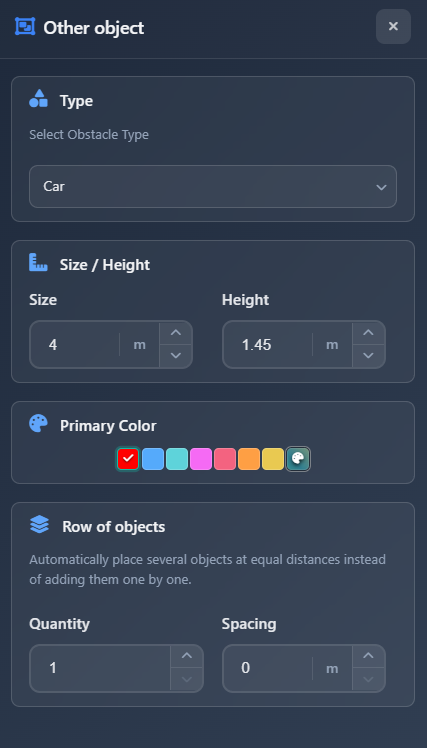
Kitu cha gari huongezwa kwenye mradi wako kwa chaguomsingi, na upau wa upande wa mipangilio ya kizuizi huonekana upande wa kulia wa skrini.
Kusanidi vizuizi
Upau wa upande wa mipangilio ya kizuizi hukuwezesha kubinafsisha kitu cha kizuizi:
- Obstacle type – Badilisha aina ya kizuizi: gari, lori, mti, paneli za sola, na vingine
- Size – Rekebisha vipimo vya kizuizi
- Color – Badilisha mpangilio wa rangi wa kizuizi
- Row of objects – Unda safu ya vitu vinavyofanana vikiwa na nafasi maalum kati yao. Hii inafaa kwa kuunda maegesho au vizuizi vingi bila kuongeza na kuviweka kila kimoja kwa mkono
Kushughulikia vizuizi
Vizuizi hushughulikiwa kwa namna ile ile kama vitu vingine katika programu:
- Bofya kizuizi ili kukichagua – mstatili wa buluu unaonekana kuuzunguka
- Vuta kizuizi kukihamishia mahali pengine
- Tumia vipini vya kuzungusha kuzungusha kizuizi kadiri inavyohitajika
Vizuizi hupunguza FOV ya kamera kwa njia sawa na kuta, na hivyo kuathiri uwanja wa maono unaokokotolewa katika usanifu wako.
Vidokezo
- Rekebisha uwazi wa kifuniko cha uchoraji wa kuta kwenye kona ya juu kulia ikiwa kinaangaza sana au kinapotosha umakini
- Tumia kipengele cha safu ya vitu unapotengeneza maegesho au vizuizi vingi vinavyofanana ili kuokoa muda
- Bofya-kulia kwenye ukuta kuongeza pointi haraka na kuugawa, ambako ni kwa kasi kuliko kutumia zana ya Cut
- Weka urefu mwafaka wa kuta ili kuwakilisha kwa usahihi jinsi zinavyozuia maono ya kamera
- Unaweza kubadilisha mwonekano wa kuta (rangi na unene) katika App Settings ili kuendana na mtindo wa mwonekano wa mradi wako
- Bonyeza ESC mara mbili (au ESC kisha W) ili kutoka kabisa kwenye hali ya kuchora kuta
- Washa Snap na 90° pamoja wakati wa kuchora vyumba au maeneo ya mstatili ili kuweka kuta ziwe sambamba kikamilifu
- Andika nambari wakati wa kuchora ili kuingiza urefu sahihi wa sehemu ya ukuta badala ya kuuweka kwa makadirio ya macho