
अवरोध बनाना
अवरोध वे तत्व हैं जो आपके डिज़ाइन में कैमरे के दृश्य क्षेत्र (FOV) को सीमित करते हैं। एप्लिकेशन दो प्रकार के अवरोधों का समर्थन करता है: दीवारें और अवरोध ऑब्जेक्ट। दीवारें निरंतर रेखाओं के रूप में खींची जाती हैं जो अपनी ऊँचाई के आधार पर कैमरे की दृष्टि को अवरुद्ध करती हैं, जबकि अवरोध ऑब्जेक्ट अलग‑अलग आइटम होते हैं जैसे कार, ट्रक, पेड़ या सौर पैनल, जिन्हें व्यक्तिगत रूप से रखा और कॉन्फ़िगर किया जा सकता है।
इसे कब उपयोग करें
- जब आपको भौतिक रुकावटों का सटीक प्रतिनिधित्व करना हो जो कैमरे के दृश्य क्षेत्र को रोकेंगी
- जब कैमरा प्लेसमेंट डिज़ाइन कर रहे हों और दीवारों व संरचनाओं का हिसाब रखना हो
- जब आप वाहन, पेड़, या अन्य वस्तुएँ जोड़ना चाहें जो कैमरा कवरेज को प्रभावित करती हैं
- जब कई अवरोधों वाले यथार्थवादी पार्किंग लॉट या बाहरी क्षेत्र के डिज़ाइन बना रहे हों
- जब आपको देखना हो कि अवरोध कैमरे के FOV गणनाओं को कैसे प्रभावित करते हैं
दीवारें बनाना
दीवारें निरंतर अवरोध हैं जो अपनी ऊँचाई के आधार पर कैमरे के दृश्य क्षेत्र को सीमित करती हैं। दीवारें बनाना शुरू करने के लिए, बाएँ टूलबार में Draw → Walls पर क्लिक करें, या अपने कीबोर्ड पर W कुंजी दबाएँ।
दीवार आरेखन मोड
जब दीवार आरेखन मोड सक्रिय होता है, तो स्क्रीन पर एक हल्का ओवरले दिखाई देता है। आप स्क्रीन के ऊपरी दाएँ कोने में दिए नियंत्रण का उपयोग करके इस ओवरले की अपारदर्शिता समायोजित कर सकते हैं।
ड्रॉइंग टूलबार
दीवार आरेखन मोड में रहते हुए, कैनवास के शीर्ष पर निम्न नियंत्रणों के साथ एक टूलबार दिखाई देता है:
- Draw / Edit mode switcher – नए दीवार खंड रखने के लिए Draw मोड (पेंसिल आइकन) और मौजूदा दीवारों का चयन व संशोधन करने के लिए Edit मोड (कर्सर आइकन) के बीच टॉगल करें
- Grid – कैनवास पर एक संदर्भ ग्रिड दिखाएँ या छुपाएँ
- Snap – दीवार बिंदुओं को ग्रिड पर स्नैप करना सक्षम या अक्षम करें
- 90° – समकोणीय ड्रॉइंग मोड सक्षम करता है, जो दीवार खंडों को केवल क्षैतिज और ऊर्ध्वाधर दिशाओं तक सीमित करता है
- Grid size selector – जब Grid या Snap सक्षम हो; आपको ग्रिड सेल का आकार चुनने देता है (जैसे 0.5 m, 1 m, 2 m)
- Exit – दीवार आरेखन मोड से पूरी तरह बाहर निकलता है
दीवारें बनाना
- दीवार का पहला बिंदु रखने के लिए प्लान पर क्लिक करें
- पहले बिंदु से आपके माउस कर्सर का पीछा करती हुई एक लाल रेखा दिखाई देगी, जो दीवार की वर्तमान दूरी दिखाती है
- दो बिंदुओं के बीच एक दीवार खंड बनाने के लिए फिर से क्लिक करें और दूसरे बिंदु से एक नया खंड शुरू करें
- और अधिक जुड़े हुए दीवार खंड जोड़ने के लिए क्लिक करना जारी रखें
सटीक दीवार लंबाई दर्ज करना
दीवार खंड बनाते समय, एक दूरी संकेतक आपके कर्सर का पीछा करता है और वर्तमान खंड की लंबाई दिखाता है। सटीक लंबाई सेट करने के लिए, कोई संख्या टाइप करना शुरू करें — संकेतक इनपुट मोड में बदल जाता है और झपकता कर्सर दिखाता है। मान की पुष्टि करने के लिए Enter दबाएँ और पिछले बिंदु से ठीक उतनी दूरी पर दीवार बिंदु रखें।
दीवार आरेखन मोड से बाहर निकलना
दीवारें बनाना रोकने के लिए (लेकिन दीवार आरेखन मोड में बने रहने के लिए), ESC दबाएँ या ऊपरी दाएँ कोने में ESC बटन पर क्लिक करें। दीवार आरेखन मोड से पूरी तरह बाहर निकलने के लिए, ESC फिर से दबाएँ या W कुंजी दबाएँ।
दीवारों का संपादन
दीवार आरेखन मोड से बाहर निकलने के बाद, आप मौजूदा दीवारों पर क्लिक करके उन्हें संपादित कर सकते हैं।
दीवार चयन और टूलबार
जब आप किसी दीवार पर क्लिक करते हैं, तो ओवरले फिर से दिखाई देता है, चयनित दीवार हाइलाइट होती है, और निम्न विकल्पों के साथ एक मिनी टूलबार दिखाई देता है:
- Cut – क्लिक किए गए बिंदु पर दीवार को दो छोटे खंडों में विभाजित करता है। आप दीवार पर राइट‑क्लिक करके भी एक बिंदु जोड़ सकते हैं और उसे विभाजित कर सकते हैं
- Delete – दीवार हटाता है (या DELETE कुंजी दबाएँ)
- Set wall height – दीवार की ऊँचाई बदलता है, जो यह प्रभावित करती है कि वह कैमरे के FOV को कैसे रोकती है
दीवार बिंदु स्थानांतरित करना
आप दीवार के व्यक्तिगत बिंदुओं पर भी क्लिक करके उन्हें चुन सकते हैं। चयनित होने के बाद, आप बिंदु को नई स्थिति पर खींच सकते हैं, जिससे दीवार उसी अनुसार आकार बदल लेगी।
दीवार का स्वरूप
दीवारों का स्वरूप (उनका रंग और मोटाई सहित) बदलने के लिए, App Settings में Walls सेक्शन पर जाएँ।
अवरोध जोड़ना
अवरोध ऑब्जेक्ट ऐसी अलग‑अलग वस्तुएँ हैं जिन्हें आपके डिज़ाइन में व्यक्तिगत रूप से रखा जा सकता है। एक अवरोध जोड़ने के लिए, बाएँ टूलबार से Draw → Obstacle चुनें।
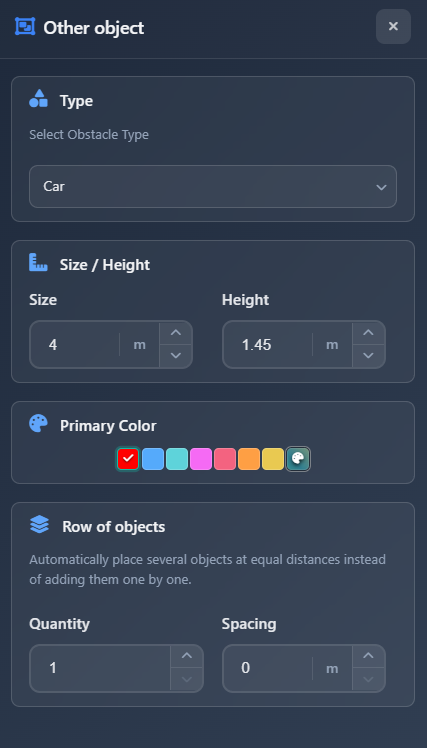
डिफ़ॉल्ट रूप से आपके प्रोजेक्ट में एक कार ऑब्जेक्ट जोड़ा जाता है, और दाएँ तरफ अवरोध सेटिंग्स साइडबार दिखाई देता है।
अवरोध कॉन्फ़िगर करना
अवरोध सेटिंग्स साइडबार आपको अवरोध ऑब्जेक्ट को अनुकूलित करने देता है:
- Obstacle type – अवरोध का प्रकार बदलें: कार, ट्रक, पेड़, सौर पैनल, और अन्य
- Size – अवरोध के आयाम समायोजित करें
- Color – अवरोध की रंग योजना संशोधित करें
- Row of objects – समान वस्तुओं की एक पंक्ति बनाएँ जो निर्दिष्ट दूरी पर अंतराल में हों। यह पार्किंग लॉट बनाने या कई अवरोधों को बिना प्रत्येक को मैन्युअल रूप से जोड़ने और पोज़िशन किए उपयोगी है
अवरोध संचालित करना
एप्लिकेशन में अन्य ऑब्जेक्ट्स की तरह ही अवरोधों को भी संचालित किया जाता है:
- किसी अवरोध पर क्लिक करके उसे चुनें — वस्तु के चारों ओर एक नीला आयत दिखाई देगा
- नए स्थान पर ले जाने के लिए अवरोध को खींचें
- आवश्यकता अनुसार अवरोध को घुमाने के लिए रोटेशन हैंडल का उपयोग करें
अवरोध दीवारों की तरह ही कैमरा FOV को सीमित करते हैं, जिससे आपके डिज़ाइन में गणना किया गया दृश्य क्षेत्र प्रभावित होता है।
सुझाव
- यदि ओवरले बहुत चमकदार या ध्यान भंग करने वाला है, तो ऊपरी दाएँ कोने में दीवार आरेखन ओवरले की अपारदर्शिता समायोजित करें
- समय बचाने के लिए पार्किंग लॉट या कई समान अवरोध बनाते समय Row of objects फीचर का उपयोग करें
- दीवार पर राइट‑क्लिक करके जल्दी से एक बिंदु जोड़ें और उसे विभाजित करें, जो Cut टूल का उपयोग करने से तेज है
- कैमरे की दृष्टि को वे कैसे रोकती हैं, यह सही ढंग से दर्शाने के लिए उपयुक्त दीवार ऊँचाई सेट करें
- आप अपने प्रोजेक्ट की दृश्य शैली के अनुसार दीवार का स्वरूप (रंग और मोटाई) App Settings में बदल सकते हैं
- दीवार आरेखन मोड से पूरी तरह बाहर निकलने के लिए ESC दो बार दबाएँ (या ESC फिर W)
- कमरों या आयताकार क्षेत्रों को बनाते समय दीवारों को पूरी तरह से संरेखित रखने के लिए Snap और 90° दोनों को साथ में सक्षम करें
- दीवार खंड की सटीक लंबाई दर्ज करने के लिए ड्रॉ करते समय कोई संख्या टाइप करें, आँख से रखने के बजाय