
डिवाइस साइडबार
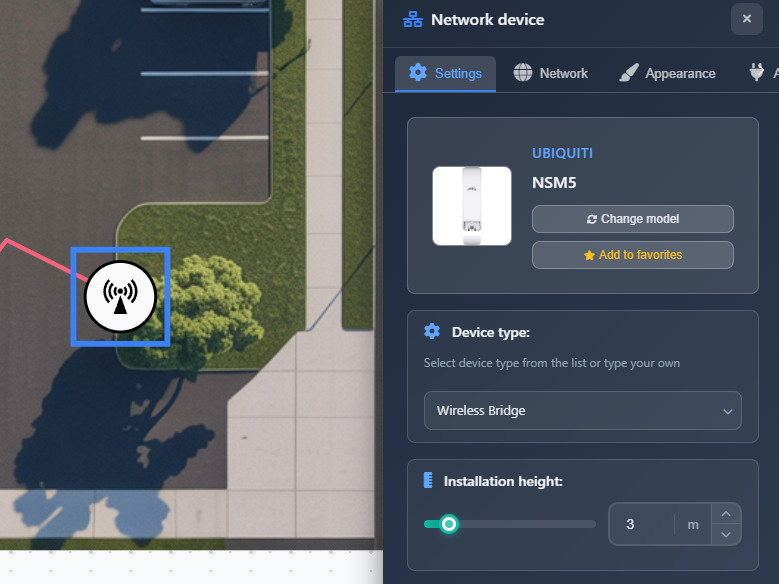
जब आप अपने प्रोजेक्ट में कोई नेटवर्क डिवाइस चुनते हैं, तो डिवाइस साइडबार अपने आप दिखाई देता है। इसमें कई टैब्स में व्यवस्थित व्यापक सेटिंग्स और कॉन्फ़िगरेशन विकल्प होते हैं: Settings, Network, Appearance, और Accessories। PIR डिवाइस के लिए एक अतिरिक्त FOV Configuration टैब उपलब्ध होता है, और जिन डिवाइसों में तकनीकी विशिष्टताएँ होती हैं, उनके लिए Specifications टैब दिखता है। यह साइडबार डिवाइस प्रॉपर्टीज़, नेटवर्क सेटिंग्स और विज़ुअल अपियरेंस कॉन्फ़िगर करने का आपका प्राथमिक टूल है।
इसका उपयोग कब करें
- जब आपको प्रोजेक्ट में डिवाइस जोड़ने के बाद उसकी सेटिंग्स और प्रॉपर्टीज़ कॉन्फ़िगर करनी हों
- जब आप किसी सामान्य डिवाइस को किसी विशिष्ट निर्माता और मॉडल से असाइन करना चाहें
- जब आपको डिवाइसों के लिए IP पते और नेटवर्क कॉन्फ़िगरेशन सेट करने हों
- जब आप डिवाइस का अपियरेंस, आइकॉन और डिस्प्ले नाम कस्टमाइज़ करना चाहें
- जब आपको एक्सेसरीज़ जोड़नी हों या PIR डिवाइस के लिए FOV सेटिंग्स कॉन्फ़िगर करनी हों
Settings टैब
Settings टैब में सबसे महत्वपूर्ण डिवाइस कॉन्फ़िगरेशन विकल्प होते हैं, जिनमें डिवाइस चयन, प्रकार कॉन्फ़िगरेशन और इंस्टॉलेशन ऊंचाई शामिल हैं।
चयनित डिवाइस
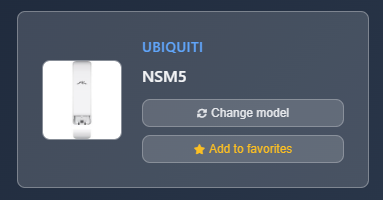
ऊपरी सेक्शन में वर्तमान में चयनित डिवाइस की जानकारी दिखाई देती है:
- Device image – डिवाइस मॉडल का दृश्य प्रतिनिधित्व (यदि कोई मॉडल चुना गया है)
- Manufacturer and model – निर्माता और मॉडल का नाम दिखाता है, या यदि अभी तक कॉन्फ़िगर नहीं किया गया है तो "Unknown" / "No model selected"
- Change model button – एक ओवरले डायलॉग खोलता है जिससे आप कैटलॉग से डिवाइस चुन सकते हैं या कस्टम डिवाइस बना सकते हैं
- Add to favorites button – डिवाइस को आपकी favorites सूची में जोड़ता है ताकि बाईं साइडबार के Favorites मेन्यू से जल्दी एक्सेस मिल सके
डिवाइस प्रकार
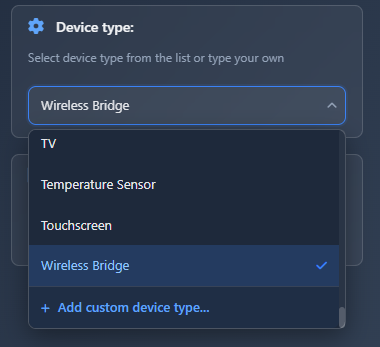
Device Type dropdown आपको डिवाइस प्रकार चुनने या बनाने की अनुमति देता है। आप पूर्वनिर्धारित डिवाइस प्रकारों (जैसे Router, Switch, Access Point, PIR, आदि) में से चुन सकते हैं या सूची में से "+ Add Custom device type.." चुनकर कस्टम डिवाइस प्रकार जोड़ सकते हैं। जब आप डिवाइस प्रकार बदलते हैं, तो आइकन और डिफ़ॉल्ट सेटिंग्स उसी के अनुसार अपडेट हो जाती हैं।
WARNING
डिवाइस प्रकार बदलने से कुछ डिवाइस स्पेसिफ़िकेशंस रीसेट हो सकते हैं। यदि डिवाइस में मौजूदा स्पेसिफ़िकेशंस हैं, तो आपसे पुष्टि करने के लिए कहा जाएगा।
स्थापना ऊंचाई
इंस्टॉलेशन ऊंचाई सेटिंग यह निर्धारित करती है कि डिवाइस कितनी ऊंचाई पर माउंट किया गया है। इस मान को स्लाइडर या इनपुट फ़ील्ड से समायोजित करें। ऊंचाई आपके प्रोजेक्ट की इकाइयों (मीटर या फुट) में मापी जाती है और कुछ डिवाइस प्रकारों जैसे PIR सेंसर के लिए FOV कैलकुलेशन को प्रभावित कर सकती है तथा केबल लंबाई कैलकुलेशन में उपयोग होगी।
FOV Configuration टैब (केवल PIR डिवाइस)
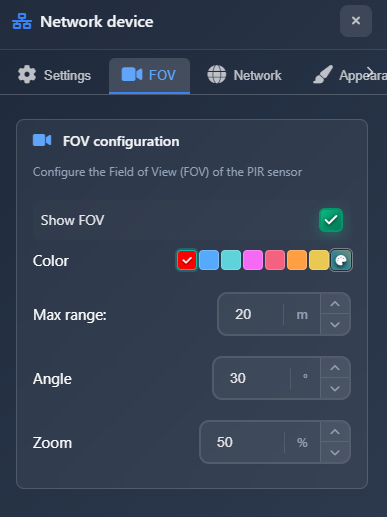
PIR डिवाइस के लिए, डिवाइस की डिटेक्शन फील्ड ऑफ व्यू कॉन्फ़िगर करने हेतु एक अतिरिक्त FOV Configuration टैब उपलब्ध होता है।
- Show FOV – PIR डिवाइस के लिए FOV विज़ुअलाइज़ेशन को दिखाने या छुपाने के लिए टॉगल
- Color – FOV विज़ुअलाइज़ेशन के लिए कस्टम रंग चुनें
- Max range – PIR सेंसर की अधिकतम डिटेक्शन रेंज सेट करें
- Angle – डिटेक्शन एंगल कॉन्फ़िगर करें (1–90 डिग्री)
- Zoom – डिटेक्शन एरिया के लिए ज़ूम स्तर (1–100%) समायोजित करें
Network टैब
Network टैब में डिवाइस के लिए नेटवर्क कॉन्फ़िगरेशन सेटिंग्स होती हैं।
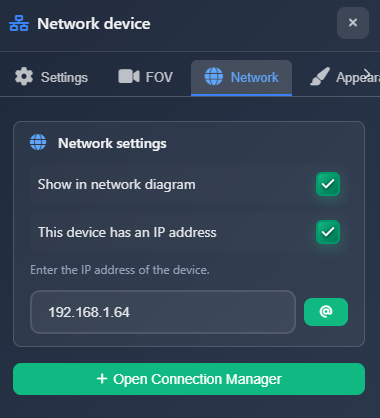
नेटवर्क डायग्राम सेटिंग्स
- Show in network diagram – डिवाइस को नेटवर्क डायग्राम में शामिल या बाहर करने के लिए टॉगल। यह विकल्प केवल तभी उपलब्ध है जब डिवाइस की कोई कनेक्शन न हो।
IP address कॉन्फ़िगरेशन
- This device has IP – डिवाइस के लिए IP address कॉन्फ़िगरेशन सक्षम करने हेतु चेकबॉक्स। सक्षम होने पर IP address इनपुट फ़ील्ड उपलब्ध हो जाते हैं।
- IP address – इनपुट फ़ील्ड में डिवाइस का IP address दर्ज करें। इनपुट फ़ील्ड के बगल में "@" आइकॉन बटन होता है जो आपकी नेटवर्क कॉन्फ़िगरेशन से अगला उपलब्ध IP address स्वचालित रूप से असाइन करता है।
- Connection Manager button – Connection Manager खोलता है, जो आपको एक साथ कई डिवाइसों के कनेक्शंस और नेटवर्क सेटिंग्स मैनेज करने देता है।
एप्लिकेशन IP addresses को वैलिडेट करता है और यदि पता अमान्य है या किसी अन्य डिवाइस या कैमरा द्वारा पहले से उपयोग में है तो आपको चेतावनी देगा।
Appearance टैब
Appearance टैब नियंत्रित करता है कि आपका डिवाइस प्लान पर और रिपोर्ट्स में कैसे प्रदर्शित होगा।
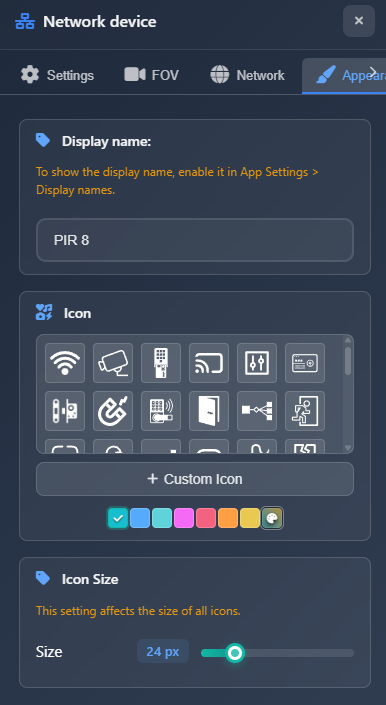
Display Name
Display Name वह डिवाइस नाम है जो प्लान पर तब दिखाया जाता है जब App Settings > Display Names विकल्प सक्षम होता है। यह नाम सूचियों और रिपोर्ट्स में भी उपयोग होता है, इसलिए डाक्यूमेंटेशन और प्रोजेक्ट संगठन के लिए यह महत्वपूर्ण है।
Icon
डिवाइस के आइकॉन और रंग को कॉन्फ़िगर करें। आप विभिन्न आइकॉन प्रकारों में से चुन सकते हैं और कस्टम रंग सेट कर सकते हैं। आइकॉन और रंग आपके डिज़ाइन में अलग-अलग डिवाइस प्रकारों को दृश्य रूप से अलग करने में मदद करते हैं।
Icon size
प्लान पर डिवाइस प्रतीकों का आकार समायोजित करें।
WARNING
यह सेटिंग सभी डिवाइसों (कैमरा और नेटवर्क डिवाइस) के आकार को प्रभावित करती है, केवल चयनित डिवाइस को नहीं।
Accessories टैब
Accessories टैब आपको अपने डिवाइस में कैटलॉग से एक्सेसरीज़ जोड़ने देता है।
Add Accessory पर क्लिक करें, जिससे एक सर्च डायलॉग खुलेगा। सर्च को पहले से इस तरह फ़िल्टर किया गया होता है कि वह आपके डिवाइस प्रकार के साथ संगत एक्सेसरीज़ ढूंढे (उदाहरण के लिए, स्टोरेज डिवाइसों के लिए HDD एक्सेसरीज़)। आप ब्राउज़ कर सकते हैं और अपने डिवाइस में जोड़ने के लिए एक्सेसरीज़ चुन सकते हैं।
जुड़ने के बाद, एक्सेसरीज़ सूची में निर्माता, मॉडल और इमेज के साथ दिखाई देती हैं। आप प्रत्येक आइटम पर डिलीट बटन क्लिक करके एक्सेसरीज़ हटा सकते हैं।
WARNING
सभी एक्सेसरीज़ डेटाबेस में मैप नहीं हैं। यदि आप फ़िल्टर का उपयोग करके कोई एक्सेसरी नहीं ढूंढ पा रहे हैं, तो आप फ़िल्टर हटा सकते हैं और नाम से सर्च कर सकते हैं।
डिवाइस मॉडल बदलना
किसी डिवाइस का मॉडल बदलने के लिए, डिवाइस हेडर में Change model बटन पर क्लिक करें। एक ओवरले डायलॉग दिखाई देगा जिसमें दो विकल्प होंगे:
- Select from catalog – डेटाबेस में 16,000+ डिवाइसों में से ब्राउज़ करें और चुनें
- Custom device – अपना स्वयं का कस्टम डिवाइस कॉन्फ़िगरेशन बनाएं या लोड करें
नया मॉडल चुनने के बाद, डिवाइस आपके प्रोजेक्ट में अपनी स्थिति और अन्य सेटिंग्स सुरक्षित रखते हुए अपडेट हो जाएगा।
सुझाव
- Change Model फ़ीचर का उपयोग करके डिवाइस मॉडल्स को जल्दी से स्वैप करें, जबकि स्थिति और अन्य सेटिंग्स संरक्षित रहें
- नए डिवाइस जोड़ते समय त्वरित एक्सेस के लिए अक्सर उपयोग किए जाने वाले डिवाइसों को favorites में जोड़ें
- पहले डिवाइस प्रकार सेट करें, क्योंकि यही उपलब्ध विकल्पों और डिफ़ॉल्ट सेटिंग्स को निर्धारित करता है
- PIR डिवाइसों के लिए, डिटेक्शन कवरेज को सटीक रूप से दर्शाने हेतु FOV सेटिंग्स कॉन्फ़िगर करें
- IP address स्वतः असाइन करने और कॉन्फ़्लिक्ट रोकने के लिए "@" बटन का उपयोग करें
- Display Name रिपोर्ट्स और डाक्यूमेंटेशन में उपयोग होता है, इसलिए वर्णनात्मक नाम चुनें
- Icon size सभी डिवाइसों को प्रभावित करता है, इसलिए इसे अपने समग्र प्रोजेक्ट की आवश्यकता के अनुसार समायोजित करें