
การวาดสิ่งกีดขวาง
สิ่งกีดขวางคือองค์ประกอบที่จำกัดมุมมองภาพ (FOV) ของกล้องในแบบของคุณ แอปพลิเคชันรองรับสิ่งกีดขวางสองประเภท: ผนัง และวัตถุสิ่งกีดขวาง ผนังถูกวาดเป็นเส้นต่อเนื่องที่บังการมองเห็นของกล้องตามความสูง ส่วนวัตถุสิ่งกีดขวางเป็นรายการเดี่ยวๆ เช่น รถยนต์ รถบรรทุก ต้นไม้ หรือแผงโซลาร์ ซึ่งสามารถวางและกำหนดค่าได้เป็นรายชิ้น
ควรใช้เมื่อใด
- เมื่อต้องการแสดงสิ่งกีดขวางทางกายภาพที่บังมุมมองของกล้องอย่างแม่นยำ
- เมื่อออกแบบตำแหน่งกล้องและต้องคำนึงถึงผนังหรือโครงสร้างต่างๆ
- เมื่อต้องการเพิ่มยานพาหนะ ต้นไม้ หรือวัตถุอื่นๆ ที่มีผลต่อความครอบคลุมของกล้อง
- เมื่อต้องการสร้างแบบลานจอดรถหรือพื้นที่กลางแจ้งที่สมจริงซึ่งมีสิ่งกีดขวางหลายรายการ
- เมื่อต้องการมองเห็นภาพรวมว่าสิ่งกีดขวางส่งผลต่อการคำนวณ FOV ของกล้องอย่างไร
การวาดผนัง
ผนังคือกำแพงต่อเนื่องที่จำกัดมุมมองของกล้องตามความสูง เริ่มวาดผนังได้โดยคลิก Draw → Walls ในแถบเครื่องมือด้านซ้าย หรือกดปุ่ม W บนแป้นพิมพ์
โหมดวาดผนัง
เมื่อเปิดใช้งานโหมดวาดผนัง จะมีโอเวอร์เลย์สีอ่อนปรากฏบนหน้าจอ คุณสามารถปรับความทึบของโอเวอร์เลย์นี้ได้จากตัวควบคุมมุมขวาบนของหน้าจอ
แถบเครื่องมือสำหรับการวาด
ขณะอยู่ในโหมดวาดผนัง จะมีแถบเครื่องมือปรากฏที่ด้านบนของผืนผ้าใบ โดยมีตัวควบคุมดังนี้:
- Draw / Edit mode switcher – สลับระหว่างโหมด Draw (ไอคอนดินสอ) สำหรับวางช่วงผนังใหม่ และโหมด Edit (ไอคอนเคอร์เซอร์) สำหรับเลือกและแก้ไขผนังที่มีอยู่
- Grid – แสดงหรือซ่อนกริดอ้างอิงบนผืนผ้าใบ
- Snap – เปิดหรือปิดการดูดจุดผนังเข้ากับกริด
- 90° – เปิดโหมดวาดแบบฉาก ซึ่งจะจำกัดช่วงผนังให้ขนานแกนแนวนอนและแนวตั้งเท่านั้น
- Grid size selector – ปรากฏเมื่อเปิดใช้ Grid หรือ Snap; ให้คุณเลือกขนาดช่องกริด (เช่น 0.5 m, 1 m, 2 m)
- Exit – ออกจากโหมดวาดผนังโดยสมบูรณ์
การสร้างผนัง
- คลิกบนแปลนเพื่อวางจุดแรกของผนัง
- จะมีเส้นสีแดงตามเคอร์เซอร์เมาส์จากจุดแรก พร้อมแสดงระยะทางปัจจุบันของผนัง
- คลิกอีกครั้งเพื่อสร้างช่วงผนังระหว่างสองจุด และเริ่มช่วงใหม่จากจุดที่สอง
- คลิกต่อไปเพื่อเพิ่มช่วงผนังที่เชื่อมต่อกันเพิ่มเติม
การป้อนความยาวผนังที่แน่นอน
ระหว่างการวาดช่วงผนัง จะมีตัวบอกระยะติดตามเคอร์เซอร์ซึ่งแสดงความยาวของช่วงปัจจุบัน หากต้องการกำหนดความยาวแบบแม่นยำ ให้เริ่มพิมพ์ตัวเลข — ตัวบอกระยะจะสลับเป็นโหมดป้อนค่าพร้อมแสดงเคอร์เซอร์กะพริบ กด Enter เพื่อยืนยันค่าและวางจุดผนังในระยะที่กำหนดเป๊ะจากจุดก่อนหน้า
การออกจากโหมดวาดผนัง
หากต้องการหยุดวาดผนัง (แต่ยังอยู่ในโหมดวาดผนัง) ให้กด ESC หรือคลิกปุ่ม ESC มุมขวาบน หากต้องการออกจากโหมดวาดผนังโดยสมบูรณ์ ให้กด ESC อีกครั้งหรือกดปุ่ม W
การแก้ไขผนัง
หลังจากออกจากโหมดวาดผนังแล้ว คุณสามารถแก้ไขผนังที่มีอยู่ได้โดยการคลิกที่ผนังนั้น
การเลือกผนังและแถบเครื่องมือ
เมื่อคุณคลิกที่ผนัง โอเวอร์เลย์จะปรากฏอีกครั้ง ผนังที่เลือกจะถูกไฮไลต์ และมีมินิทูลบาร์พร้อมตัวเลือกดังนี้:
- Cut – แบ่งผนังออกเป็นสองช่วงที่สั้นลง ณ จุดที่คลิก คุณยังสามารถคลิกขวาที่ผนังเพื่อเพิ่มจุดและแบ่งได้เช่นกัน
- Delete – ลบผนัง (หรือกดปุ่ม DELETE)
- Set wall height – เปลี่ยนความสูงของผนัง ซึ่งมีผลต่อการบัง FOV ของกล้อง
การย้ายจุดของผนัง
คุณสามารถคลิกเลือกจุดของผนังทีละจุดได้ เมื่อเลือกแล้วให้ลากจุดไปยังตำแหน่งใหม่ ซึ่งจะปรับรูปร่างผนังตามนั้น
รูปลักษณ์ของผนัง
หากต้องการเปลี่ยนรูปลักษณ์ของผนัง รวมถึงสีและความหนา ไปที่ App Settings ในส่วน Walls
การเพิ่มสิ่งกีดขวาง
วัตถุสิ่งกีดขวางเป็นรายการเดี่ยวที่สามารถวางในแบบได้ตามต้องการ หากต้องการเพิ่มสิ่งกีดขวาง ให้เลือก Draw → Obstacle จากแถบเครื่องมือด้านซ้าย
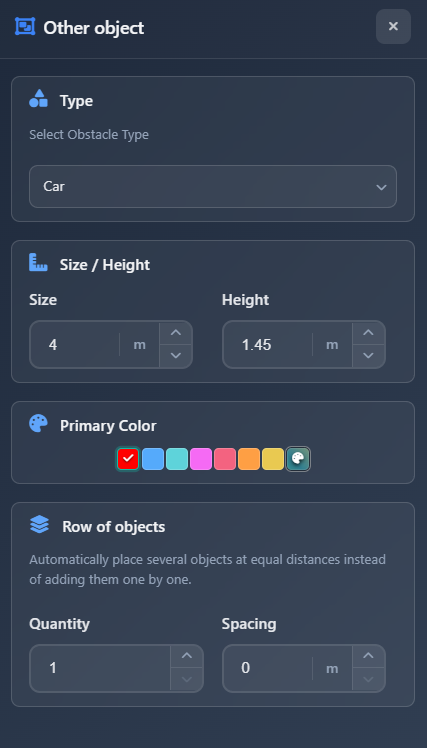
ระบบจะเพิ่มวัตถุรถยนต์ให้โดยค่าเริ่มต้น และจะแสดงแถบด้านข้างการตั้งค่าสิ่งกีดขวางทางด้านขวาของหน้าจอ
การกำหนดค่าสิ่งกีดขวาง
แถบด้านข้างการตั้งค่าสิ่งกีดขวางช่วยให้คุณปรับแต่งวัตถุสิ่งกีดขวางได้:
- Obstacle type – เปลี่ยนประเภทของสิ่งกีดขวาง: car, truck, tree, solar panels และอื่นๆ
- Size – ปรับขนาดของสิ่งกีดขวาง
- Color – ปรับเปลี่ยนชุดสีของสิ่งกีดขวาง
- Row of objects – สร้างแถวของวัตถุที่เหมือนกันโดยเว้นระยะตามที่กำหนด เหมาะสำหรับสร้างลานจอดรถหรือสิ่งกีดขวางหลายรายการโดยไม่ต้องเพิ่มและจัดวางทีละชิ้นด้วยตนเอง
การจัดการสิ่งกีดขวาง
การจัดการสิ่งกีดขวางทำได้เช่นเดียวกับวัตถุอื่นๆ ในแอปพลิเคชัน:
- คลิกที่สิ่งกีดขวางเพื่อเลือก — จะปรากฏสี่เหลี่ยมสีน้ำเงินล้อมรอบวัตถุ
- ลากสิ่งกีดขวางเพื่อย้ายไปยังตำแหน่งใหม่
- ใช้ที่จับสำหรับหมุนเพื่อปรับทิศทางของสิ่งกีดขวางตามต้องการ
สิ่งกีดขวางจะจำกัด FOV ของกล้องเช่นเดียวกับผนัง ซึ่งมีผลต่อการคำนวณมุมมองในแบบของคุณ
เคล็ดลับ
- ปรับความทึบของโอเวอร์เลย์ขณะวาดผนังที่มุมขวาบน หากสว่างหรือรบกวนสายตาเกินไป
- ใช้ฟีเจอร์แถวของวัตถุเมื่อสร้างลานจอดรถหรือสิ่งกีดขวางที่เหมือนกันหลายชิ้นเพื่อประหยัดเวลา
- คลิกขวาที่ผนังเพื่อเพิ่มจุดและแบ่งได้อย่างรวดเร็ว ซึ่งเร็วกว่าการใช้เครื่องมือ Cut
- ตั้งความสูงของผนังให้เหมาะสมเพื่อให้สะท้อนการบังกล้องได้อย่างแม่นยำ
- คุณสามารถเปลี่ยนรูปลักษณ์ของผนัง (สีและความหนา) ได้ใน App Settings ให้สอดคล้องกับสไตล์ภาพของโปรเจ็กต์
- กด ESC สองครั้ง (หรือ ESC แล้ว W) เพื่อออกจากโหมดวาดผนังโดยสมบูรณ์
- เปิดใช้ Snap และ 90° ร่วมกันเมื่อวาดห้องหรือพื้นที่สี่เหลี่ยมเพื่อให้ผนังเรียงแนวอย่างแม่นยำ
- พิมพ์ตัวเลขขณะวาดเพื่อป้อนความยาวช่วงผนังที่แน่นอน แทนการกะด้วยสายตา