
การตั้งค่า Enterprise
การตั้งค่า Enterprise มอบเครื่องมือการจัดการแบบครบวงจรสำหรับองค์กรที่ใช้เวอร์ชัน Enterprise ของเครื่องมือออกแบบ CCTV การตั้งค่าเหล่านี้ช่วยให้ผู้ดูแลระบบจัดการไลเซนส์ ผู้ใช้ กลุ่ม แบรนด์ดิ้ง โมดูลแบบกำหนดเอง การตั้งค่าเริ่มต้นของแอป และแคตตาล็อกกล้องเฉพาะสำหรับองค์กรได้ อินเทอร์เฟซการตั้งค่า Enterprise เข้าถึงได้จากโปรไฟล์ผู้ใช้ และให้การควบคุมแบบศูนย์กลางเหนือการกำหนดค่าและการจัดการผู้ใช้ทั้งหมดในระดับทั้งบริษัท
เมื่อควรใช้สิ่งนี้
- เมื่อคุณต้องการจัดการไลเซนส์ผู้ใช้และการเข้าถึงสำหรับองค์กรของคุณ
- เมื่อคุณต้องการจัดระเบียบผู้ใช้เป็นกลุ่มพร้อมสิทธิ์เฉพาะ
- เมื่อต้องการกำหนดค่าแบรนด์ดิ้งของบริษัทสำหรับรายงานและเอกสาร
- เมื่อต้องการตั้งค่าแอปเริ่มต้นที่ใช้กับผู้ใช้ทั้งหมดในองค์กรของคุณ
- เมื่อต้องการจัดการโมดูลแบบกำหนดเองหรือแคตตาล็อกกล้องสำหรับองค์กร
- เมื่อคุณต้องการตั้งค่า Enterprise สำหรับทีมของคุณ หรือเพิ่ม ยกเลิก หรือเปิดใช้งานไลเซนส์อีกครั้ง
- เมื่อต้องการให้ทีมของคุณลงชื่อเข้าใช้ด้วยผู้ให้บริการยืนยันตัวตนของบริษัทคุณ
การเปิดการตั้งค่า Enterprise
เข้าถึงการตั้งค่า Enterprise ได้ผ่านโปรไฟล์ผู้ใช้:
- คลิกเมนู User ในแถบเครื่องมือด้านซ้าย
- เลือก Profile จากเมนูแบบดรอปดาวน์
- ในแถบข้างของโปรไฟล์ผู้ใช้ ไปที่ส่วน Company
- เลือกตัวเลือกการจัดการ Enterprise ที่ต้องการ
WARNING
การตั้งค่า Enterprise มีให้เฉพาะผู้ใช้ที่มีบัญชี Enterprise และสิทธิ์ที่เหมาะสม ตัวเลือกที่มีอยู่ขึ้นอยู่กับบทบาทผู้ใช้และการกำหนดค่าของบริษัทคุณ
แปลงเป็น Enterprise
บัญชีใดๆ — ทั้ง Free หรือ Premium — สามารถกลายเป็นองค์กร Enterprise ได้:
- ไปที่ User Profile > Company > Convert to Enterprise
- คลิก Convert account to Enterprise ป้อนชื่อบริษัทของคุณ และเลือกจำนวนไลเซนส์ (ที่นั่ง) ที่ทีมของคุณต้องการ
- ตรวจสอบราคา: ราคา/ที่นั่ง ยอดรวมต่อปี และยอดที่ต้องชำระวันนี้
- คลิก Continue to payment และทำขั้นตอนชำระเงินให้เสร็จสิ้น
ทันทีที่ชำระเงินสำเร็จ บัญชีของคุณจะกลายเป็นเจ้าขององค์กรและถือครองหนึ่งในไลเซนส์ โปรเจ็กต์ การตั้งค่า และข้อมูลของคุณยังคงเดิมทุกประการ
Enterprise เป็นการสมัครสมาชิกแบบรายปี ทุกไลเซนส์มีราคาตามระดับปริมาณที่จำนวนที่นั่งรวมของคุณอยู่ ดังนั้นยิ่งมีที่นั่งมาก ราคาต่อที่นั่งยิ่งต่ำ ระดับปัจจุบันแสดงบนหน้า Convert to Enterprise
ใช้ Premium อยู่แล้วหรือไม่?
ส่วนที่ยังไม่ได้ใช้ของการชำระเงิน Premium ของคุณจะถูกหักออกจากการชำระเงิน Enterprise ครั้งแรก และการสมัครสมาชิก Premium ของคุณจะหยุดต่ออายุ
การจัดการไลเซนส์
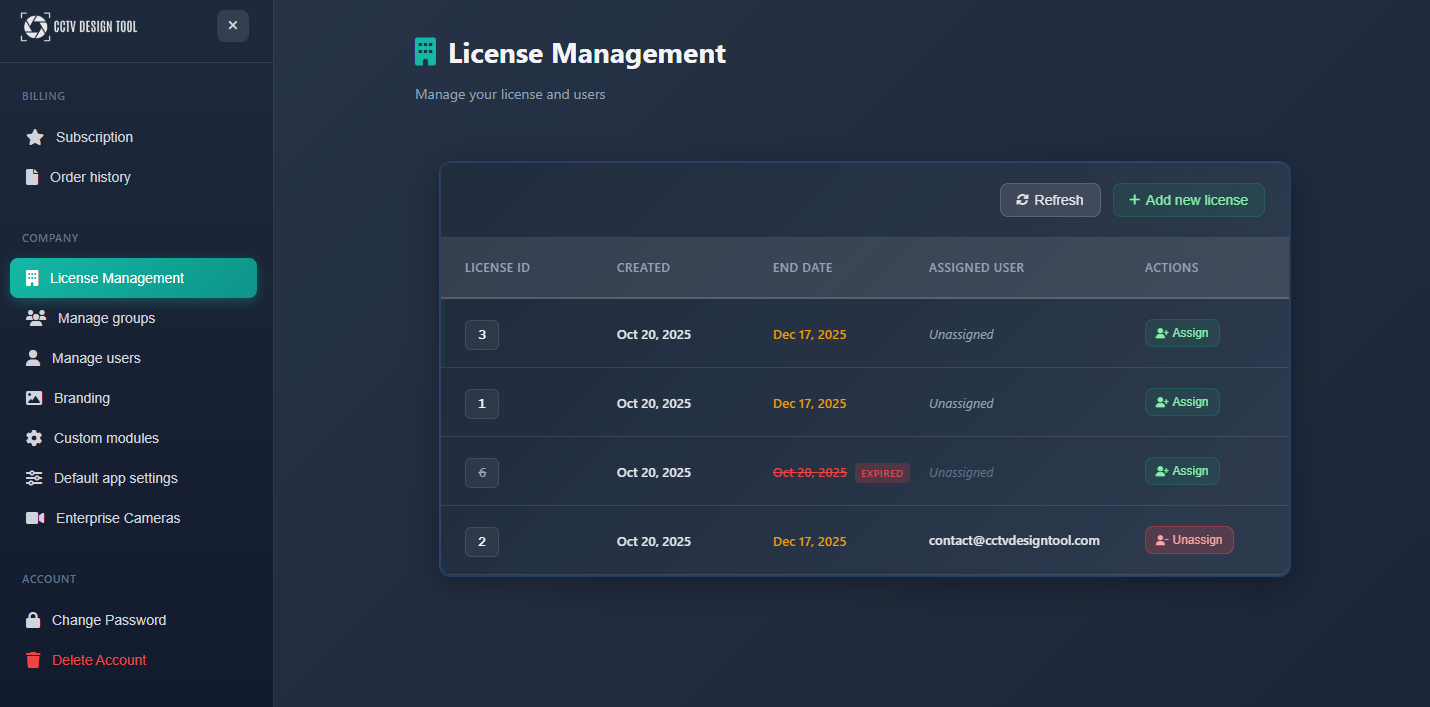
ส่วนการจัดการไลเซนส์จะแสดงไลเซนส์ทุกใบขององค์กรของคุณ ผู้ได้รับมอบหมาย และวันสิ้นสุด ด้านบนจะแสดงการสมัครสมาชิก: จำนวนที่นั่งที่จะต่ออายุและวันที่ต่ออายุ
ไลเซนส์ทั้งหมดในการสมัครสมาชิกจะต่ออายุพร้อมกัน ในวันเดียวกัน ปีละครั้ง
- Add licenses – เลือกจำนวนไลเซนส์ที่จะเพิ่ม คุณจ่ายเฉพาะส่วนที่เหลือของปีปัจจุบัน (คิดตามสัดส่วน) และวันที่ต่ออายุจะไม่เปลี่ยน ไลเซนส์ใหม่จะปรากฏทันทีที่ชำระเงินสำเร็จ ไลเซนส์ที่คุณยกเลิกก่อนหน้านี้จะกลับมาก่อนโดยไม่คิดค่าใช้จ่าย
- Assign and unassign – มอบไลเซนส์ให้สมาชิก หรือคืนไลเซนส์เพื่อให้ผู้อื่นใช้ แทนที่สมาชิกได้ฟรี
- Cancel a license – ไลเซนส์ยังคงใช้งานได้ และยังสามารถมอบหมายได้จนถึงวันต่ออายุ หลังจากนั้นจะถูกนำออกและไม่ถูกเรียกเก็บอีก ไม่มีการคืนเงิน
- Reactivate a license – ยกเลิกการยกเลิกก่อนวันต่ออายุ โดยไม่คิดค่าใช้จ่าย
- Renew an expired license – ไลเซนส์ที่ซื้อก่อนเริ่มใช้การสมัครสมาชิกสามารถต่ออายุได้เมื่อหมดอายุ ไลเซนส์ที่ต่ออายุจะเข้าร่วมการสมัครสมาชิกและยังคงมอบหมายให้สมาชิกเดิม: คุณจ่ายเฉพาะส่วนที่เหลือของปีปัจจุบัน (คิดตามสัดส่วน) และนับจากนั้นจะต่ออายุพร้อมกับไลเซนส์อื่นๆ หากองค์กรไม่มีการสมัครสมาชิกที่ใช้งานอยู่ การต่ออายุจะเริ่มการสมัครสมาชิก เจ้าขององค์กรเท่านั้นที่สามารถต่ออายุไลเซนส์ได้; Renew expired จะต่ออายุทั้งหมดพร้อมกัน
เจ้าขององค์กรจัดการตัวการสมัครสมาชิกเองได้ใน User Profile > Subscription: วันที่ต่ออายุ จำนวนที่นั่ง Cancel subscription, Resume subscription และ Update payment method การสมัครสมาชิกที่ถูกยกเลิกจะคงไลเซนส์ทุกใบใช้งานได้จนถึงวันต่ออายุ; หลังจากนั้นจะไม่มีการต่ออายุใดๆ
INFO
องค์กรที่ซื้อไลเซนส์ก่อนเริ่มใช้การสมัครสมาชิกจะคงไลเซนส์เหล่านั้นจนถึงวันสิ้นสุดของตนเอง การเพิ่มไลเซนส์จะเริ่มการสมัครสมาชิก; เฉพาะเจ้าขององค์กรเท่านั้นที่ทำได้
INFO
ฟีเจอร์การจัดการไลเซนส์มีให้สำหรับผู้ดูแลระบบที่มีสิทธิ์ที่เหมาะสม
จัดการกลุ่ม
ส่วนจัดการกลุ่มช่วยให้คุณสร้างและจัดระเบียบผู้ใช้เป็นกลุ่มที่ใช้สิทธิ์และการตั้งค่าร่วมกัน:
การสร้างกลุ่ม
- Group Name – กำหนดชื่อกลุ่มที่สื่อความหมาย
- Group Permissions – กำหนดว่าสมาชิกกลุ่มสามารถทำอะไรได้บ้าง
- Group Settings – ตั้งค่ามาตรฐานที่ใช้กับสมาชิกกลุ่มทั้งหมด
การจัดการกลุ่ม
- Add Users – มอบหมายผู้ใช้เข้าสู่กลุ่ม
- Remove Users – นำผู้ใช้ออกจากกลุ่ม
- Edit Group – ปรับเปลี่ยนการตั้งค่าและสิทธิ์ของกลุ่ม
- Delete Group – ลบกลุ่มที่ไม่ต้องการแล้ว
กลุ่มช่วยคุณ:
- จัดระเบียบผู้ใช้ตามแผนก บทบาท หรือทีมโปรเจ็กต์
- ใช้การตั้งค่าที่สม่ำเสมอในกลุ่มผู้ใช้
- ทำให้การจัดการสิทธิ์ง่ายขึ้น
- ควบคุมการเข้าถึงฟีเจอร์หรือโปรเจ็กต์เฉพาะ
จัดการผู้ใช้
ส่วนจัดการผู้ใช้มอบความสามารถในการจัดการผู้ใช้อย่างครบถ้วน:
รายชื่อผู้ใช้
- User Information – ดูชื่อผู้ใช้ อีเมล และบทบาท
- Group Membership – ดูและจัดการว่าผู้ใช้สังกัดกลุ่มใดบ้าง
การดำเนินการกับผู้ใช้
- Add Users – เชิญผู้ใช้ใหม่เข้าสู่องค์กรของคุณ
- Edit Users – แก้ไขข้อมูลผู้ใช้ บทบาท และสิทธิ์
- Remove Users – นำผู้ใช้ออกจากองค์กรของคุณ
- Reset Passwords – ผู้ดูแลระบบสามารถรีเซ็ตรหัสผ่านของผู้ใช้ได้หากจำเป็น
INFO
เมื่อมีการบังคับใช้ Single Sign-On กับองค์กรของคุณ ผู้ใช้ใหม่จะได้รับเชิญทางอีเมลเท่านั้น และเข้าร่วมโดยลงชื่อเข้าใช้ผ่านผู้ให้บริการยืนยันตัวตนของคุณ ไม่จำเป็นต้องใช้รหัสผ่านชั่วคราว
แบรนด์ดิ้ง
ส่วนแบรนด์ดิ้งช่วยให้คุณกำหนดค่าแบรนด์ดิ้งระดับบริษัทที่ปรากฏในรายงานและเอกสาร:
องค์ประกอบแบรนด์ดิ้ง
- Company Logo – อัปโหลดและจัดการโลโก้บริษัทของคุณ
- Watermark – ตั้งค่าข้อความลายน้ำแบบกำหนดเองสำหรับเอกสาร
- Color Scheme – กำหนดค่าสีของแบรนด์สำหรับรายงาน
การตั้งค่าแบรนด์ดิ้งมีผลกับ:
- ไฟล์ PDF และ JPG ที่ส่งออก
- รายงานและข้อเสนอที่สร้างขึ้น
- ผังเครือข่ายและเอกสารประกอบ
- เอกสารทั้งหมดที่ส่งมอบให้ลูกค้า
สิ่งนี้ช่วยให้แบรนด์ดิ้งมีความสม่ำเสมอและเป็นมืออาชีพในเอกสารทั้งหมดที่ทีมของคุณสร้างขึ้น
โมดูลแบบกำหนดเอง
ส่วนโมดูลแบบกำหนดเองช่วยให้คุณจัดการโมดูลและฟีเจอร์เฉพาะสำหรับองค์กร:
- Module List – ดูโมดูลแบบกำหนดเองทั้งหมดที่มี
- Module Configuration – กำหนดค่าการตั้งค่าและพฤติกรรมของโมดูล
- Module Activation – เปิดหรือปิดใช้งานโมดูลเฉพาะสำหรับองค์กรของคุณ
โมดูลแบบกำหนดเองอาจประกอบด้วย:
- ฟีเจอร์การรายงานเฉพาะทาง
- การผสานรวมกับระบบภายนอก
- เครื่องมือคำนวณแบบกำหนดเอง
- ความสามารถเฉพาะอุตสาหกรรม
หมายเหตุ: โมดูลที่มีให้ขึ้นอยู่กับแผน Enterprise ของคุณ และอาจต้องการการกำหนดค่าเพิ่มเติม
การตั้งค่าเริ่มต้นของแอป
ส่วนการตั้งค่าเริ่มต้นของแอปช่วยให้ผู้ดูแลระบบตั้งค่าค่าเริ่มต้นในระดับแอปพลิเคชันที่ใช้กับผู้ใช้ทุกคนในองค์กร:
การตั้งค่าค่าเริ่มต้นในระดับองค์กร:
- ทำให้เกิดความสม่ำเสมอในโปรเจ็กต์ทั้งหมด
- ลดเวลาการกำหนดค่าสำหรับผู้ใช้ใหม่
- รักษามาตรฐานแบรนด์
- ทำให้การเริ่มงานของสมาชิกทีมใหม่ง่ายขึ้น
ผู้ใช้ยังสามารถปรับแต่งการตั้งค่าสำหรับโปรเจ็กต์แต่ละรายการ แต่ค่าตั้งต้นจะเป็นจุดเริ่มต้นที่สอดคล้องกับมาตรฐานขององค์กรคุณ
กล้องสำหรับองค์กร
ส่วนกล้องสำหรับองค์กรช่วยให้คุณจัดการแคตตาล็อกกล้องแบบกำหนดเองสำหรับองค์กรของคุณ:
การจัดการแคตตาล็อกกล้อง
- Add Cameras – อัปโหลดรุ่นกล้องแบบกำหนดเองไปยังแคตตาล็อกขององค์กรของคุณ
- Edit Cameras – แก้ไขสเปกและรายละเอียดของกล้อง
- Remove Cameras – เอากล้องออกจากแคตตาล็อก
นโยบายการเข้ารหัส
ส่วนนโยบายการเข้ารหัส (มีให้สำหรับผู้ดูแลระบบ) ช่วยให้คุณบังคับโหมดการจัดเก็บที่เฉพาะเจาะจงสำหรับโปรเจ็กต์ทั้งหมด และตั้งรหัสผ่านการเข้ารหัสระดับบริษัทสำหรับโปรเจ็กต์ Zero Knowledge ได้ตามต้องการ
โหมดการจัดเก็บที่บังคับใช้
คุณสามารถกำหนดให้สมาชิกทีมทั้งหมดใช้โหมดการจัดเก็บเฉพาะได้:
| ตัวเลือก | พฤติกรรม |
|---|---|
| None (user chooses) | ผู้ใช้แต่ละคนเลือก cloud, cloud+encryption หรือ local เมื่อบันทึก |
| Local only | โปรเจ็กต์ทั้งหมดต้องถูกบันทึกเป็นไฟล์ .cctvp แบบ local เท่านั้น ปิดการใช้งานการบันทึกขึ้นคลาวด์ |
| Cloud + Encryption (ZK) | โปรเจ็กต์ทั้งหมดต้องถูกบันทึกด้วยการเข้ารหัสแบบ Zero Knowledge ต้องมีรหัสผ่านระดับบริษัท |
รหัสผ่านการเข้ารหัสระดับบริษัท
เมื่อ Cloud + Encryption (ZK) เป็นโหมดที่บังคับใช้ คุณสามารถตั้งรหัสผ่านเดียวที่สมาชิกทีมทุกคนต้องใช้ เพื่อให้โปรเจ็กต์ที่เข้ารหัสทั้งหมดในองค์กรของคุณใช้กุญแจเดียวกัน ทำให้สามารถทำงานร่วมกันบนโปรเจ็กต์ที่เข้ารหัสได้
การตั้งรหัสผ่านครั้งแรก:
- เลือก Cloud + Encryption (ZK) จากดรอปดาวน์ Forced Storage Mode
- ป้อนรหัสผ่านที่รัดกุม (อย่างน้อย 8 อักขระ) ในช่อง Company Password หรือคลิก Generate random key & download .key file เพื่อสร้างกุญแจที่แข็งแกร่งทางคริปโต
- ยืนยันรหัสผ่านและคลิก Save Policy
การเปลี่ยนรหัสผ่านที่มีอยู่:
- ไปที่ Encryption Policy ในการตั้งค่า Enterprise
- ป้อนรหัสผ่านบริษัทแบบ current แล้วคลิก Verify
- เมื่อยืนยันแล้ว จะมีฟิลด์รหัสผ่านใหม่ปรากฏขึ้น ป้อนและยืนยันรหัสผ่านใหม่
- คลิก Save Policy
WARNING
หลังจากเปลี่ยนรหัสผ่านของบริษัทแล้ว โปรเจ็กต์ที่มีอยู่ยังคงถูกเข้ารหัสด้วยรหัสผ่านเดิม สมาชิกทีมยังสามารถเปิดโปรเจ็กต์เหล่านั้นได้โดยใช้รหัสผ่านเดิม หากต้องการเข้ารหัสโปรเจ็กต์ใหม่ด้วยรหัสผ่านใหม่ ให้เปิดและใช้ Project → Save As หรือส่งออกเป็นไฟล์ local แล้วนำเข้าอีกครั้ง
DANGER
จัดเก็บรหัสผ่านของบริษัทอย่างปลอดภัย (เช่น ในตัวจัดการรหัสผ่านหรือไฟล์ .key ในที่จัดเก็บที่ปลอดภัย) ไม่มีการกู้คืนรหัสผ่าน — หากรหัสผ่านสูญหาย จะไม่สามารถเปิดโปรเจ็กต์ที่เข้ารหัสได้
Single Sign-On
ส่วน Single Sign-On ช่วยให้ผู้ดูแลระบบเชื่อมต่อองค์กรเข้ากับ Microsoft Entra ID หรือผู้ให้บริการยืนยันตัวตนแบบ OpenID Connect ใดๆ เพื่อให้สมาชิกทีมลงชื่อเข้าใช้ด้วยข้อมูลรับรองของบริษัท SSO สามารถเป็นแบบตัวเลือกหรือบังคับใช้กับสมาชิกทุกคน ดู Single Sign-On (SSO) สำหรับคู่มือการตั้งค่าแบบเต็ม
ข้อจำกัดกล้อง
ส่วนข้อจำกัดกล้อง (มีให้สำหรับผู้ดูแลระบบชุดเดียวกับนโยบายการเข้ารหัส) ช่วยให้คุณจำกัดแคตตาล็อกกล้องสำหรับทุกคนในบริษัทของคุณ ใช้งานเมื่อต้องการมาตรฐานบริษัทเฉพาะผู้ผลิตหนึ่งหรือไม่กี่ราย เพื่อไม่ให้สมาชิกทีมเพิ่มกล้องจากผู้ผลิตรายอื่นโดยไม่ตั้งใจ
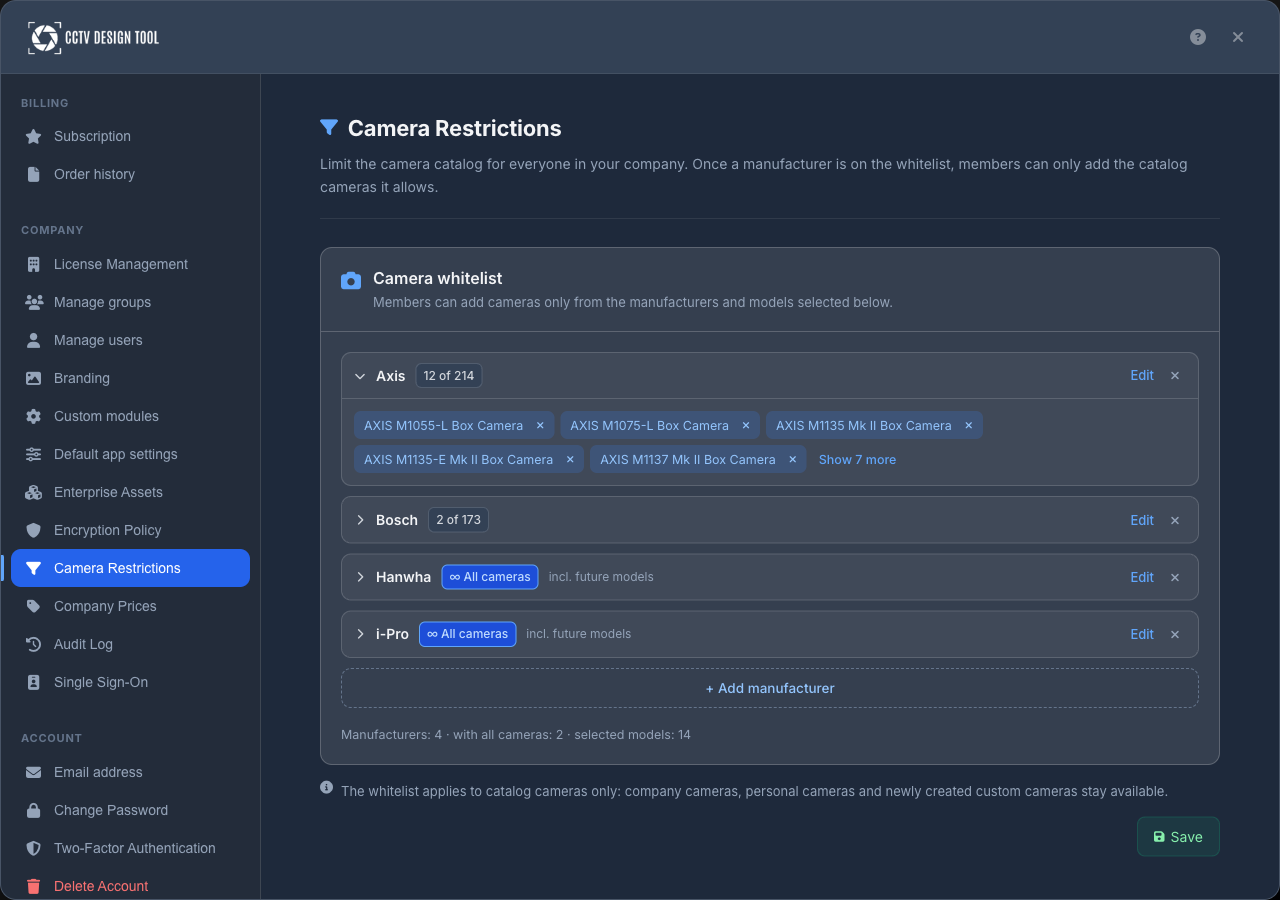
ส่วนนี้มี Camera whitelist เพียงรายการเดียว ขณะรายการอนุญาตว่างเปล่า จะไม่มีการจำกัดใดๆ และสมาชิกสามารถเพิ่มกล้องใดๆ จากแคตตาล็อกได้ ทันทีที่มีผู้ผลิตอยู่ในรายการ สมาชิกทุกคนของบริษัท รวมถึงผู้ดูแลระบบ จะสามารถเพิ่มได้เฉพาะกล้องในแคตตาล็อกที่อนุญาตเท่านั้น
รายการอนุญาตอนุญาตอะไรบ้าง
ผู้ผลิตแต่ละรายในรายการอนุญาตจะถูกอนุญาตได้สองวิธี:
| ตัวเลือก | พฤติกรรม |
|---|---|
| All cameras | อนุญาตกล้องทุกรุ่นของผู้ผลิตรายนี้ รวมถึงรุ่นที่ถูกเพิ่มเข้าแคตตาล็อกในอนาคต แถวจะแสดงป้าย ∞ All cameras · incl. future models |
| Selected models | อนุญาตเฉพาะรุ่นที่คุณเลือก แถวจะแสดงจำนวนที่เลือก เช่น 12 of 85 |
บรรทัดสรุปใต้รายการจะแสดงจำนวนผู้ผลิตที่อยู่ในรายการอนุญาต จำนวนที่อนุญาตกล้องทั้งหมด และจำนวนรุ่นที่ถูกเลือก
การตั้งค่ารายการอนุญาต
- ไปที่ User Profile > Company > Camera Restrictions
- คลิก + Add manufacturer และค้นหาผู้ผลิต ผู้ผลิตใหม่จะเริ่มด้วย All cameras และตัวเลือกโมเดลจะเปิดขึ้น
- หากต้องการอนุญาตเฉพาะบางรุ่น ให้ค้นหาในตัวเลือกแล้วทำเครื่องหมายที่ช่อง จากนั้นคลิก Done การใช้ Select all จะสลับกลับไปที่อนุญาตกล้องทั้งหมด รวมถึงรุ่นในอนาคต
- ทำซ้ำสำหรับผู้ผลิตทุกเจ้าที่คุณต้องการอนุญาต
- คลิก Save
หากต้องการเปลี่ยนผู้ผลิตในภายหลัง ให้คลิก Edit ที่แถวนั้น คลิกแถวเพื่อขยายและดูรุ่นที่อนุญาต และเอารุ่นออกจากแท็กของมัน หากต้องการนำผู้ผลิตออกจากรายการอนุญาต ให้คลิกปุ่มเอาออกที่แถวนั้น ตั้งแต่หกรายขึ้นไป จะมีตัวกรองเหนือรายการช่วยให้คุณค้นหาได้
WARNING
ผู้ผลิตที่ไม่มีรุ่นที่เลือกจะแสดงเป็นสีแดงพร้อมข้อความ Select a camera or remove และจะไม่สามารถบันทึกรายการอนุญาตได้จนกว่าคุณจะเลือกรุ่นอย่างน้อยหนึ่งรุ่นหรือเอาผู้ผลิตนั้นออก
สมาชิกเห็นอะไร
- แคตตาล็อกกล้องจะแสดงเฉพาะกล้องที่อนุญาต พร้อมข้อความแจ้ง "Your company limits which cameras you can add." สิ่งนี้ใช้ได้ทุกที่ที่มีการเลือกกล้อง: การเพิ่ม การแทนที่ การเปลี่ยนแบบกลุ่ม และการค้นหาขั้นสูง
- Favorites และ Recently used จะซ่อนกล้องในแคตตาล็อกที่ไม่ได้รับอนุญาต
- ข้อจำกัดผู้ผลิตของสมาชิกเอง (ปุ่มรูปเฟืองในแคตตาล็อก) ยังใช้งานได้ แต่เฉพาะภายในกล้องที่อนุญาตเท่านั้น
- การเปลี่ยนแปลงจะไปถึงสมาชิกภายในประมาณหนึ่งนาทีหลังจากบันทึก โดยไม่ต้องรีโหลดหน้า
รายการอนุญาตมีผลเฉพาะกับกล้องในแคตตาล็อกเท่านั้น ต่อไปนี้ยังคงใช้งานได้ในขณะเปิดรายการอนุญาต:
- กล้องจากแคตตาล็อก Enterprise Cameras ของบริษัทคุณ
- กล้องส่วนตัวที่สมาชิกบันทึกไว้
- กล้องแบบกำหนดเองที่สร้างด้วย Create new
INFO
กล้องที่มีอยู่แล้วในโปรเจ็กต์จะไม่ได้รับผลกระทบ การเปิดโปรเจ็กต์ที่มีอยู่ซึ่งมีกล้องที่รายการอนุญาตไม่อนุญาตจะยังคงเก็บกล้องนั้นไว้ และยังคัดลอกได้ การจำกัดมีเฉพาะการเพิ่มกล้องใหม่จากแคตตาล็อกเท่านั้น อุปกรณ์อย่าง NVR และสวิตช์จะไม่ถูกจำกัด
เคล็ดลับ
- ตรวจสอบการจัดสรรไลเซนส์เป็นประจำเพื่อให้ใช้งานได้อย่างเหมาะสม
- จัดผู้ใช้ออกเป็นกลุ่มอย่างมีเหตุผลเพื่อทำให้การจัดการสิทธิ์ง่ายขึ้น
- ตั้งค่าแบรนด์ดิ้งของบริษัทตั้งแต่เนิ่นๆ เพื่อให้เอกสารทั้งหมดมีลักษณะที่สอดคล้องกัน
- กำหนดค่าแอปเริ่มต้นให้สอดคล้องกับมาตรฐานและเวิร์กโฟลว์ขององค์กรคุณ
- รักษาแคตตาล็อกกล้องสำหรับองค์กรให้ทันสมัยด้วยรุ่นและสเปกปัจจุบัน
- ใช้กลุ่มเพื่อใช้การตั้งค่าที่สม่ำเสมอทั่วทั้งแผนกหรือทีมโปรเจ็กต์
- ทบทวนสิทธิ์ของผู้ใช้อย่างสม่ำเสมอเพื่อให้แน่ใจว่ามีระดับการเข้าถึงที่เหมาะสม
- ติดต่อฝ่ายสนับสนุนหากคุณต้องการความช่วยเหลือในการกำหนดค่าการตั้งค่า Enterprise
- บันทึกการตั้งค่าและการกำหนดค่าขององค์กรของคุณไว้เป็นข้อมูลอ้างอิง
- ฝึกอบรมผู้ดูแลระบบเกี่ยวกับการตั้งค่า Enterprise เพื่อให้มั่นใจว่ามีการจัดการที่ถูกต้อง