
Podjetniške nastavitve
Podjetniške nastavitve zagotavljajo celovita orodja za upravljanje za organizacije, ki uporabljajo Enterprise različico orodja CCTV Design Tool. Te nastavitve skrbnikom omogočajo upravljanje licenc, uporabnikov, skupin, podobe blagovne znamke, prilagojenih modulov, privzetih nastavitev aplikacije in podjetniških katalogov kamer. Vmesnik Podjetniških nastavitev je dostopen iz User Profile in omogoča centraliziran nadzor nad vsemi nastavitvami na ravni podjetja in upravljanjem uporabnikov.
Kdaj to uporabiti
- Ko morate upravljati uporabniške licence in dostop za svojo organizacijo
- Ko želite uporabnike organizirati v skupine s posebnimi dovoljenji
- Ko morate nastaviti podobo blagovne znamke podjetja za poročila in dokumente
- Ko želite nastaviti privzete nastavitve aplikacije, ki veljajo za vse uporabnike v vaši organizaciji
- Ko morate upravljati prilagojene module ali podjetniške kataloge kamer
- Ko želite nastaviti Enterprise za svojo ekipo ali dodati, preklicati oziroma znova aktivirati licence
- Ko želite, da se vaša ekipa prijavi prek ponudnika identitete vašega podjetja
Odpiranje Podjetniških nastavitev
Do Podjetniških nastavitev dostopate prek User Profile:
- Kliknite meni User v levi orodni vrstici.
- V spustnem meniju izberite Profile.
- V stranski vrstici User Profile odprite razdelek Company.
- Izberite želeno možnost upravljanja Enterprise.
WARNING
Podjetniške nastavitve so na voljo samo uporabnikom z Enterprise računi in ustreznimi dovoljenji. Razpoložljive možnosti so odvisne od vaše uporabniške vloge in konfiguracije podjetja.
Pretvorba v Enterprise
Vsak račun — Free ali Premium — se lahko spremeni v Enterprise organizacijo:
- Pojdite na User Profile > Company > Convert to Enterprise.
- Kliknite Convert account to Enterprise, vnesite ime podjetja in izberite, koliko licenc (sedežev) vaša ekipa potrebuje.
- Preglejte ceno: ceno na sedež, letni znesek in znesek zapadlega plačila danes.
- Kliknite Continue to payment in zaključite nakup.
Takoj ko plačilo uspe, vaš račun postane lastnik organizacije in ima eno od licenc. Vaši projekti, nastavitve in podatki ostanejo nespremenjeni.
Enterprise je letna naročnina. Vsaka licenca stane po ceni količinskega razreda, v katerega spada skupno število vaših sedežev — več kot imate sedežev, nižja je cena za posameznega. Trenutni razredi so prikazani na strani Convert to Enterprise.
Že na Premium?
Neizkoriščeni del vašega plačila za Premium se odšteje od prvega plačila za Enterprise, vaša naročnina Premium pa se preneha obnavljati.
Upravljanje licenc
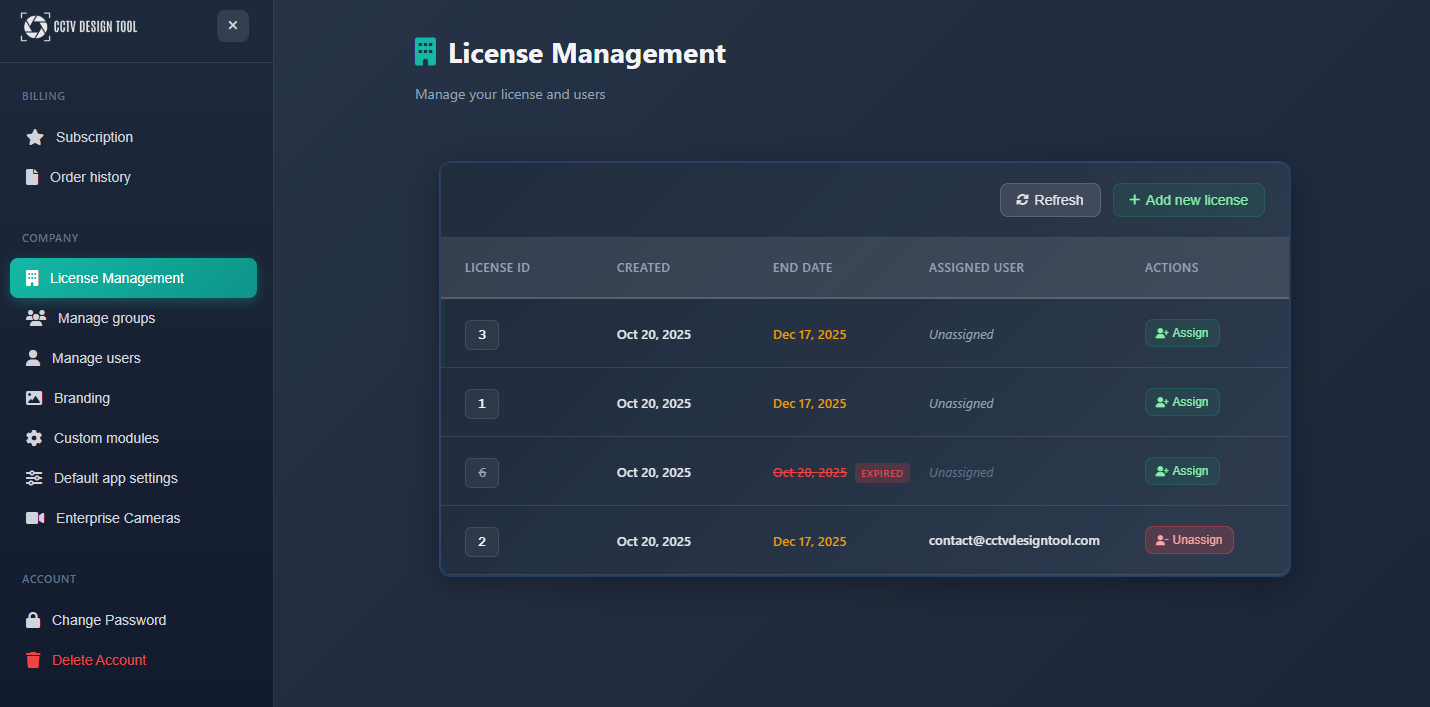
Razdelek Upravljanje licenc prikazuje vsako licenco vaše organizacije, komu je dodeljena in kdaj se izteče. Na vrhu vidite naročnino: koliko sedežev se obnavlja in na kateri datum.
Vse licence v okviru naročnine se obnavljajo skupaj, na isti datum, enkrat letno.
- Add licenses – Izberite, koliko licenc želite dodati. Plačate le za preostanek tekočega leta (sorazmerno), datum obnove pa se ne spremeni. Nove licence se pojavijo takoj, ko plačilo uspe. Prej preklicane licence se najprej vrnejo brez stroškov.
- Assign and unassign – Dodelite licenco članu ali jo sprostite za nekoga drugega. Zamenjava člana je brezplačna.
- Cancel a license – Licenca ostane aktivna in jo je še vedno mogoče dodeliti do datuma obnove. Po tem je odstranjena in se več ne zaračunava. Povračilo ni možno.
- Reactivate a license – Preklic lahko do datuma obnove razveljavite brez stroškov.
- Renew an expired license – Licence, kupljene pred uvedbo naročnine, je mogoče obnoviti po njihovem izteku. Obnovljena licenca se pridruži naročnini in ostane dodeljena istemu članu: plačate le za preostanek tekočega leta (sorazmerno), nato pa se obnavlja skupaj z drugimi licencami. Če organizacija nima aktivne naročnine, z obnovo začnete novo. Licence lahko obnavlja samo lastnik organizacije; Renew expired jih obnovi vse hkrati.
Lastnik organizacije upravlja samo naročnino v User Profile > Subscription: datum obnove, število sedežev, Cancel subscription, Resume subscription in Update payment method. Preklicana naročnina ohrani vse licence aktivne do datuma obnove; po tem se nič več ne obnovi.
INFO
Organizacije, ki so licence kupile pred uvedbo naročnine, te licence obdržijo do njihovih lastnih končnih datumov. Dodajanje licenc sproži naročnino; to lahko stori samo lastnik organizacije.
INFO
Funkcije upravljanja licenc so na voljo skrbnikom z ustreznimi dovoljenji.
Upravljanje skupin
Razdelek Upravljanje skupin vam omogoča ustvarjanje in organiziranje uporabnikov v skupine s skupnimi dovoljenji in nastavitvami:
Ustvarjanje skupin
- Group Name – Dodelite skupini opisno ime
- Group Permissions – Konfigurirajte dejanja, ki jih smejo izvajati člani skupine
- Group Settings – Nastavite privzete nastavitve, ki veljajo za vse člane skupine
Upravljanje skupine
- Add Users – Dodelite uporabnike skupinam
- Remove Users – Odstranite uporabnike iz skupin
- Edit Group – Spremenite nastavitve in dovoljenja skupine
- Delete Group – Odstranite skupine, ki jih ne potrebujete več
Skupine vam pomagajo:
- Organizirati uporabnike po oddelku, vlogi ali projektni ekipi
- Uveljaviti dosledne nastavitve po skupinah uporabnikov
- Poenostaviti upravljanje dovoljenj
- Nadzorovati dostop do določenih funkcij ali projektov
Upravljanje uporabnikov
Razdelek Upravljanje uporabnikov ponuja celovite zmogljivosti upravljanja uporabnikov:
Seznam uporabnikov
- User Information – Prikaz imen uporabnikov, e-poštnih naslovov in vlog
- Group Membership – Prikaz in upravljanje skupin, katerim uporabniki pripadajo
Operacije z uporabniki
- Add Users – Povabite nove uporabnike v svojo organizacijo
- Edit Users – Spremenite podatke o uporabniku, vloge in dovoljenja
- Remove Users – Odstranite uporabnike iz svoje organizacije
- Reset Passwords – Skrbniki lahko po potrebi ponastavijo gesla uporabnikov
INFO
Ko je za vašo organizacijo uveljavljena Single Sign-On, so novi uporabniki povabljeni le po e-pošti in se pridružijo s prijavo prek vašega ponudnika identitete. Začasno geslo ni potrebno.
Blagovna znamka
Razdelek Blagovna znamka vam omogoča konfiguriranje videza blagovne znamke na ravni podjetja, ki se prikazuje v poročilih in dokumentih:
Elementi blagovne znamke
- Company Logo – Naložite in upravljajte logotip svojega podjetja
- Watermark – Nastavite besedilo za vodni žig v dokumentih
- Color Scheme – Nastavite barve blagovne znamke za poročila
Nastavitve blagovne znamke se uporabljajo za:
- Izvožene datoteke PDF in JPG
- Ustvarjena poročila in ponudbe
- Omrežne diagrame in dokumentacijo
- Vse dokumente, namenjene strankam
S tem zagotovite dosledno in profesionalno podobo v vseh dokumentih, ki jih ustvari vaša ekipa.
Prilagojeni moduli
Razdelek Prilagojeni moduli vam omogoča upravljanje modulov in funkcij, specifičnih za podjetje:
- Module List – Prikaz vseh razpoložljivih prilagojenih modulov
- Module Configuration – Konfiguracija nastavitev in obnašanja modulov
- Module Activation – Omogočanje ali onemogočanje posameznih modulov za vašo organizacijo
Prilagojeni moduli lahko vključujejo:
- Specializirane zmožnosti poročanja
- Integracijo z zunanjimi sistemi
- Orodja za prilagojene izračune
- Panogi specifično funkcionalnost
Opomba: Razpoložljivi moduli so odvisni od vašega Enterprise paketa in lahko zahtevajo dodatno konfiguracijo.
Privzete nastavitve aplikacije
Razdelek Privzete nastavitve aplikacije skrbnikom omogoča določitev privzetih nastavitev na ravni aplikacije, ki veljajo za vse uporabnike v organizaciji:
Nastavitev privzetih vrednosti na ravni organizacije:
- Zagotovi doslednost v vseh projektih
- Zmanjša čas konfiguracije za nove uporabnike
- Ohranja standarde blagovne znamke
- Poenostavi uvajanje novih članov ekipe
Uporabniki lahko še vedno prilagodijo nastavitve za posamezne projekte, vendar privzete nastavitve zagotovijo izhodišče, ki ustreza standardom vaše organizacije.
Podjetniške kamere
Razdelek Podjetniške kamere vam omogoča upravljanje prilagojenega kataloga kamer za vašo organizacijo:
Upravljanje kataloga kamer
- Add Cameras – Naložite prilagojene modele kamer v katalog vaše organizacije
- Edit Cameras – Spremenite specifikacije in podrobnosti kamer
- Remove Cameras – Odstranite kamere iz kataloga
Politika šifriranja
Razdelek Politika šifriranja (na voljo skrbnikom) vam omogoča uveljavitev specifičnega načina shranjevanja za vse projekte in po želji nastavitev podjetniškega gesla za šifriranje za projekte Zero Knowledge.
Obvezen način shranjevanja
Od vseh članov ekipe lahko zahtevate uporabo določenega načina shranjevanja:
| Option | Behaviour |
|---|---|
| None (user chooses) | Vsak uporabnik ob shranjevanju izbere cloud, cloud+encryption ali local. |
| Local only | Vsi projekti morajo biti shranjeni kot lokalne .cctvp datoteke. Shranjevanje v oblak je onemogočeno. |
| Cloud + Encryption (ZK) | Vsi projekti morajo biti shranjeni s šifriranjem Zero Knowledge. Zahtevan je podjetniški skupni ključ (geslo). |
Geslo za šifriranje na ravni podjetja
Ko je obvezen način Cloud + Encryption (ZK), lahko nastavite eno samo geslo, ki ga morajo uporabljati vsi člani ekipe. To zagotavlja, da vsi šifrirani projekti v vaši organizaciji delijo isti ključ, kar omogoča sodelovanje pri šifriranih projektih.
Nastavitev gesla prvič:
- V spustnem seznamu Forced Storage Mode izberite Cloud + Encryption (ZK).
- Vnesite močno geslo (najmanj 8 znakov) v polje Company Password ali kliknite Generate random key & download .key file za ustvarjanje kriptografsko močnega ključa.
- Potrdite geslo in kliknite Save Policy.
Spreminjanje obstoječega gesla:
- Pojdite na Encryption Policy v Podjetniških nastavitvah.
- Vnesite trenutno podjetniško geslo in kliknite Verify.
- Ko je preverjeno, se prikažejo polja za novo geslo. Vnesite in potrdite novo geslo.
- Kliknite Save Policy.
WARNING
Po spremembi podjetniškega gesla obstoječi projekti ostanejo šifrirani s starim geslom. Člani ekipe te projekte še vedno lahko odprejo s starim geslom. Za ponovno šifriranje projekta z novim geslom ga odprite in uporabite Project → Save As ali ga izvozite v lokalno datoteko in znova uvozite.
DANGER
Podjetniško geslo varno shranite (npr. v upravljalniku gesel ali .key datoteki v varni hrambi). Obnovitve gesla ni — če je geslo izgubljeno, šifriranih projektov ni mogoče odpreti.
Enotna prijava
Razdelek Enotna prijava skrbnikom omogoča povezavo organizacije z Microsoft Entra ID ali katerim koli ponudnikom identitete OpenID Connect, tako da se člani ekipe prijavljajo s poverilnicami svojega podjetja. SSO je lahko neobvezen ali obvezen za vse člane. Za celoten vodnik za nastavitev glejte Single Sign-On (SSO).
Omejitve kamer
Razdelek Omejitve kamer (na voljo istim skrbnikom kot Politika šifriranja) omogoča omejitev kataloga kamer za vse v vašem podjetju. Uporabite ga, ko vaše podjetje standardizira enega ali nekaj proizvajalcev, tako da člani ekipe ne morejo po pomoti dodati kamer drugih proizvajalcev.
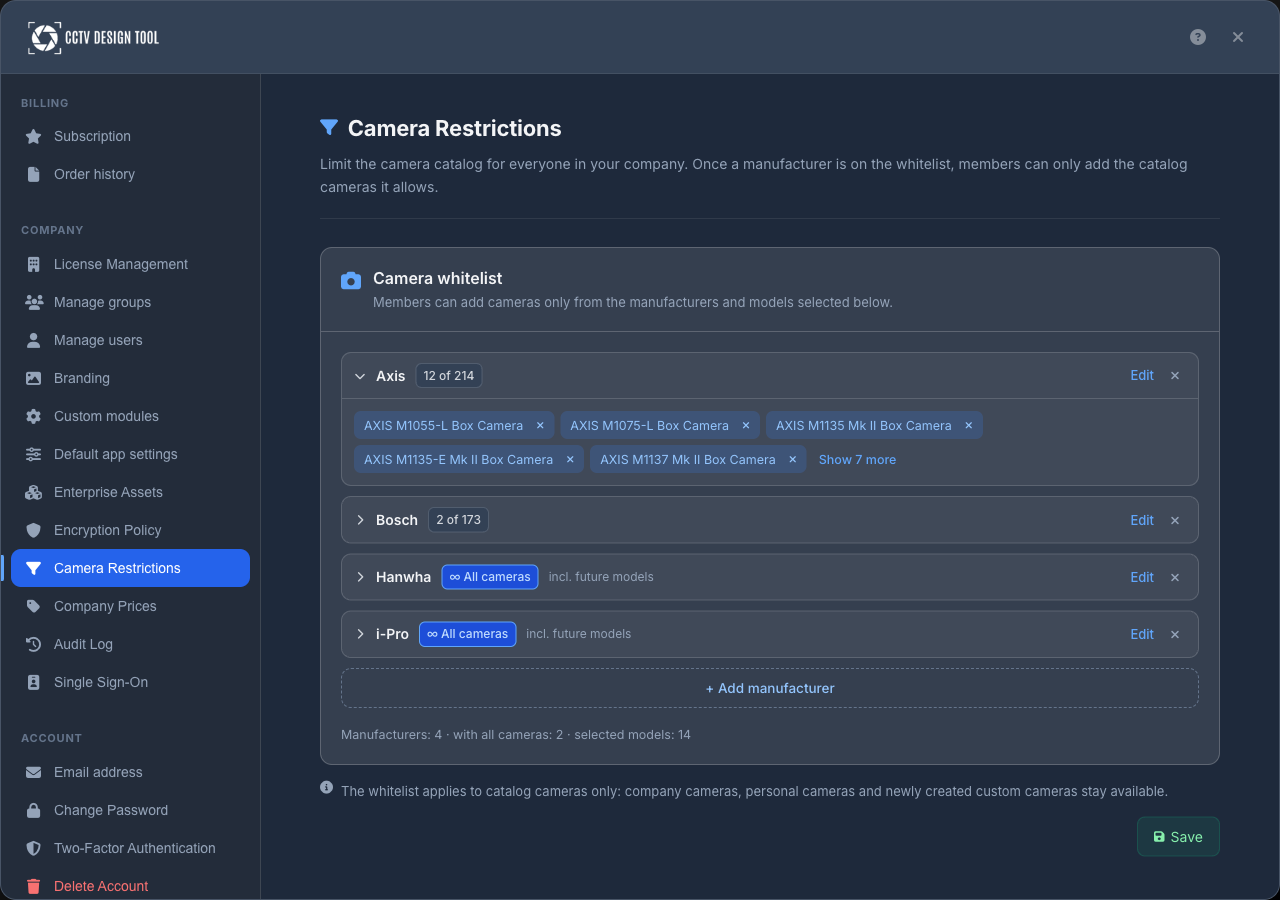
Razdelek vsebuje en Camera whitelist. Dokler je seznam prazen, nič ni omejeno in člani lahko dodajo katero koli katalogno kamero. Takoj ko vsebuje proizvajalca, lahko vsak član podjetja, vključno s skrbniki, dodaja le katalogne kamere, ki jih ta dovoljuje.
Kaj dovoljuje seznam dovoljenih
Vsak proizvajalec na seznamu dovoljenih je dovoljen na enega od dveh načinov:
| Option | Behaviour |
|---|---|
| All cameras | Dovoljena je vsaka kamera tega proizvajalca, vključno z modeli, dodanimi v katalog pozneje. Vrstica prikazuje značko ∞ All cameras · incl. future models. |
| Selected models | Dovoljeni so le modeli, ki jih izberete. Vrstica prikazuje, koliko jih je izbranih, na primer 12 of 85. |
Povzetek pod seznamom prikazuje, koliko proizvajalcev je na seznamu dovoljenih, koliko jih ima dovoljene vse kamere in koliko modelov je izbranih.
Nastavitev seznama dovoljenih
- Pojdite na User Profile > Company > Camera Restrictions.
- Kliknite + Add manufacturer in poiščite proizvajalca. Nov proizvajalec se začne z možnostjo All cameras in odpre se izbirnik modelov.
- Če želite dovoliti le nekatere modele, jih poiščite v izbirniku in označite njihove potrditvene polja, nato kliknite Done. Select all proizvajalca spet preklopi na vse kamere, vključno z bodočimi modeli.
- Ponovite za vsakega proizvajalca, ki ga želite dovoliti.
- Kliknite Save.
Za poznejšo spremembo proizvajalca kliknite Edit v njegovi vrstici. Kliknite vrstico, da jo razširite in vidite dovoljene modele, ter odstranite model iz njegove oznake. Če želite proizvajalca odstraniti s seznama dovoljenih, kliknite gumb za odstranitev v njegovi vrstici. Od šestih proizvajalcev naprej vam filter nad seznamom pomaga najti želenega.
WARNING
Proizvajalec brez izbranih modelov je prikazan rdeče z oznako Select a camera or remove, seznam dovoljenih pa ni mogoče shraniti, dokler ne izberete vsaj enega modela ali proizvajalca odstranite.
Kaj vidijo člani
- Katalog kamer prikazuje le dovoljene kamere skupaj z obvestilom "Your company limits which cameras you can add." To velja povsod, kjer je izbrana kamera: dodajanje, zamenjava, množična sprememba in napredno iskanje.
- Favorites in Recently used skrijeta katalogne kamere, ki niso dovoljene.
- Osebna omejitev proizvajalcev člana (gumb z zobnikom v katalogu) še vedno deluje, vendar le znotraj dovoljenih kamer.
- Spremembe dosežejo člane približno v minuti po shranjevanju, brez ponovnega nalaganja strani.
Seznam dovoljenih velja le za katalogne kamere. Medtem ko je vklopljen, ostanejo na voljo:
- Kamere iz podjetniškega kataloga Enterprise Cameras vaše družbe
- Osebne kamere, ki jih je shranil član
- Prilagojene kamere, ustvarjene z Create new
INFO
Kamere, ki so že v projektu, niso prizadete. Odprtje projekta, ki vsebuje kamero, ki je seznam dovoljenih ne dovoljuje, to kamero obdrži in jo je še vedno mogoče kopirati. Omejeno je le dodajanje novih kamer iz kataloga. Naprave, kot so NVR-ji in stikala, niso omejene.
Nasveti
- Redno pregledujte razporeditev licenc, da zagotovite optimalno uporabo
- Uporabnike organizirajte v logične skupine za poenostavljeno upravljanje dovoljenj
- Zgodaj nastavite podobo blagovne znamke, da bodo vsi dokumenti videti dosledni
- Konfigurirajte privzete nastavitve aplikacije v skladu s standardi in poteki dela vaše organizacije
- Posodabljajte podjetniški katalog kamer z aktualnimi modeli in specifikacijami
- Uporabljajte skupine za uporabo doslednih nastavitev po oddelkih ali projektnih ekipah
- Občasno pregledujte uporabniška dovoljenja, da zagotovite ustrezne ravni dostopa
- Obrnite se na podporo, če potrebujete pomoč pri konfiguraciji Podjetniških nastavitev
- Dokumentirajte nastavitve in konfiguracije vaše organizacije za referenco
- Usposobite skrbnike za Podjetniške nastavitve za pravilno upravljanje