
Ettevõtte sätted
Ettevõtte sätted pakuvad ulatuslikke haldustööriistu organisatsioonidele, kes kasutavad CCTV Design Tooli Enterprise-versiooni. Need sätted võimaldavad administraatoritel hallata litsentse, kasutajaid, gruppe, brändingut, kohandatud mooduleid, rakenduse vaikeseadeid ja ettevõttele mõeldud kaamerakatalooge. Ettevõtte sätete liides on kättesaadav kasutajaprofiilist ning pakub tsentraliseeritud kontrolli kõigi ettevõtteülese seadistuste ja kasutajahaldusprotsesside üle.
Millal seda kasutada
- Kui peate haldama oma organisatsiooni kasutajalitsentse ja juurdepääsu
- Kui soovite korraldada kasutajad gruppidesse konkreetsete õigustega
- Kui peate seadistama ettevõtte brändingu raportite ja dokumentide jaoks
- Kui soovite määrata organisatsiooni kõigile kasutajatele rakenduse vaikeseaded
- Kui peate haldama kohandatud mooduleid või ettevõtte kaamerakatalooge
- Kui soovite seadistada Enterprise’i oma tiimile või lisada, tühistada või taasaktiveerida litsentse
- Kui soovite, et teie tiim logiks sisse ettevõtte identiteedipakkujaga
Ettevõtte sätete avamine
Ettevõtte sätetele pääseb ligi kasutajaprofiili kaudu:
- Klõpsake vasakpoolses tööriistaribas menüül User.
- Valige rippmenüüst Profile.
- Navigeerige kasutajaprofiili külgribal jaotisse Company.
- Valige soovitud Enterprise’i haldusvalik.
WARNING
Ettevõtte sätted on saadaval ainult Enterprise-kontodega ja vastavate õigustega kasutajatele. Saadaolevad valikud sõltuvad teie rollist ja ettevõtte seadistusest.
Teisenda Enterprise'iks
Iga konto — Free või Premium — saab muutuda Enterprise-organisatsiooniks:
- Liikuge User Profile > Company > Convert to Enterprise.
- Klõpsake Convert account to Enterprise, sisestage oma ettevõtte nimi ja valige, mitu litsentsi (kohta) teie meeskonnal vaja on.
- Vaadake üle hind: hind koha kohta, aastane kogusumma ja täna tasumisele kuuluv summa.
- Klõpsake Continue to payment ja viige ostuprotsess lõpule.
Niipea kui makse läheb läbi, saab teie kontost organisatsiooni omanik ja see hõivab ühe litsentsi. Teie projektid, sätted ja andmed jäävad täpselt samaks.
Enterprise on aastane tellimus. Iga litsents maksab hinna, mis vastab mahutasemele, kuhu teie kohtade koguarv kuulub – mida rohkem kohti, seda madalam ühe koha hind. Kehtivad mahutasemed on näha lehel Convert to Enterprise.
Juba Premium?
Kasutamata osa teie Premium-maksest arvestatakse maha teie esimesest Enterprise-maksest ning teie Premium-tellimuse automaatne pikenemine lõpetatakse.
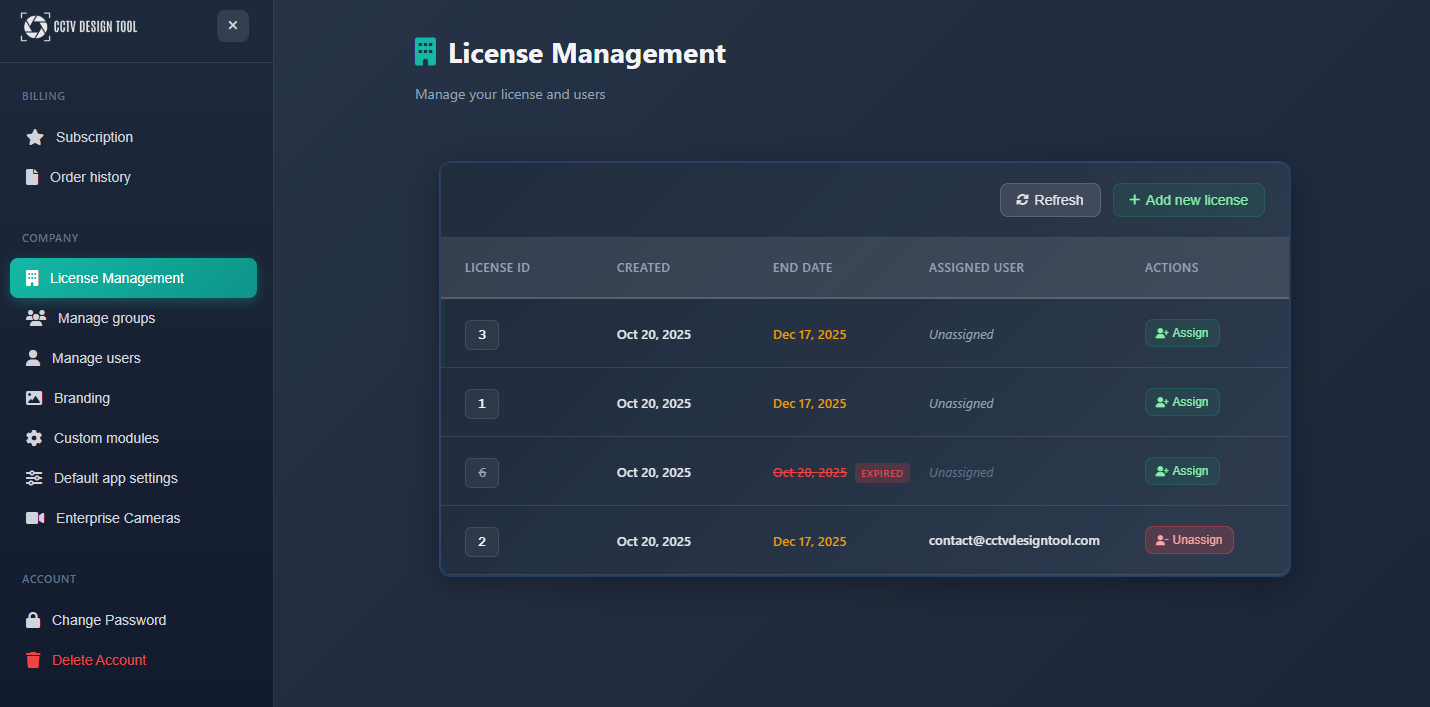
Litsentsihaldus
Litsentsihalduse jaotis loetleb kõik teie organisatsiooni litsentsid, kellele need on määratud ja millal need lõpevad. Ülaservas näete tellimust: mitu kohta pikeneb ja mis kuupäeval.
Kõik tellimusse kuuluvad litsentsid pikenevad koos, samal kuupäeval, kord aastas.
- Add licenses – Valige, mitu litsentsi lisada. Maksate ainult ülejäänud jooksva aasta eest (proportsionaalselt), ja pikendamiskuupäev ei muutu. Uued litsentsid ilmuvad kohe, kui makse on läinud läbi. Varem tühistatud litsentsid taastatakse esmalt, tasuta.
- Assign and unassign – Andke litsents liikmele või vabastage see kellelegi teisele. Liikme asendamine on tasuta.
- Cancel a license – Litsents jääb aktiivseks ja seda saab kuni pikendamiskuupäevani edasi määrata. Seejärel eemaldatakse see ja enam ei arveldata. Raha ei tagastata.
- Reactivate a license – Võtke tühistamine enne pikendamiskuupäeva tagasi, tasuta.
- Renew an expired license – Enne tellimuse kasutuselevõttu ostetud litsentse saab aegumisel uuendada. Uuendatud litsents liitub tellimusega ja jääb samale liikmele määratuks: maksate ainult ülejäänud jooksva aasta eest (proportsionaalselt) ning edaspidi pikeneb see koos teiste litsentsidega. Kui organisatsioonil pole aktiivset tellimust, alustab uuendamine selle. Ainult organisatsiooni omanik saab litsentse uuendada; Renew expired uuendab need kõik korraga.
Organisatsiooni omanik haldab tellimust ise menüüs User Profile > Subscription: pikendamiskuupäev, kohtade arv, Cancel subscription, Resume subscription ja Update payment method. Tühistatud tellimus hoiab kõik litsentsid aktiivsena kuni pikendamiskuupäevani; pärast seda ei pikene midagi.
INFO
Organisatsioonid, kes ostsid litsentse enne tellimuse kasutuselevõttu, hoiavad need litsentsid nende enda lõppkuupäevani. Litsentside lisamine käivitab tellimuse; seda saab teha ainult organisatsiooni omanik.
INFO
Litsentsihalduse funktsionaalsus on kättesaadav vastavate õigustega administraatoritele.
Gruppide haldamine
Gruppide haldamise jaotis võimaldab luua ja korraldada kasutajaid jagatud õiguste ja sätetega gruppidesse:
Gruppide loomine
- Group Name – Määrake grupile kirjeldav nimi
- Group Permissions – Seadistage toimingud, mida grupi liikmed võivad teha
- Group Settings – Määrake vaikeseaded, mis kehtivad kõigile grupi liikmetele
Gruppide haldamine
- Add Users – Määrake kasutajad gruppidesse
- Remove Users – Eemaldage kasutajad gruppidest
- Edit Group – Muutke grupi sätteid ja õigusi
- Delete Group – Eemaldage grupid, mida pole enam vaja
Grupid aitavad teil:
- Korraldada kasutajaid osakonna, rolli või projektitiimi järgi
- Rakendada ühtseid sätteid kasutajagruppide lõikes
- Lihtsustada õiguste haldust
- Kontrollida juurdepääsu konkreetsetele funktsioonidele või projektidele
Kasutajate haldamine
Kasutajate haldamise jaotis pakub põhjalikke kasutajahaldusvõimalusi:
Kasutajate loend
- User Information – Vaadake kasutajate nimesid, e-posti aadresse ja rolle
- Group Membership – Vaadake ja hallake, millistesse gruppidesse kasutajad kuuluvad
Kasutajatoimingud
- Add Users – Kutsuge uusi kasutajaid oma organisatsiooni
- Edit Users – Muutke kasutajate teavet, rolle ja õigusi
- Remove Users – Eemaldage kasutajad oma organisatsioonist
- Reset Passwords – Administraatorid saavad vajadusel kasutajate paroole lähtestada
INFO
Kui teie organisatsioonis on jõustatud Single Sign-On, kutsutakse uusi kasutajaid ainult e-posti teel ning nad liituvad, logides sisse teie identiteedipakkuja kaudu. Ajutist parooli pole vaja.
Bränding
Brändingu jaotis võimaldab seadistada ettevõtteülese brändingu, mis kuvatakse raportites ja dokumentides:
Brändingu elemendid
- Company Logo – Laadige üles ja hallake oma ettevõtte logo
- Watermark – Määrake dokumentidele kohandatud vesimärk
- Color Scheme – Seadistage raportite brändivärvid
Brändingu sätted rakenduvad:
- Eksporditud PDF- ja JPG-failidele
- Genereeritud raportitele ja pakkumustele
- Võrgudiagrammidele ja dokumentatsioonile
- Kõigile kliendile suunatud dokumentidele
See tagab ühtse ja professionaalse brändingu kõigile teie meeskonna loodud dokumentidele.
Kohandatud moodulid
Kohandatud moodulite jaotis võimaldab hallata ettevõttele omaseid mooduleid ja funktsioone:
- Module List – Vaadake kõiki saadaolevaid kohandatud mooduleid
- Module Configuration – Seadistage moodulite sätted ja käitumine
- Module Activation – Lubage või keelake konkreetseid mooduleid oma organisatsioonis
Kohandatud moodulid võivad hõlmata:
- Spetsiaalseid aruandlusfunktsioone
- Integratsiooni väliste süsteemidega
- Kohandatud arvutustööriistu
- Valdkonnaspetsiifilist funktsionaalsust
Märkus: Saadaolevad moodulid sõltuvad teie Enterprise’i paketist ja võivad vajada täiendavat seadistust.
Rakenduse vaikeseaded
Rakenduse vaikeseadete jaotis võimaldab administraatoritel määrata organisatsiooniülesed vaikeseaded, mis rakenduvad kõigile kasutajatele:
Organisatsiooniülesed vaikeseaded:
- Tagavad järjepidevuse kõigis projektides
- Vähendavad uute kasutajate seadistusaega
- Säilitavad brändistandardid
- Lihtsustavad uute tiimiliikmete onboardimist
Kasutajad saavad endiselt seadeid üksikute projektide jaoks kohandada, kuid vaikeseaded pakuvad lähtepunkti, mis vastab teie organisatsiooni standarditele.
Ettevõtte kaamerad
Ettevõtte kaamerate jaotis võimaldab hallata teie organisatsiooni kohandatud kaamerakataloogi:
Kaamerakataloogi haldamine
- Add Cameras – Laadige üles kohandatud kaameramudelid oma organisatsiooni kataloogi
- Edit Cameras – Muutke kaamerate spetsifikatsioone ja üksikasju
- Remove Cameras – Eemaldage kaamerad kataloogist
Krüptimispoliitika
Krüptimispoliitika jaotis (saadaval administraatoritele) võimaldab jõustada kõigile projektidele konkreetse salvestusrežiimi ning soovi korral määrata ettevõtteülese krüptimisparooli Zero Knowledge projektide jaoks.
Sunnitud salvestusrežiim
Saate nõuda, et kõik tiimiliikmed kasutaksid konkreetset salvestusrežiimi:
| Valik | Käitumine |
|---|---|
| None (user chooses) | Iga kasutaja valib salvestamisel pilve, pilv+krüptimise või lokaalse. |
| Local only | Kõik projektid tuleb salvestada lokaalsete .cctvp failidena. Pilvesalvestus on keelatud. |
| Cloud + Encryption (ZK) | Kõik projektid tuleb salvestada Zero Knowledge krüptimisega. Nõutav on ettevõtteülene parool. |
Ettevõtteülene krüptimisparool
Kui sunnitud režiimiks on Cloud + Encryption (ZK), saate määrata ühe parooli, mida peavad kasutama kõik tiimiliikmed. See tagab, et kõik teie organisatsiooni krüptitud projektid jagavad sama võtit, võimaldades koostööd krüptitud projektides.
Parooli esmakordne seadistamine:
- Valige rippmenüüst sunnitud salvestusrežiimiks Cloud + Encryption (ZK).
- Sisestage tugev parool (vähemalt 8 märki) väljale Company Password või klõpsake Generate random key & download .key file, et luua krüptograafiliselt tugev võti.
- Kinnitage parool ja klõpsake Save Policy.
Olemasoleva parooli muutmine:
- Liikuge Ettevõtte sätetes jaotisse Encryption Policy.
- Sisestage praegune ettevõtte parool ja klõpsake Verify.
- Pärast verifitseerimist ilmuvad uue parooli väljad. Sisestage ja kinnitage uus parool.
- Klõpsake Save Policy.
WARNING
Pärast ettevõtte parooli muutmist jäävad olemasolevad projektid krüptituks vana parooliga. Tiimiliikmed saavad neid projekte endiselt vana parooliga avada. Projekti uuesti krüptimiseks uue parooliga avage see ja kasutage käsku Project → Save As või eksportige see kohalikku faili ja importige uuesti.
DANGER
Hoidke ettevõtte parooli turvaliselt (nt paroolihalduris või .key failina turvalises asukohas). Parooli taastamist ei ole — kui parool läheb kaotsi, ei saa krüptitud projekte avada.
Single Sign-On
Single Sign-On jaotis võimaldab administraatoritel ühendada organisatsiooni Microsoft Entra ID või ükskõik millise OpenID Connect identiteedipakkujaga, et tiimiliikmed logiksid sisse oma ettevõtte tunnustega. SSO võib olla valikuline või kõikidele liikmetele jõustatud. Täieliku seadistusjuhendi leiate siit: Single Sign-On (SSO).
Kaamera piirangud
Kaamera piirangute jaotis (saadaval samadel administraatoritel nagu Krüptimispoliitika) võimaldab piirata kogu ettevõtte kaamerakataloogi. Kasutage seda siis, kui teie ettevõte standardiseerib ühe või mõne tarnija peale, et tiimiliikmed ei saaks ekslikult lisada teiste tootjate kaameraid.
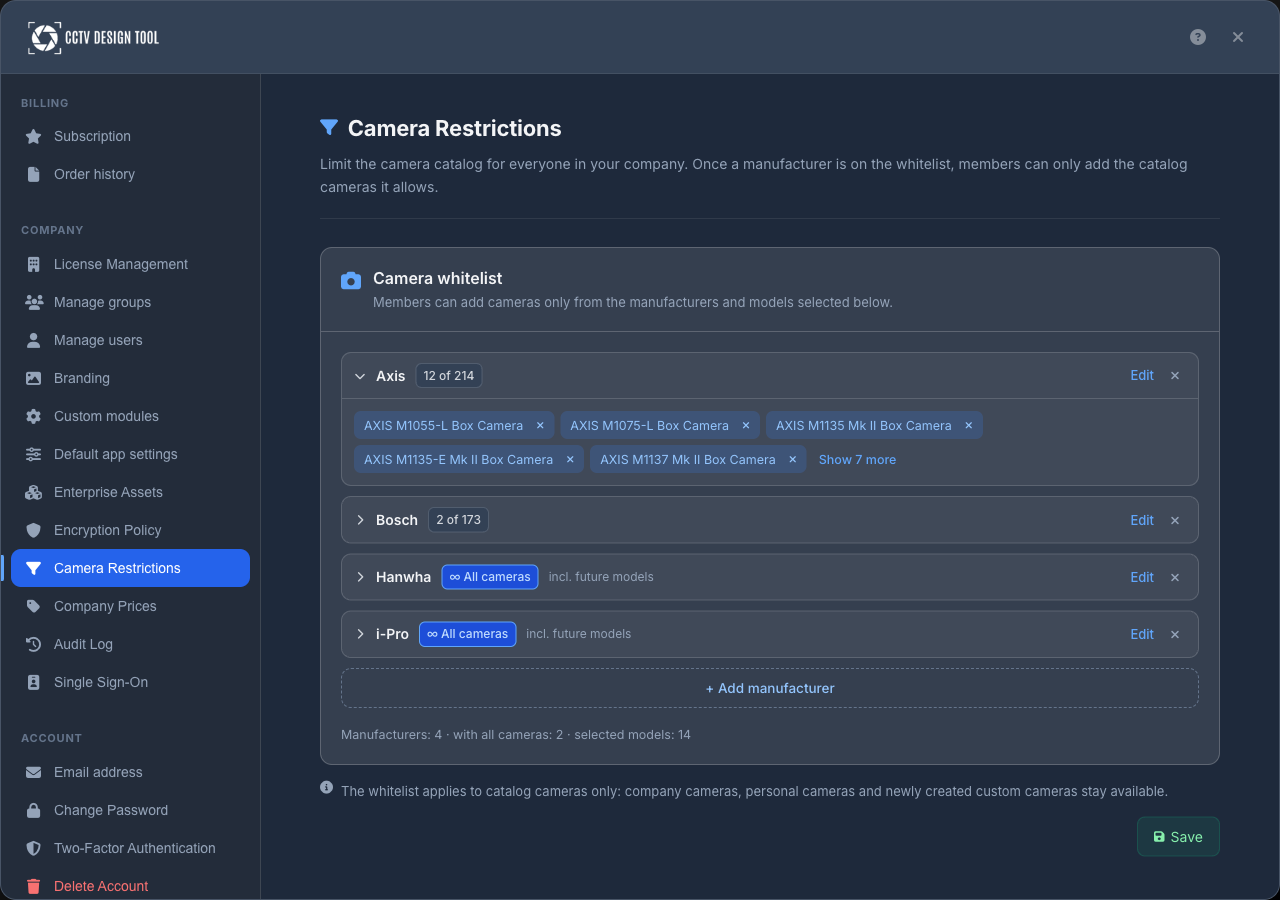
Jaotises on üks Camera whitelist. Kui whitelist on tühi, ei ole midagi piiratud ja liikmed võivad lisada ükskõik millise kataloogikaamera. Niipea kui selles on mõni tootja, saavad kõik ettevõtte liikmed, sh administraatorid, lisada ainult selle whitelist’i lubatud kataloogikaameraid.
Mida whitelist lubab
Iga whitelist’is olev tootja on lubatud kahel viisil:
| Valik | Käitumine |
|---|---|
| All cameras | Kõik selle tootja kaamerad on lubatud, sh hiljem kataloogi lisatud mudelid. Reas kuvatakse märgis ∞ All cameras · incl. future models. |
| Selected models | Lubatud on ainult teie valitud mudelid. Reas kuvatakse valitute arv, näiteks 12 of 85. |
Loendi all olev kokkuvõte näitab, mitu tootjat on whitelist’is, mitmel neist on lubatud kõik kaamerad ja mitu mudelit on valitud.
Whitelist'i seadistamine
- Liikuge User Profile > Company > Camera Restrictions.
- Klõpsake + Add manufacturer ja otsige tootjat. Uus tootja alustab valikuga All cameras ning avaneb tema mudelite valija.
- Et lubada vaid mõni mudel, otsige need valijas üles ja märkige nende märkeruudud, seejärel klõpsake Done. Select all lülitab tootja tagasi kõigile kaameratele, sh tulevastele mudelitele.
- Korrake seda kõigi tootjate puhul, keda soovite lubada.
- Klõpsake Save.
Tootja hilisemaks muutmiseks klõpsake tema real Edit. Klõpsake real, et see avada ja näha lubatud mudeleid, ning eemaldage mudel tema sildilt. Tootja whitelist’ist eemaldamiseks klõpsake tema real eemaldamisnuppu. Alates kuuest tootjast aitab loendi kohal olev filter neid leida.
WARNING
Tootja, kellel pole ühtegi mudelit valitud, kuvatakse punaselt tekstiga Select a camera or remove ning whitelist’i ei saa salvestada enne, kui valite vähemalt ühe mudeli või eemaldate tootja.
Mida liikmed näevad
- Kaamerakataloog näitab ainult lubatud kaameraid koos teatega "Your company limits which cameras you can add." See kehtib kõikjal, kus kaamerat valitakse: lisamine, asendamine, hulgimuudatus ja täpsem otsing.
- Favorites ja Recently used peidavad kataloogikaamerad, mis pole lubatud.
- Liikme enda tootjapiirang (hammasratta nupp kataloogis) toimib endiselt, kuid ainult lubatud kaamerate piires.
- Muudatused jõuavad liikmeteni umbes minuti jooksul pärast salvestamist, ilma lehte laadimata.
Whitelist kehtib ainult kataloogikaameratele. Need jäävad selle kehtivuse ajal kättesaadavaks:
- Teie ettevõtte Enterprise Cameras kataloogi kaamerad
- Liikme poolt salvestatud isiklikud kaamerad
- Kohandatud kaamerad, mis on loodud käsuga Create new
INFO
Projektis juba olevad kaamerad ei ole mõjutatud. Projekti avamine, mis sisaldab whitelist’i poolt mittelubatud kaamerat, jätab selle kaamera alles ning seda saab endiselt kopeerida. Piirang puudutab ainult uute kaamerate lisamist kataloogist. NVR-id ja lülitid jms seadmed ei ole piiratud.
Näpunäited
- Vaadake litsentside jaotust regulaarselt üle, et tagada optimaalne kasutus
- Korraldage kasutajad loogilistesse gruppidesse, et lihtsustada õiguste haldust
- Seadistage ettevõtte bränding varakult, et kõik dokumendid oleksid ühtse ilmega
- Seadistage rakenduse vaikeseaded vastavaks teie organisatsiooni standarditele ja töövoogudele
- Hoidke ettevõtte kaamerakataloog ajakohasena kehtivate mudelite ja spetsifikatsioonidega
- Kasutage gruppe, et rakendada ühtseid sätteid osakondade või projektitiimide lõikes
- Vaadake kasutajate õigused perioodiliselt üle, et tagada sobivad juurdepääsutasemed
- Võtke vajadusel ühendust toega, kui vajate abi Enterprise’i sätete seadistamisel
- Dokumenteerige teie organisatsiooni sätted ja seadistused viitamiseks
- Koolitage administraatoreid Enterprise’i sätete teemal, et tagada korrektne haldus