
Korrused
Korruste funktsioon võimaldab teil luua ja hallata oma projektis mitut korrust, mis võimaldab kavandada mitmetasandilisi hooneid maapealsete korruste, maapinnakorruse ja keldrikorrustega. Igal korrusel võib olla oma nimi ja kõrguse seadistus ning saate hõlpsalt korruste vahel vahetada, et paigutada kaameraid, seadmeid ja muid objekte erinevatele tasanditele. See on oluline mitmekorruseliste hoonete täpseks modelleerimiseks ja kaablipikkuste arvutamiseks erinevate tasandite vahel.
Millal seda kasutada
- Kui kavandate CCTV- või madalpinge-süsteeme mitmekorruselistele hoonetele
- Kui peate oma projekti korraldama hoone erinevate tasandite järgi
- Kui soovite täpselt arvutada kaablipikkusi erinevate korruste vahel
- Kui peate visualiseerima ja haldama mitut tasandit, sh keldrikorruseid, sisaldavat hoonet
- Kui soovite parema korralduse nimel määrata kaamerad ja seadmed konkreetsetele korrustele
Korruste valiku nupp
Korruste valiku nupp asub alumises keskmises tööriistaribas. See kuvab hetkel valitud korruse nime ja sellel on eristuv kontuur, kui valitud on mõni muu korrus kui maapinnakorrus.
- Klõpsake nupul hüpikmenüü avamiseks, mis näitab kõiki saadaolevaid korruseid
- Hüpik jagab korrused kolmeks jaotiseks:
- Above Ground – Maapinnast kõrgemal asuvad korrused (nummerdatud +1, +2, +3 jne)
- Ground Floor – Põhitase maapinnal (saab ümber nimetada)
- Basement – Maa-alused korrused (nummerdatud B1, B2, B3 jne)
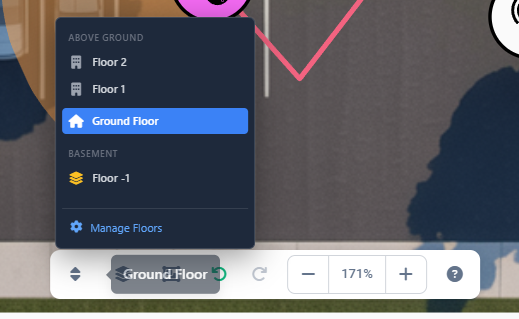
- Valige korrus klõpsates sellel hüpikmenüüs. Valitud korrus aktiveeritakse ja saate sellele objekte paigutada.
- Manage Floors nupp hüpiku allosas avab korruste redaktori modaalakna.
Korruste haldamine
Korruste lisamiseks, muutmiseks või eemaldamiseks klõpsake korruste valiku hüpikmenüüs nuppu Manage Floors. See avab modaaldialoogi ulatusliku korruste haldusliidesega.
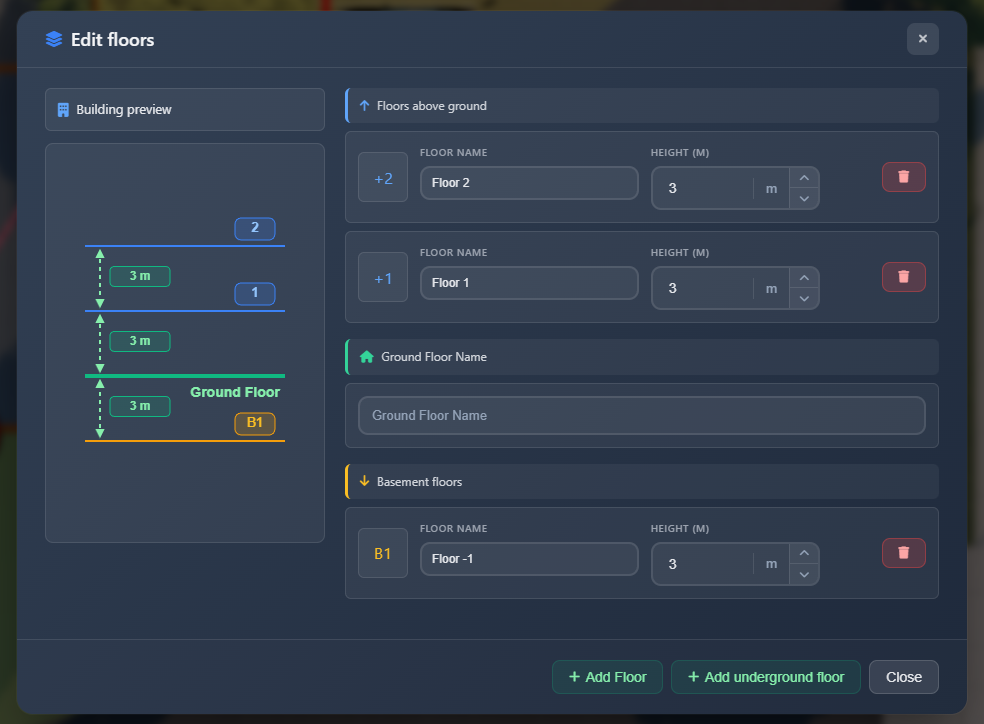
Korruste redaktor koosneb kahest põhipaneelist:
Hoone eelvaade
Kui teil on maapealseid või maa-aluseid korruseid, kuvatakse vasakul visualiseerimispaneel, mis näitab hoone struktuuri külgvaadet. See eelvaade aitab mõista kõigi hoone korruste suhtelisi kõrgusi ja asukohti.
Korruste loendi paneel
Parempoolses paneelis on kõik korruste haldamise valikud, mis on jaotatud kolmeks osaks:
Maapealsed korrused
Selles jaotises on kõik maapinnast kõrgemal asuvad korrused, kuvatuna kahanevas järjekorras (kõrgeim korrus esimesena). Iga korruse jaoks saate määrata:
- Floor name – Kohandatud kuvatava nime korrusele (nt "Esimene korrus", "Kontori tase")
- Height – Korruse kõrguse teie projekti ühikutes (meetrites või jalgades). See mõjutab kaablipikkuste arvutamist.
Maapinnakorrus
Maapinnakorruse jaotises saate määrata maapinnatasemele kohandatud nime. Seda nime kuvatakse korruste valikus ja kogu rakenduses.
Keldrikorrused
Selles jaotises on kõik maapinnast allpool asuvad korrused, kuvatuna kasvavas järjekorras (B1, B2, B3 jne). Iga keldrikorruse jaoks saab määrata:
- Floor name – Kohandatud kuvanimi (nt "Parkimiskorrus", "Ladu")
- Height – Keldrikorruse kõrgus
Korruste lisamine
Uue korruse lisamiseks:
- Avage korruste redaktor, klõpsates korruste valiku hüpikmenüüs nuppu Manage Floors.
- Klõpsake ühte modaalakna jaluses olevat nuppu:
- Add Floor – Loob uue korruse maapinnast kõrgemale
- Add Underground Floor – Loob uue keldrikorruse maapinnast allapoole
Uued korrused luuakse vaikenime ja -kõrgusega. Saate need väärtused kohe korruste loendis muuta.
Korruse omaduste muutmine
Korruse nime või kõrguse muutmiseks:
- Avage korruste redaktori modaalaken.
- Leidke muudetav korrus sobivas jaotises (Above Ground, Ground Floor või Basement).
- Muutke otse korruse kaardil välju Floor name või Height.
- Muudatused salvestatakse automaatselt, kui sulgete modaalakna.
Korruste ümberjärjestamine
Igal korruse kaardil on kustutamisnupu kõrval paar üles- ja allanoolt. Kasutage neid, et liigutada korrust oma jaotises ühe koha võrra:
- Avage korruste redaktori modaalaken.
- Klõpsake liigutatava korruse kaardil käsku Move floor up või Move floor down.
- Korrus vahetab naabriga kohad. Koos liiguvad nii korruse nimi ja kõrgus kui ka kõik sellele paigutatud elemendid (kaamerad, seadmed, seinad, pildid ja ühendused), nii et paigutus järgib korrust selle uuel tasemel.
Nool on keelatud, kui selles suunas pole korrust, millega vahetada. Korrused ei saa ületada maapinnakorrust: maapealne korrus jääb alati maapinnast kõrgemale ja keldrikorrus jääb alati maapinnast allapoole.
TIP
Kui lõuendil kuvatav korrus on üks vahetatavatest, näitab lõuend edasi sama korruse sisu selle uuel tasemel.
Korruste kustutamine
Korruse kustutamiseks:
- Avage korruste redaktori modaalaken.
- Klõpsake eemaldatava korruse kaardil kustutamisnuppu (prügikasti ikoon).
- Kinnitage kustutamine hoiatusdialoogis.
DANGER
Korruse kustutamine eemaldab jäädavalt:
- Kõik sellel korrusel olevad kaamerad
- Kõik sellel korrusel olevad seadmed
- Kõik ühendused, mille punktid on sellel korrusel
- Kõik sellel korrusel olevad seinad, takistused ja muud objektid
- Kõik sellel korrusel olevad pildid
Pärast kustutamist nummerdatakse kõik kustutatud korrusest kõrgemal või allpool olevad korrused automaatselt ümber, et säilitada järjestikune numeratsioon. Kõik nendel korrustel olevad objektid viiakse samuti nende uutele korrusenumbritele.
Korruste nummerdamise süsteem
Rakendus kasutab ühtset nummerdamissüsteemi:
- Maapinnakorrus on alati numbriga 0
- Maapealsed korrused on nummerdatud positiivsete täisarvudena: +1, +2, +3 jne
- Keldrikorrused on nummerdatud negatiivsete täisarvudena: -1, -2, -3 jne, kuid kuvatakse kujul B1, B2, B3
Kui kustutate korruse, nummerdatakse ülejäänud korrused automaatselt ümber, et see süsteem säiliks. Näiteks kui kustutate korruse +2, saab korrusest +3 uus +2 ning kõik sellel korrusel olevad objektid uuendatakse vastavalt.
Nõuanded
- Kasutage kirjeldavaid korrusenimesid (nt „Parkimiskorrus”, „Kontori korrus 2”), et oleks lihtsam suurtes projektides korruseid tuvastada
- Määrake täpsed korruste kõrgused, kuna need mõjutavad kaablipikkuste arvutamist
- Maapinnakorruse nime kuvatakse kogu rakenduses, seega valige selge ja professionaalne nimi
- Enne korruse kustutamist veenduge, et olete kõik olulised objektid, mida soovite säilitada, ümber tõstnud või eksportinud
- Hoone eelvaate visualiseering aitab mõista mitmetasandiliste hoonete struktuuri
- Saate korruste vahel kiiresti vahetada korruste valiku nupu abil ilma redaktorit avamata
- Mitmekorruseliste hoonetega töötades määrake kaamerad ja seadmed õigetele korrustele, et dokumentatsioon oleks täpne