
Mga Palapag
Ang feature na Floors ay nagbibigay-daan sa iyong gumawa at mamahala ng maraming palapag sa iyong proyekto, na nagbibigay-kakayahang magdisenyo ng mga gusaling may maraming antas na may mga palapag sa itaas ng lupa, isang ground floor, at mga antas ng basement. Ang bawat palapag ay maaaring magkaroon ng sariling pangalan at configuration ng taas, at madali kang makalilipat sa pagitan ng mga palapag upang maglagay ng mga camera, device, at iba pang bagay sa iba’t ibang antas. Mahalaga ito para sa tumpak na pagmomodelo ng mga gusaling multi-story at pagkalkula ng mga haba ng kable sa iba’t ibang antas.
Kailan gagamitin ito
- Kapag nagdidisenyo ng CCTV o low-voltage systems para sa mga gusaling multi-story
- Kapag kailangan mong ayusin ang iyong proyekto ayon sa magkakaibang antas ng gusali
- Kapag nais mong tumpak na kalkulahin ang haba ng mga kable sa iba’t ibang palapag
- Kapag kailangan mong i-visualize at pamahalaan ang isang gusali na may maraming antas, kabilang ang mga basement
- Kapag gusto mong italaga ang mga camera at device sa partikular na mga palapag para sa mas maayos na organisasyon
Button ng floor selector
Ang pindutang tagapili ng palapag ay matatagpuan sa toolbar sa ibabang gitna. Ipinapakita nito ang pangalan ng kasalukuyang napiling palapag at may kakaibang outline kapag palapag maliban sa ground floor ang napili.
- I-click ang button para buksan ang isang popup menu na nagpapakita ng lahat ng magagamit na palapag
- Ipinapakita ng popup ang mga palapag sa tatlong seksyon:
- Above Ground – Mga palapag sa itaas ng ground level (nakatalaga bilang +1, +2, +3, atbp.)
- Ground Floor – Ang pangunahing ground level (maaaring palitan ang pangalan)
- Basement – Mga palapag sa ibaba ng ground level (nakatalaga bilang B1, B2, B3, atbp.)
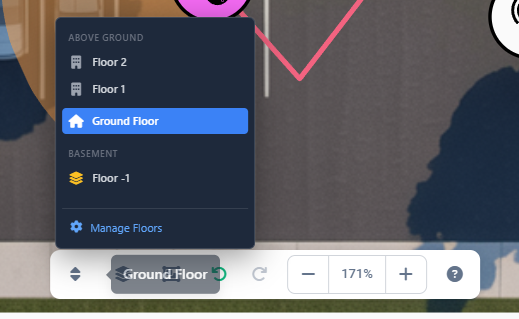
- Pumili ng palapag sa pamamagitan ng pag-click dito sa popup menu. Ang napiling palapag ang magiging aktibo, at maaari kang maglagay ng mga bagay dito.
- Ang button na Manage Floors sa ibaba ng popup ay magbubukas ng floor editor modal.
Pamamahala ng mga palapag
Upang magdagdag, mag-edit, o mag-alis ng mga palapag, i-click ang Manage Floors button sa floor selector popup. Bubukas ito ng isang modal dialog na may komprehensibong interface sa pamamahala ng palapag.
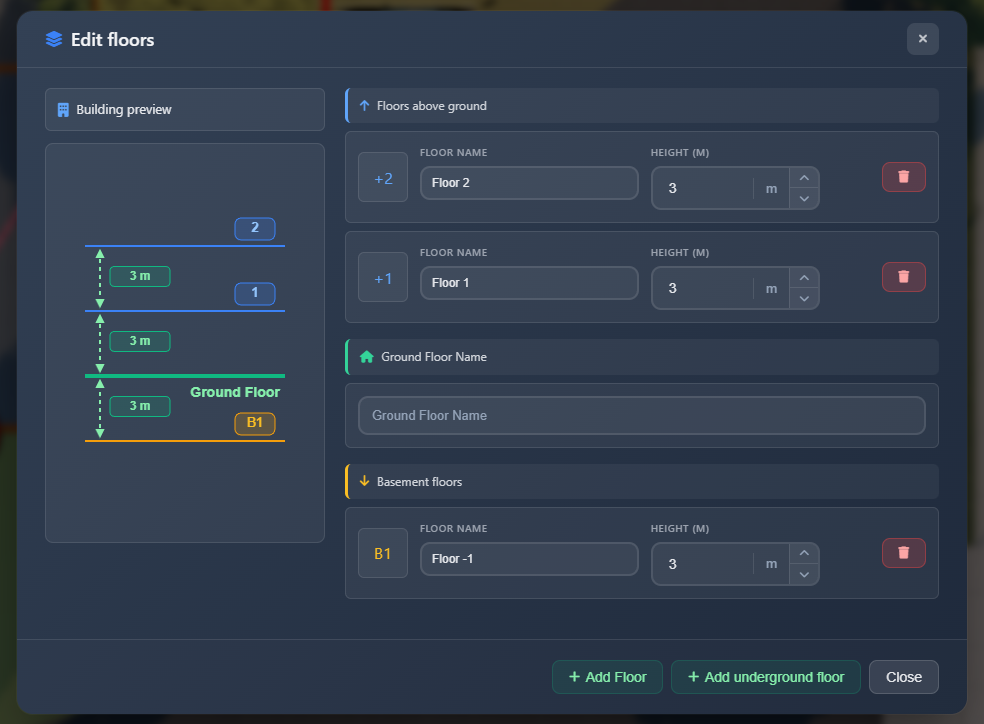
Binubuo ang editor ng palapag ng dalawang pangunahing panel:
Preview ng gusali
Kung mayroon kang mga palapag sa itaas o ibaba ng ground, lilitaw sa kaliwa ang isang visualization panel na nagpapakita ng side view ng istruktura ng iyong gusali. Tinutulungan ka ng preview na ito na maunawaan ang relatibong taas at posisyon ng lahat ng palapag sa iyong gusali.
Panel ng listahan ng palapag
Naglalamang lahat ng opsyon sa pamamahala ng palapag ang kanang panel, na nakaayos sa tatlong seksyon:
Mga palapag sa itaas ng lupa
Ipinapakita sa seksyong ito ang lahat ng palapag sa itaas ng ground level, na nakalista mula sa pinakamataas pababa. Para sa bawat palapag, maaari mong i-configure ang:
- Floor name – Isang custom na display name para sa palapag (hal., "First Floor", "Office Level")
- Height – Ang taas ng palapag sa yunit ng iyong proyekto (metro o talampakan). Nakaaapekto ito sa mga kalkulasyon ng haba ng kable.
Ground floor
Pinapahintulutan ka ng seksyong ground floor na magtakda ng custom na pangalan para sa ground level. Lalabas ang pangalang ito sa floor selector at sa buong application.
Mga palapag ng basement
Ipinapakita sa seksyong ito ang lahat ng palapag sa ibaba ng ground level, na nakalista nang pataas (B1, B2, B3, atbp.). Maaaring i-configure ang bawat basement floor gamit ang:
- Floor name – Isang custom na display name (hal., "Parking Level", "Storage")
- Height – Ang taas ng basement floor
Pagdaragdag ng mga palapag
Upang magdagdag ng bagong palapag:
- Buksan ang floor editor sa pamamagitan ng pag-click sa Manage Floors sa floor selector popup.
- I-click ang isa sa mga button sa footer ng modal:
- Add Floor – Gumagawa ng bagong palapag sa itaas ng ground level
- Add Underground Floor – Gumagawa ng bagong basement floor sa ibaba ng ground level
Ang mga bagong palapag ay nililikha na may default na mga pangalan at taas. Maaari mong agad na i-edit ang mga halagang ito sa listahan ng palapag.
Pag-edit ng mga katangian ng palapag
Upang i-edit ang pangalan o taas ng isang palapag:
- Buksan ang floor editor modal.
- Hanapin ang palapag na gusto mong i-edit sa angkop na seksyon (Above Ground, Ground Floor, o Basement).
- Direktang baguhin ang mga field na Floor name o Height sa floor card.
- Awtomatikong mase-save ang mga pagbabago kapag isinara mo ang modal.
Pag-aayos muli ng pagkakasunud-sunod ng mga palapag
Bawat floor card ay may pares ng pataas at pababang arrow sa tabi ng delete button. Gamitin ang mga ito upang ilipat ang isang palapag ng isang posisyon sa loob ng seksyong iyon:
- Buksan ang floor editor modal.
- I-click ang Move floor up o Move floor down sa floor card na gusto mong ilipat.
- Magpapalitan ng puwesto ang palapag at ang kapitbahay nito. Kasamang lilipat ang floor name, height, at lahat ng bagay na nakalagay dito (mga camera, device, pader, larawan at koneksyon), kaya susunod ang layout sa palapag sa bago nitong antas.
Hindi magagamit ang isang arrow kapag walang palapag na mapagpapalitan sa direksiyong iyon. Hindi maaaring tumawid ang mga palapag sa ground floor: ang palapag na nasa itaas ng ground ay mananatiling nasa itaas, at ang basement floor ay mananatiling nasa ibaba.
TIP
Kung ang palapag na ipinapakita sa canvas ay isa sa dalawang pinapalitan, patuloy na ipapakita ng canvas ang parehong nilalaman ng palapag sa bago nitong antas.
Pag-delete ng mga palapag
Upang mag-delete ng isang palapag:
- Buksan ang floor editor modal.
- I-click ang delete button (trash icon) sa floor card na gusto mong alisin.
- Kumpirmahin ang pag-delete sa warning dialog.
DANGER
Ang pag-delete ng isang palapag ay permanenteng mag-aalis ng:
- Lahat ng camera sa palapag na iyon
- Lahat ng device sa palapag na iyon
- Lahat ng koneksyon na may mga punto sa palapag na iyon
- Lahat ng pader, hadlang, at iba pang bagay sa palapag na iyon
- Lahat ng larawan sa palapag na iyon
Pagkatapos ng pag-delete, ang lahat ng palapag sa itaas o ibaba ng nadileteng palapag ay awtomatikong muling binibigyan ng numero upang mapanatili ang sunud-sunod na pagnunumero. Ang lahat ng bagay sa mga palapag na iyon ay ililipat din sa bago nilang mga numero ng palapag.
Sistema ng pagnunumero ng palapag
Gumagamit ang application ng pare-parehong sistema ng pagnunumero:
- Ground floor ay laging may numerong 0
- Floors above ground ay may mga positibong integer: +1, +2, +3, atbp.
- Basement floors ay may mga negatibong integer: -1, -2, -3, atbp., ngunit ipinapakita bilang B1, B2, B3
Kapag nag-delete ka ng isang palapag, awtomatikong muling binibigyan ng numero ang natitirang mga palapag upang mapanatili ang sistemang ito. Halimbawa, kung i-delete mo ang palapag na +2, ang palapag na +3 ay magiging +2, at naaayon na ina-update ang lahat ng bagay sa palapag na iyon.
Mga Tip
- Gumamit ng deskriptibong mga pangalan ng palapag (hal., "Parking Level", "Office Floor 2") upang mas madaling makilala ang mga palapag sa malalaking proyekto
- Itakda ang tumpak na taas ng palapag dahil naaapektuhan nito ang pagkalkula ng haba ng kable
- Lalabas ang pangalan ng ground floor sa buong application, kaya pumili ng malinaw at propesyonal na pangalan
- Bago mag-delete ng isang palapag, tiyaking nailipat o nai-export mo ang anumang mahahalagang bagay na nais mong panatilihin
- Tinutulungan ka ng visualization ng building preview na maunawaan ang istruktura ng mga gusaling may maraming antas
- Maaari kang lumipat sa pagitan ng mga palapag nang mabilis gamit ang floor selector button nang hindi binubuksan ang editor
- Kapag nagtatrabaho sa mga gusaling multi-story, italaga ang mga camera at device sa tamang palapag para sa tumpak na dokumentasyon