
I-export sa PDF/JPG
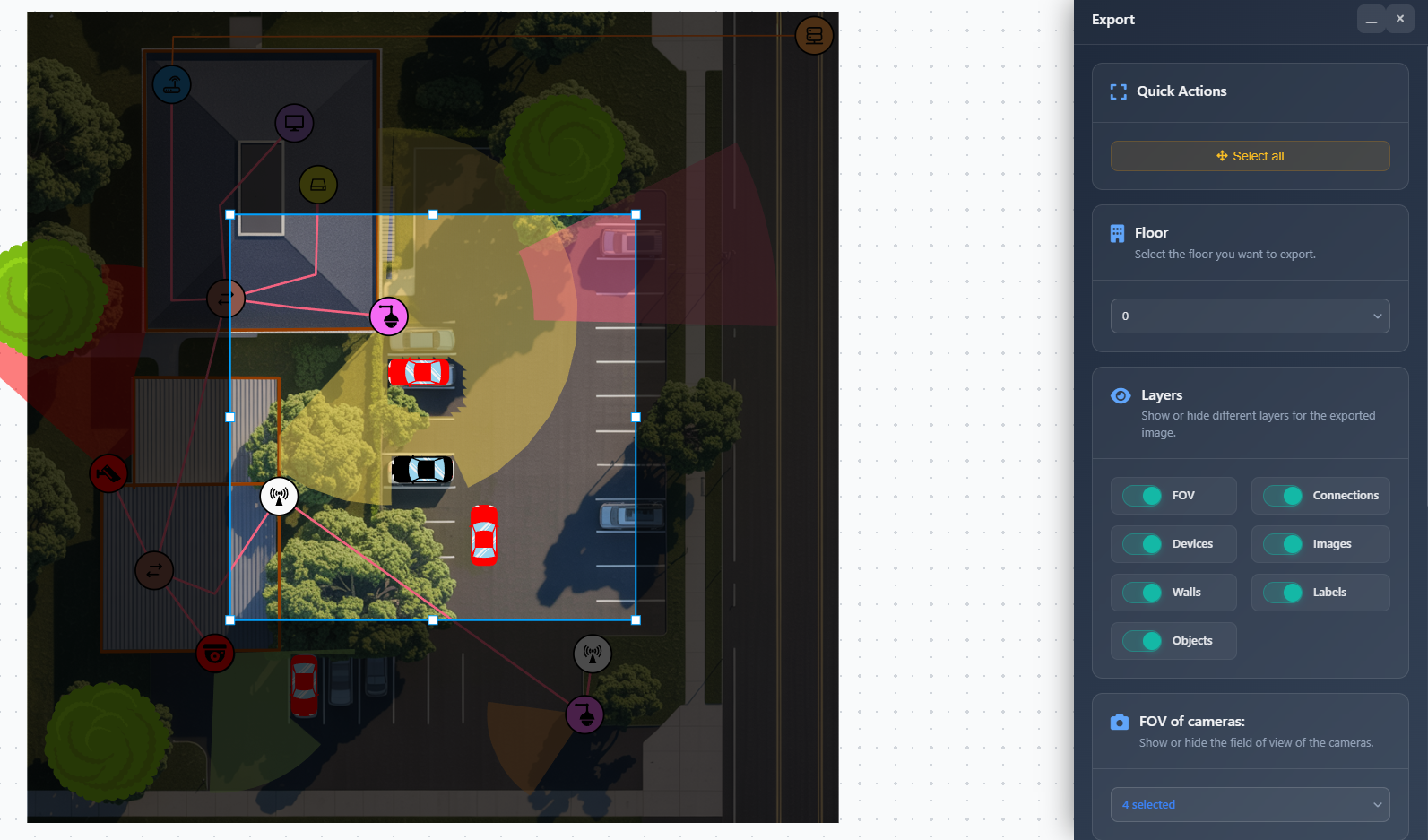
Binibigyang-daan ka ng feature na Export sa PDF/JPG na lumikha ng mga larawang may mataas na kalidad o mga PDF na dokumento mula sa iyong plano ng proyekto. Maaari mong i-customize kung aling mga elemento ang isasama, pumili ng mga partikular na palapag, kontrolin ang visibility ng mga layer, pumili ng mga FOV ng camera na ipapakita, magdagdag ng mga elementong pang-branding (logo at watermark), at i-configure ang kalidad ng output at mga setting ng format. Mahalaga ito para sa paglikha ng propesyonal na dokumentasyon, mga panukala, at mga presentasyon para sa mga kliyente.
Available ang feature na ito para sa mga gumagamit ng Premium.
Kailan gagamitin ito
- Kapag kailangan mong gumawa ng visual na dokumentasyon ng iyong proyekto para sa mga kliyente o kasamahan sa koponan
- Kapag naghahanda ng mga panukala at quotation na nangangailangan ng propesyonal na mga plano ng proyekto
- Kapag gusto mong i-export ang mga tiyak na palapag o napiling mga view ng camera
- Kapag gumagawa ng mga materyal sa presentasyon na may custom na branding
- Kapag kailangan ng mga larawang mataas ang kalidad o mga PDF para sa pagpi-print o digital na distribusyon
Pagbubukas ng export sidebar
Para ma-access ang functionality ng export:
- I-click ang menu na Export sa kaliwang toolbar.
- Piliin ang Export to PDF/JPG mula sa dropdown menu.
- Lalabas ang export sidebar sa kanang bahagi ng screen na may lahat ng opsyon sa export.
Mabilisang aksyon
Nagbibigay ang seksyong Quick Actions ng maginhawang button para awtomatikong i-angkop ang buong proyekto sa canvas view:
- Select All – Awtomatikong inaayos ang canvas view upang ipakita ang lahat ng elemento ng iyong proyekto, tinitiyak na makikita ang lahat sa export.
Pagpili ng Palapag
Binibigyang-daan ka ng Floor Selection dropdown na pumili kung aling palapag ang ie-export:
- Pumili ng isang partikular na numero ng palapag
- Tanging ang napiling palapag at mga elemento nito lamang ang isasama sa export
- Kapaki-pakinabang ito para sa mga gusaling may maraming palapag kung saan nais mong i-export ang bawat palapag nang hiwalay
Mga Layer
Hinahayaan ka ng seksyong Layers na kontrolin kung aling mga elemento ang makikita sa iyong export. Maaari mong i-toggle ang visibility ng:
- FOV – Mga visualization ng Camera Field of View
- Devices – Mga network device at icon ng kagamitan
- Walls – Mga object na pader at hadlang
- Connections – Mga linya ng koneksyon sa pagitan ng mga device
- Images – Mga background image at in-upload na mga imahe
- Labels – Mga text label at display name
- Objects – Iba pang iginuhit na mga object at elemento
Maaaring paganahin o i-disable ang bawat layer nang hiwalay upang malikha ang eksaktong view na kailangan mo para sa iyong export.
Pagpili ng mga camera para sa FOV
Kapag naka-enable ang FOV layer, lilitaw ang karagdagang seksyon na nagbibigay-daan sa iyo na piliin kung aling mga FOV ng camera ang dapat ipakita:
- Gamitin ang multi-select na dropdown para pumili ng mga partikular na camera
- Tanging ang mga napiling camera lamang ang magpapakita ng kanilang FOV sa export
- Kapaki-pakinabang ito kapag gusto mong i-highlight ang mga partikular na sakop ng camera o gumawa ng mga nakatuong view
Ipinapakita ng listahan ng camera ang pangalan sa display, manufacturer, at modelo ng bawat camera para sa madaling pagkakakilanlan.
Branding
Hinahayaan ka ng seksyong Branding na magdagdag ng logo ng kumpanya at watermark sa mga export. Available ang feature na ito para sa Premium at Enterprise na mga gumagamit.
Pagpapagana ng branding
I-toggle ang switch na Branding upang paganahin ang mga opsyon sa branding. Kapag naka-enable, maaari mong i-configure ang:
Watermark
- Watermark toggle – I-enable o i-disable ang watermark text
- Watermark text – Maglagay ng custom na text na lalabas bilang watermark sa export
- I-click ang Save Watermark para i-save ang iyong mga setting ng watermark para sa susunod na paggamit
Logo
- Logo toggle – I-enable o i-disable ang logo ng kumpanya
- Logo upload – I-click para i-upload ang image file ng logo ng iyong kumpanya
- Position – Piliin kung saan lilitaw ang logo:
- Top Left
- Top Right
- Bottom Left
- Bottom Right
- Image scale – Ayusin ang laki ng logo gamit ang slider (0.1x hanggang 4x)
Ipinapakita ng preview ng logo kung paano lilitaw ang iyong logo sa export.
WARNING
Maaaring mangailangan ang ilang setting ng branding ng partikular na mga pahintulot. Kung wala kang pahintulot na baguhin ang mga setting ng branding, lalabas ang isang mensahe ng babala.
Uri ng file
Piliin ang output format para sa iyong export:
- JPG – Format ng larawan na angkop para sa digital na paggamit at mga presentasyon
- PDF – Format ng dokumento na mainam para sa pagpi-print at propesyonal na dokumentasyon
Mga setting ng PDF
Kapag napili ang PDF, magiging available ang mga karagdagang opsyon:
- Page size – Pumili mula sa mga pamantayang sukat ng papel:
- A4, A3, A2, A1, A0
- Letter, Legal, Tabloid
- Orientation – Pumili ng patayo (portrait) o pahiga (landscape) na orientation
Tinitiyak ng mga setting na ito na tumutugma ang iyong PDF export sa inaasahang paggamit, para man sa pagpi-print o digital na pagtingin.
Kalidad
Itakda ang antas ng kalidad para sa iyong export:
- High – Pinakamataas na kalidad, mas malaking laki ng file, pinakamainam para sa pagpi-print at propesyonal na paggamit
- Medium – Balanse ang kalidad at laki ng file, angkop para sa karamihan ng layunin
- Low – Mas maliit na laki ng file, mas mabilis ang pagproseso, angkop para sa mabilisang preview o email attachment
Piliin ang antas ng kalidad batay sa iyong inaasahang paggamit. Para sa mga presentasyon sa kliyente at pagpi-print, gamitin ang High na kalidad. Para sa mabilisang preview o digital na pagbabahagi, maaaring sapat na ang Medium o Low.
Pag-export
Kapag na-configure mo na ang lahat ng iyong setting sa export:
- Suriin ang iyong mga setting sa sidebar
- Tiyaking ipinapakita ng canvas ang view na gusto mong i-export
- I-click ang button na Export sa ibaba ng sidebar
- Magge-generate ang export at mada-download sa iyong computer
Kasama sa export ang:
- Lahat ng nakikitang layer batay sa iyong mga setting ng layer
- Ang napiling palapag (kung may piniling partikular na palapag)
- Napiling mga FOV ng camera (kung naka-enable ang FOV layer at may napiling mga camera)
- Mga elementong pang-branding (logo at watermark) kung naka-enable
- Mga setting ng kalidad at format ayon sa naka-configure
Mga Tip
- Gamitin ang button na "Select All" upang matiyak na nakikita ang buong proyekto bago mag-export
- Itago ang mga layer na hindi mo kailangan para makalikha ng mas malinis at mas nakatuong mga export
- Para sa mga gusaling may maraming palapag, i-export ang bawat palapag nang hiwalay para sa mas mabuting detalye at organisasyon
- Gumamit ng High na kalidad para sa mga presentasyon sa kliyente at pagpi-print, Medium para sa digital na pagbabahagi
- Subukan muna ang iyong mga setting sa branding gamit ang low-quality na export upang beripikahin ang posisyon at laki ng logo
- Pumili ng mga partikular na FOV ng camera kapag gumagawa ng mga dokumento para sa nakatuong coverage analysis
- Mas mainam ang format na PDF para sa pagpi-print at propesyonal na dokumentasyon, mas mainam ang JPG para sa mga digital na presentasyon
- Sa Free na bersyon maaari mong i-configure ang mga setting ng export, ngunit kapag nag-click ng Export bubukas ang dialog para sa pag-upgrade