
Single Sign-On (SSO)
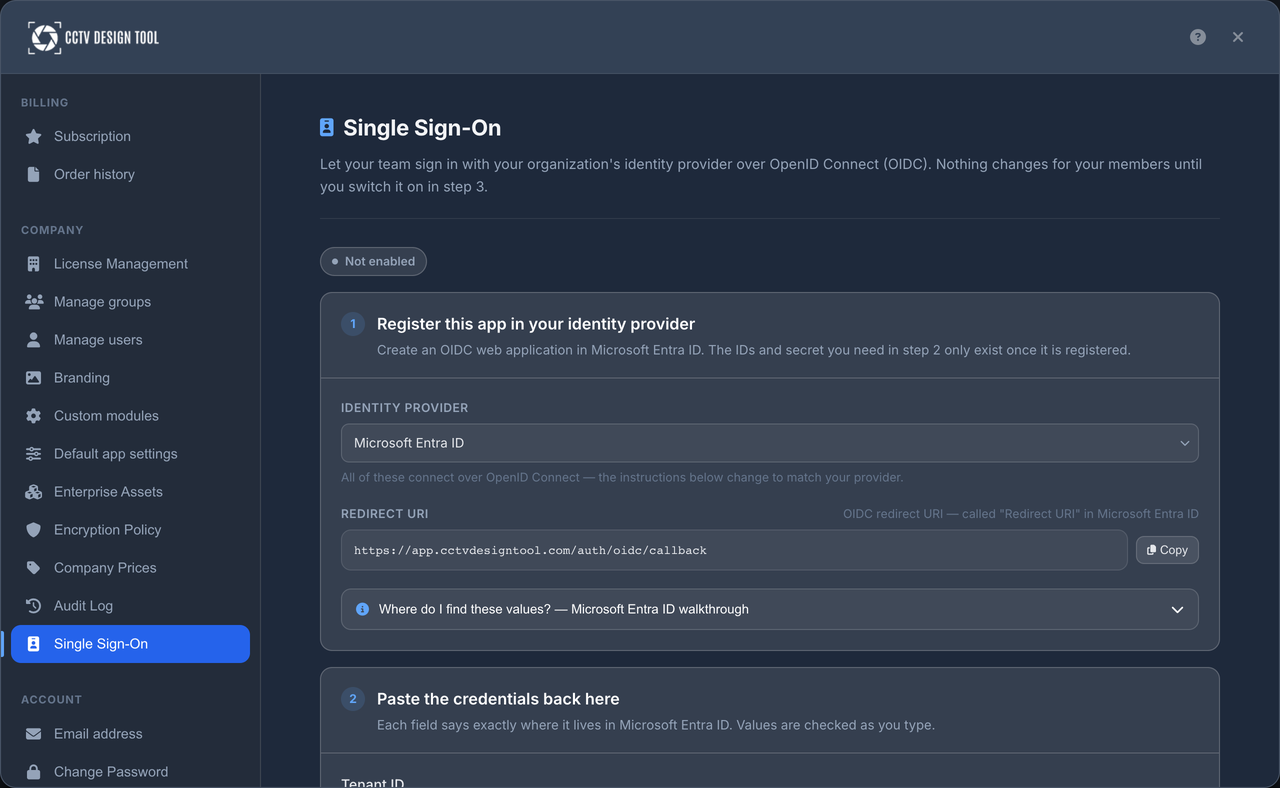
Pinapahintulutan ng Single Sign-On ang mga miyembro ng isang Enterprise na organisasyon na mag-sign in sa CCTV Design Tool gamit ang identity provider na ginagamit na ng inyong kumpanya, sa halip na hiwalay na password. Kumokonekta ang tool sa Microsoft Entra ID, Okta, Google Workspace o anumang OpenID Connect provider gaya ng Auth0 o Keycloak. Kapag naka-enable na ang SSO, magse-sign in ang inyong team sa pamamagitan ng pagpili ng Sign in with SSO sa login page at paglalagay ng kanilang work email. Maaaring i-require ng mga administrator ang SSO upang hindi na makapag-sign in ang mga miyembro gamit ang password o Google account.
Kailan ito gagamitin
- Kapag nais ng inyong organisasyon ang iisang set ng kredensyal sa lahat ng business applications
- Kapag kailangan ninyong i-onboard ang mga bagong miyembro nang hindi gumagawa at nagpapadala ng mga password
- Kapag hinihingi ng inyong security policy na ang access ay kontrolado nang sentral ng inyong identity provider
- Kapag nais ninyong matiyak na ang taong umalis sa kumpanya ay mawawalan agad ng access kapag nade-disable ang kanilang account sa identity provider
Bago ka magsimula
- Dapat kabilang ang iyong account sa isang Enterprise na organisasyon. Tingnan ang Free / Premium / Enterprise Versions.
- Kailangan mo ang permission na Manage SSO settings. Mayroon nito ang ADMIN group ng may-ari ng organisasyon bilang default. Para pahintulutan ang ibang group na mag-configure ng SSO, i-enable ang Manage SSO settings para sa grupong iyon sa Manage Groups.
- Kailangan mo ng administrator access sa iyong identity provider para irehistro ang CCTV Design Tool bilang isang application doon.
Pagbubukas ng SSO settings
- I-click ang User menu sa kaliwang toolbar.
- Piliin ang Profile mula sa dropdown menu.
- Sa seksyong Company ng User Profile sidebar, piliin ang Single Sign-On.
Dadanan ka ng page sa tatlong hakbang. Ang status sa tabi ng pamagat ay Not enabled, Active o Active · required. Walang magbabago para sa iyong mga miyembro hanggang i-on mo ang SSO sa step 3.
Step 1: Irehistro ang app sa iyong identity provider
- Piliin ang iyong Identity provider mula sa dropdown: Microsoft Entra ID, Okta, Google Workspace o Other (OpenID Connect). Magbabago ang walkthrough at mga field hint sa page para tumugma sa provider na pipiliin mo.
- I-click ang Copy sa tabi ng Redirect URI at irehistro ito sa iyong identity provider bilang redirect (callback) URI ng isang bagong OIDC web application. Tinatawag ng iyong provider ang field na ito na:
| Provider | Pangalan ng field sa provider console |
|---|---|
| Microsoft Entra ID | Redirect URI (platform Web) |
| Okta | Sign-in redirect URIs |
| Google Workspace | Authorized redirect URIs |
| Other (OpenID Connect) | Authorized redirect URI |
- I-expand ang Where do I find these values? para sa step-by-step na walkthrough ng console ng iyong provider. Sa madaling sabi:
Microsoft Entra ID
- Sa Azure portal pumunta sa Microsoft Entra ID > App registrations > New registration at panatilihin ang Accounts in this organizational directory only.
- Sa ilalim ng Redirect URI piliin ang Web, i-paste ang Redirect URI at irehistro ang app.
- Ipinapakita ng tab na Overview ang Application (client) ID at ang Directory (tenant) ID.
- Sa ilalim ng Certificates & secrets gumawa ng New client secret at kopyahin ang Value nito (hindi ang Secret ID). Ipinapakita lamang ito nang isang beses.
- Sa ilalim ng API permissions tiyaking na-grant ang
openid,profileatemail.
Okta
- Sa Okta Admin Console pumunta sa Applications > Create App Integration, piliin ang OIDC – OpenID Connect at Web Application.
- I-paste ang Redirect URI sa Sign-in redirect URIs at i-assign ang app sa mga grupong dapat may access.
- Ipinapakita ng General tab ng app ang Client ID at Client secret.
- Para sa Issuer URL, ilagay ang iyong Okta org URL, halimbawa
https://your-org.okta.com. Ito ang Org Authorization Server na mayroon ang bawat Okta org, at ito ang tamang pagpili para sa karamihan ng mga team. Kung at lamang kung nakapag-set up ka ng custom authorization server (Security > API > Authorization Servers) ilagay ang Issuer URI nito; ganito ang itsura:https://your-org.okta.com/oauth2/<server-name>.
Google Workspace
- Sa Google Cloud console pumili (o gumawa) ng proyektong pagmamay-ari ng iyong Workspace organization.
- Pumunta sa APIs & Services > OAuth consent screen at piliin ang Internal, para tanging mga account sa iyong Workspace domain ang makapag-sign in.
- Pumunta sa Credentials > Create credentials > OAuth client ID, application type Web application, at i-paste ang Redirect URI sa Authorized redirect URIs.
- Ipinapakita ng confirmation dialog ang Your Client ID at Your Client Secret. Kopyahin pareho ngayon.
- Ang iyong Workspace domain ay ang domain na nasa dulo ng email address ng iyong team, halimbawa
yourcompany.com.
Iba pang OpenID Connect providers
- Gumawa ng confidential client (web application) at irehistro ang Redirect URI bilang isang authorized redirect URI.
- I-enable ang authorization code flow at ang
openid,profileatemailscopes. - Kopyahin ang client ID at client secret, at tandaan ang issuer URL: lahat ng nasa unahan ng
/.well-known/openid-configurationsa discovery document ng iyong provider. Dapat eksaktong tumugma ito saissuervalue na naka-publish doon.
Step 2: I-paste ang mga kredensyal
Sinasabi ng bawat field kung saan eksaktong makikita ang value sa console ng iyong provider, at sine-check ang mga value habang nagta-type ka. I-click ang Save configuration kapag tapos ka na.
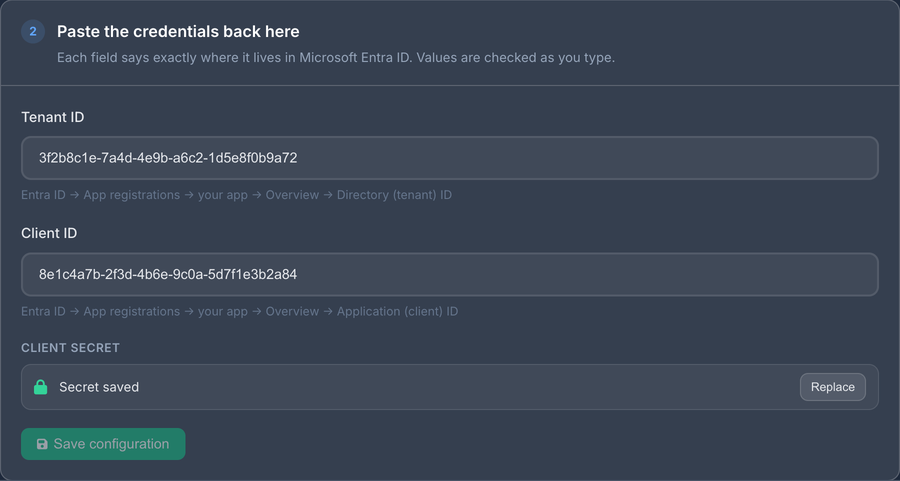
| Field | Microsoft Entra ID | Okta | Google Workspace | Other (OpenID Connect) |
|---|---|---|---|---|
| Provider-specific setting | Tenant ID: ang Directory (tenant) ID, isang 36-character na GUID | Issuer URL: ang iyong Okta org URL, o ang Issuer URI ng custom authorization server | Workspace domain: isang bare domain gaya ng yourcompany.com | Issuer URL: ang base URL ng discovery document |
| Client ID | Application (client) ID | Client ID | Client ID (nagtatapos sa .apps.googleusercontent.com) | Client ID |
| Client secret | Ang Value ng secret | Client secret | Client secret | Client secret |
INFO
Ang client secret ay iniimbak nang naka-encrypt at hindi na muling ipapakita. Kapag naisave na, makikita sa field ang Secret saved na may Replace button para sa oras na i-rotate mo ito.
TIP
Para sa Google Workspace walang issuer URL na ilalagay. Nag-pu-publish ang Google ng iisang fixed na discovery document, at ang Workspace domain ang nagtatali ng sign-ins sa inyong organisasyon. Ang personal na Gmail accounts ay laging nirereject.
WARNING
Ang pagsave ng anumang pagbabago sa configuration ay nagki-clear sa huling test result at nagi-disable ng SSO hanggang sa muli mong i-test ang configuration at i-re-enable ito. Kung ang SSO ay required para sa lahat, inaalis din iyon. Iplano ang mga pagbabago sa configuration, tulad ng pag-rotate ng nag-expire na client secret, sa oras na katanggap-tanggap ang maikling pagkaantala.
Step 3: I-test, pagkatapos i-on
Patakbuhin ang test
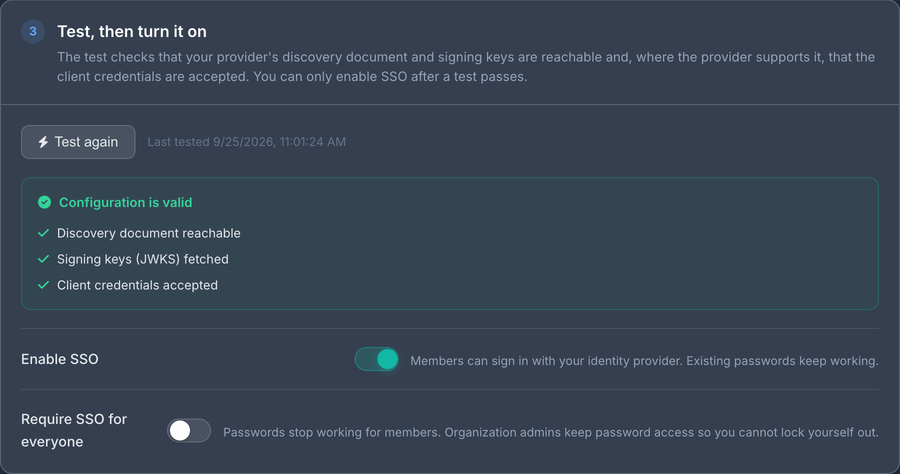
I-click ang Run test. Ililista ng resulta ang bawat check na tumakbo na may pass o fail mark at, kapag nag-fail, ang dahilan:
- Discovery document reachable para sa tenant, issuer URL o Google,
- Signing keys (JWKS) fetched,
- Client credentials accepted, para lamang sa Microsoft Entra ID.
Para sa Okta, Google Workspace at iba pang OpenID Connect providers, hindi masi-check ang client secret nang hindi tunay na sign-in, kaya ang passing test ay nagkukumpirma lamang na reachable ang provider. Vina-validate ang secret ng unang user na magse-sign in.
Kung mag-fail ang test, ayusin ang naiulat na problema sa step 2, i-save, at i-click ang Test again. Walang magbabago para sa iyong mga miyembro habang ginagawa mo ito. Hindi ma-e-enable ang SSO hangga’t walang pumapasa na test.
I-enable ang SSO
Kapag may test na pumasa na, i-on ang Enable SSO. Simula ngayon:
- Maaaring mag-sign in ang mga miyembro ng iyong organisasyon gamit ang Sign in with SSO sa login page.
- Patuloy na gagana ang password at Google sign-in. Opsyonal pa rin ang SSO sa puntong ito.
- Ang sinumang miyembrong unang beses na mag-sign in gamit ang SSO ay malili-link ang kanilang identity sa umiiral nilang account batay sa email.
Ang pag-off ng Enable SSO ay agad na tumitigil sa SSO sign-in at inaalis din ang Require SSO for everyone.
I-require ang SSO para sa lahat
I-on ang Require SSO for everyone para gawing tanging identity provider na lang ang paraan ng pagpasok. Available lamang ang toggle habang naka-enable ang SSO. Kapag required ang SSO:
- Makakapag-sign in ang mga miyembro lamang gamit ang Sign in with SSO. Mare-refuse ang password at Google sign-in na may mensaheng Kinakailangan ng iyong organisasyon ang single sign-on.
- Hindi makakapag-register o makakapag-set ng password ang mga naimbitahang user. Sasali sila sa organisasyon sa pamamagitan ng unang pag-sign in gamit ang SSO (tingnan ang Adding users).
- Ang mga miyembro ng ADMIN group ay mananatiling exempt at laging makakapag-sign in gamit ang kanilang password. Tinitiyak nito na ang sira o maling configuration ng identity provider ay hindi kailanman magla-lock sa organisasyon mula sa sarili nitong settings.
TIP
I-enable muna ang SSO nang hindi ito nirerequire at hilingin sa ilang miyembro na subukan ang Sign in with SSO. I-require lamang ito kapag nakumpirma na gumagana ang sign-in para sa karaniwang mga miyembro.
Paano magse-sign in ang iyong team
- Sa login page, i-click ang Sign in with SSO.
- Ilagay ang iyong work email address at i-click ang Continue with SSO.
- Ire-redirect ka sa identity provider ng iyong organisasyon. Mag-sign in doon gamit ang parehong account na ang email ang inilagay mo.
- Ibabalik ka sa CCTV Design Tool, naka-sign in na.
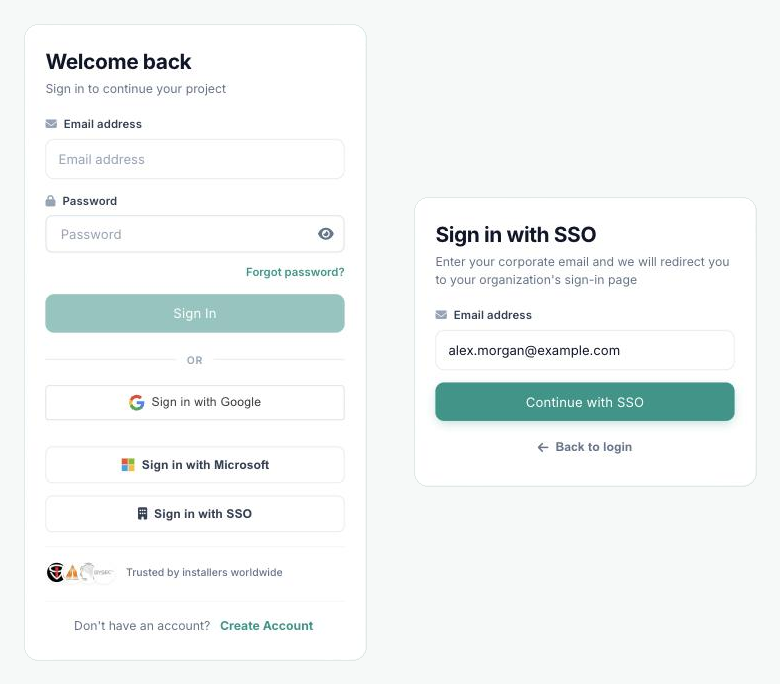
Nakikita ang organisasyon batay sa email address: dapat itong kabilang sa isang miyembro ng organisasyong naka-enable ang SSO, o sa isang pending invitation mula sa ganoong organisasyon. Kung naka-enable ang two-factor authentication sa account, hihingin pa rin ang code pagkatapos kang ma-sign in ng identity provider.
Pagdaragdag ng mga user kapag naka-on ang SSO
Idinadagdag ang mga user sa Manage Users gaya ng nakasanayan. Ang mangyayari pagkatapos ay nakadepende kung required ang SSO para sa lahat o hindi.
Naka-enable ang SSO, hindi required
- Ang email na mayroon nang CCTV Design Tool account ay makakatanggap ng imbitasyon, na tatanggapin ng tao sa app.
- Ang bagong email ay nangangailangan ng pansamantalang password, gaya rin kapag walang SSO. Magse-sign in muna ang tao gamit ang password na iyon at maaari nang lumipat sa SSO pagkatapos.
Required ang SSO para sa lahat
- Ang bagong email ay iimbitahan nang walang password. Pipiliin lang ng tao ang Sign in with SSO sa login page. Ang kanilang unang matagumpay na sign-in ang tatanggap sa imbitasyon, maglalagay sa kanila sa grupong pinili noong pag-imbita at mag-aassign ng libreng lisensya kung mayroon.
- Ang email na mayroon nang aktibong account ay dapat munang mag-sign in gamit ang password at tanggapin ang imbitasyon sa app. Pagkatapos lamang sila makakagamit ng SSO.
INFO
Nage-expire ang mga imbitasyon. Kung hindi nakapag-sign in ang isang tao bago mag-expire ang imbitasyon, i-cancel ito at imbitahan silang muli mula sa Manage Users.
Audit trail
Bawat pagbabago ay naitatala sa audit log ng organisasyon: ang pagsave ng configuration, pagpapatakbo ng test kasama ang resulta nito, at pag-enable, pag-disable o pag-require ng SSO. Ang mga user na sumali sa pamamagitan ng SSO invitation ay lilitaw bilang Invite Accepted.
Troubleshooting
| Mensahe | Ibig sabihin |
|---|---|
| Identity provider discovery failed (HTTP …) — check the tenant ID | Mali ang tenant ID o issuer URL, o hindi maabot ang provider. |
| The discovery document publishes a different issuer | Para sa Okta o Other (OpenID Connect), ilagay ang issuer URL nang eksakto kung paano ito ipinapublish ng provider, kasama o walang trailing path. |
| Client credentials check failed | Mali ang client ID o client secret, o nag-expire ang secret. Gumawa ng bagong secret sa iyong identity provider at i-save ito. |
| Test the configuration successfully before enabling SSO | I-click ang Run test at ayusin ang naiulat na problema bago i-on ang Enable SSO. |
| SSO is not available for this account | Ang email na inilagay ay hindi kabilang sa isang miyembro o imbitado ng organisasyong naka-enable ang SSO. Suriin na naidagdag ang tao sa Manage Users. |
| You signed in to the identity provider with a different account than the email you entered | Ibang account ang pinili sa identity provider kaysa sa email na itinype sa login page. Magsimula muli at piliin ang tumutugmang account. |
| You already have an account. Sign in with your password and accept the organization invitation first | May aktibong account na ang inimbita bago ang imbitasyon. Dapat muna nilang tanggapin ito sa app isang beses, saka gagana ang SSO. |
| Your invitation has expired | Imbitahan muli ang tao mula sa Manage Users. |
| This Google account does not belong to a Workspace organization | Nag-sign in ang tao gamit ang personal na Google account. Dapat nilang gamitin ang kanilang Workspace account. |
| This account belongs to a different organization than the one configured for SSO | Ang account na pinili sa identity provider ay kabilang sa ibang Entra tenant, Okta issuer o Workspace domain kaysa sa naka-save sa step 2. |
| Your organization requires single sign-on | Required ang SSO para sa lahat. Gamitin ang Sign in with SSO sa halip na password o Google. |
Mga tip
- Tandaan kung kailan nag-e-expire ang iyong client secret at i-rotate ito bago ang petsang iyon. Ang nag-expire na secret ay titigil sa SSO para sa buong organisasyon.
- I-on ang Require SSO for everyone pagkatapos lamang makumpirma ng mga karaniwang miyembro na gumagana para sa kanila ang SSO sign-in.
- Panatilihin ang kahit isang administrator sa ADMIN group na alam ang kanilang password. Ang mga administrator ang fallback kapag hindi available ang identity provider.
- Kapag required ang SSO para sa lahat, mag-imbita ng mga bagong kasamahan sa pamamagitan lamang ng email. Hinding-hindi nila kakailanganin ng password mula sa inyo.
- Suriin ang audit log pagkatapos ng mga pagbabago sa configuration para makumpirmang sino ang nagbago ng ano at kailan.