
싱글 사인온(SSO)
싱글 사인온을 사용하면 엔터프라이즈 조직의 구성원이 별도의 비밀번호 대신, 회사에서 이미 사용 중인 아이덴티티 제공자(Identity Provider)로 CCTV Design Tool에 로그인할 수 있습니다. 이 도구는 Microsoft Entra ID, Okta, Google Workspace 또는 Auth0, Keycloak 같은 기타 OpenID Connect 제공자에 연결됩니다. SSO를 활성화하면 팀 구성원은 로그인 페이지에서 Sign in with SSO를 선택하고 업무용 이메일을 입력해 로그인합니다. 관리자들은 SSO를 요구하여 구성원이 더 이상 비밀번호나 Google 계정으로 로그인하지 못하도록 설정할 수도 있습니다.
언제 사용하나요
- 조직의 모든 비즈니스 애플리케이션에서 자격 증명을 하나로 통합하고자 할 때
- 새 팀원을 비밀번호 생성 및 발송 과정 없이 온보딩해야 할 때
- 액세스를 아이덴티티 제공자에서 중앙집중식으로 제어해야 하는 보안 정책이 있을 때
- 퇴사자가 아이덴티티 제공자 계정이 비활성화되는 즉시 액세스를 잃도록 보장하고 싶을 때
시작하기 전에
- 계정이 Enterprise 조직에 속해 있어야 합니다. 무료 / 프리미엄 / 엔터프라이즈 버전을 참조하세요.
- Manage SSO settings 권한이 필요합니다. 조직 소유자의 ADMIN 그룹에는 기본으로 포함되어 있습니다. 다른 그룹이 SSO를 구성하도록 하려면 그룹 관리에서 해당 그룹의 Manage SSO settings를 활성화하세요.
- 아이덴티티 제공자에 CCTV Design Tool을 애플리케이션으로 등록할 수 있는 관리자 권한이 필요합니다.
SSO 설정 열기
- 왼쪽 툴바에서 User 메뉴를 클릭합니다.
- 드롭다운에서 Profile을 선택합니다.
- 사용자 프로필 사이드바의 Company 섹션에서 Single Sign-On을 선택합니다.
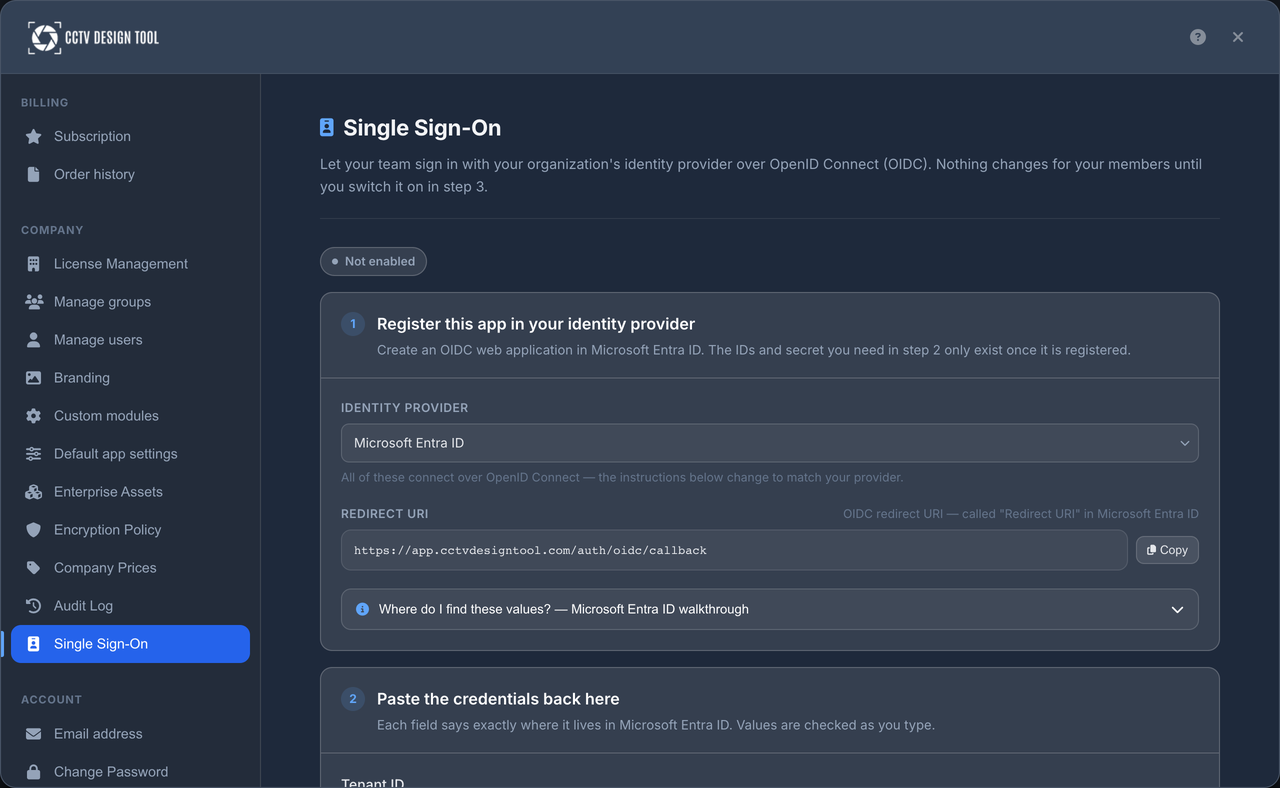
이 페이지는 세 단계로 안내합니다. 제목 옆 상태는 Not enabled, Active 또는 Active · required로 표시됩니다. 3단계에서 SSO를 켤 때까지 구성원에게는 아무 변화도 없습니다.
1단계: 아이덴티티 제공자에 앱 등록
- 드롭다운에서 Identity provider를 선택합니다: Microsoft Entra ID, Okta, Google Workspace 또는 Other (OpenID Connect). 선택한 제공자에 맞춰 페이지의 안내와 필드 힌트가 바뀝니다.
- Redirect URI 옆의 Copy를 클릭하여 값을 복사한 뒤, 아이덴티티 제공자에서 새 OIDC web application의 리디렉션(콜백) URI로 등록합니다. 제공자 콘솔에서 이 필드의 이름은 다음과 같습니다:
| 제공자 | 제공자 콘솔의 필드 이름 |
|---|---|
| Microsoft Entra ID | Redirect URI (platform Web) |
| Okta | Sign-in redirect URIs |
| Google Workspace | Authorized redirect URIs |
| Other (OpenID Connect) | Authorized redirect URI |
- **Where do I find these values?**를 펼치면 제공자 콘솔을 단계별로 안내합니다. 요약하면:
Microsoft Entra ID
- Azure 포털에서 Microsoft Entra ID > App registrations > New registration으로 이동하고 Accounts in this organizational directory only를 유지합니다.
- Redirect URI에서 Web을 선택하고 Redirect URI를 붙여 넣은 다음 앱을 등록합니다.
- Overview 탭에서 Application (client) ID와 Directory (tenant) ID를 확인합니다.
- Certificates & secrets에서 New client secret을 만들고 Value(Secret ID가 아님)를 복사합니다. 이 값은 한 번만 표시됩니다.
- API permissions에서
openid,profile,email이 승인되어 있는지 확인합니다.
Okta
- Okta Admin Console에서 Applications > Create App Integration으로 이동하고 OIDC – OpenID Connect, Web Application을 선택합니다.
- Sign-in redirect URIs에 Redirect URI를 붙여 넣고 액세스 권한을 줄 그룹에 앱을 할당합니다.
- 앱의 General 탭에서 Client ID와 Client secret을 확인합니다.
- Issuer URL에는 Okta 조직 URL(예:
https://your-org.okta.com)을 입력합니다. 이는 모든 Okta 조직에 있는 Org Authorization Server로, 대부분의 팀에 적합합니다. 별도로 커스텀 Authorization Server를 설정했다면(Security > API > Authorization Servers) 그 Issuer URI를 대신 입력하세요. 형식은https://your-org.okta.com/oauth2/<server-name>입니다.
Google Workspace
- Google Cloud 콘솔에서 Workspace 조직이 소유한 프로젝트를 선택(또는 생성)합니다.
- APIs & Services > OAuth consent screen으로 이동하여 Internal을 선택합니다. 이렇게 하면 Workspace 도메인의 계정만 로그인할 수 있습니다.
- Credentials > Create credentials > OAuth client ID로 이동하여 애플리케이션 유형은 Web application을 선택하고, Authorized redirect URIs에 Redirect URI를 붙여 넣습니다.
- 확인 대화상자에 Your Client ID와 Your Client Secret이 표시됩니다. 지금 둘 다 복사하세요.
- Workspace domain은 팀의 이메일 주소가 끝나는 도메인입니다(예:
yourcompany.com).
기타 OpenID Connect 제공자
- 기밀 클라이언트(웹 애플리케이션)를 생성하고 Redirect URI를 authorized redirect URI로 등록합니다.
- authorization code flow와
openid,profile,email스코프를 활성화합니다. - client ID와 client secret을 복사하고, issuer URL을 기록합니다. 제공자의 discovery 문서에서
/.well-known/openid-configuration앞부분 전체입니다. 공개된issuer값과 정확히 일치해야 합니다.
2단계: 자격 증명 붙여 넣기
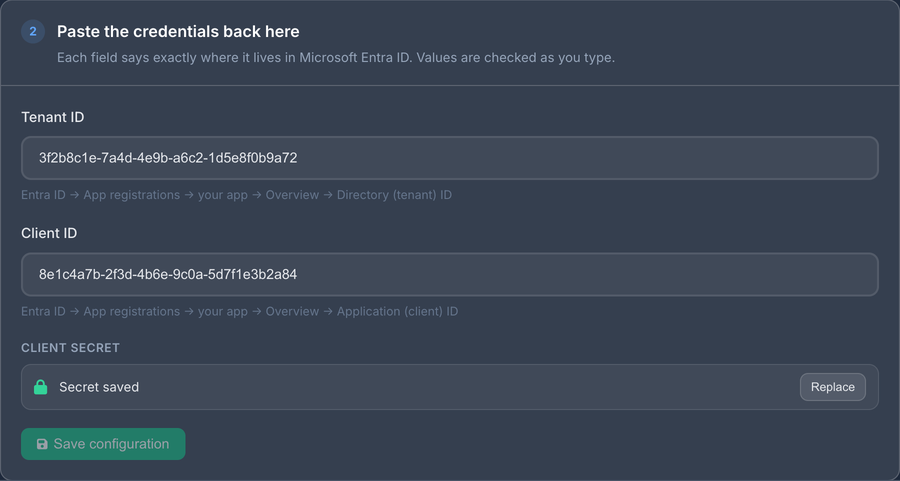
각 필드는 제공자 콘솔에서 값을 어디서 찾는지 정확히 안내하며, 입력하는 동안 값의 유효성이 검사됩니다. 완료되면 Save configuration을 클릭하세요.
| 필드 | Microsoft Entra ID | Okta | Google Workspace | Other (OpenID Connect) |
|---|---|---|---|---|
| 공급자별 설정 | Tenant ID: Directory (tenant) ID, 36자 GUID | Issuer URL: Okta org URL 또는 커스텀 Authorization Server의 Issuer URI | Workspace domain: yourcompany.com과 같은 루트 도메인 | Issuer URL: discovery 문서의 기본 URL |
| Client ID | Application (client) ID | Client ID | Client ID (.apps.googleusercontent.com으로 끝남) | Client ID |
| Client secret | secret의 Value | Client secret | Client secret | Client secret |
INFO
client secret은 암호화되어 저장되며 다시 표시되지 않습니다. 저장 후에는 필드에 Secret saved와 함께 secret을 교체할 때 사용할 Replace 버튼이 나타납니다.
TIP
Google Workspace의 경우 입력할 issuer URL이 없습니다. Google은 고정된 discovery 문서를 하나만 게시하며, Workspace domain이 로그인 범위를 조직으로 한정합니다. 개인 Gmail 계정은 항상 거부됩니다.
WARNING
구성을 저장할 때마다 마지막 테스트 결과가 삭제되고, 구성을 다시 테스트하여 재활성화할 때까지 SSO가 비활성화됩니다. 모든 사용자에게 SSO가 요구로 설정되어 있었다면 그 요구도 해제됩니다. 만료된 client secret 교체처럼 짧은 중단이 허용되는 시점에 구성 변경을 계획하세요.
3단계: 테스트 후 켜기
테스트 실행
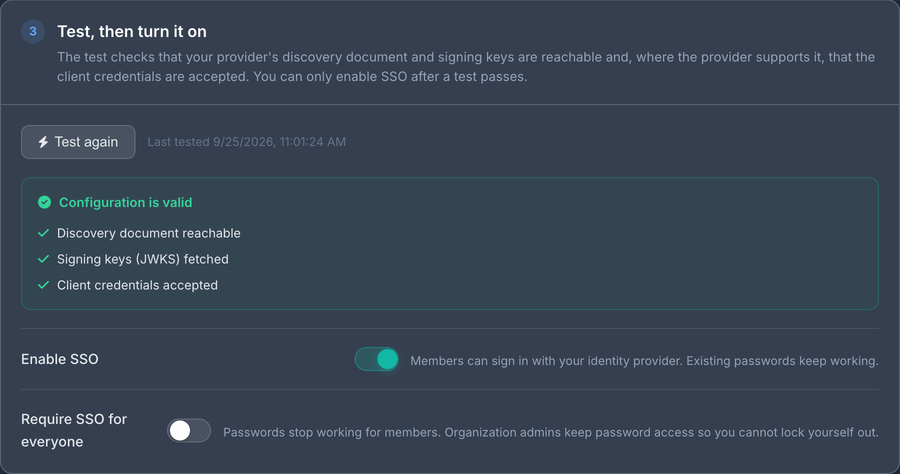
Run test를 클릭합니다. 결과에는 실행된 각 점검 항목이 통과/실패 표시와 함께, 실패 시 그 사유가 나옵니다:
- 테넌트, issuer URL 또는 Google에 대한 Discovery document reachable,
- Signing keys (JWKS) fetched,
- Microsoft Entra ID의 경우에만 Client credentials accepted.
Okta, Google Workspace 및 기타 OpenID Connect 제공자의 경우 실제 로그인 없이 client secret을 점검할 수 없으므로, 테스트 통과는 제공자에 도달 가능함을 확인해 줍니다. secret은 첫 번째 로그인 사용자가 검증합니다.
테스트에 실패하면 2단계에서 보고된 문제를 수정하고 저장한 뒤 Test again을 클릭하세요. 이 과정에서 구성원에게는 아무 변화도 없습니다. 테스트가 통과하기 전에는 SSO를 활성화할 수 없습니다.
SSO 활성화
테스트가 통과하면 Enable SSO를 켭니다. 이후에는:
- 조직의 구성원이 로그인 페이지에서 Sign in with SSO로 로그인할 수 있습니다.
- 비밀번호 및 Google 로그인도 계속 동작합니다. 이 시점의 SSO는 선택 사항입니다.
- SSO로 처음 로그인하는 구성원은 이메일을 기준으로 기존 계정과 신원이 연결됩니다.
Enable SSO를 끄면 즉시 SSO 로그인이 중단되며 Require SSO for everyone도 해제됩니다.
모든 사용자에게 SSO 요구
Require SSO for everyone을 켜면 아이덴티티 제공자만 유일한 로그인 수단이 됩니다. 이 토글은 SSO가 활성화된 동안에만 사용할 수 있습니다. SSO가 요구될 때:
- 구성원은 오직 Sign in with SSO로만 로그인할 수 있습니다. 비밀번호 및 Google 로그인은 메시지 Your organization requires single sign-on와 함께 거부됩니다.
- 초대된 사용자는 등록하거나 비밀번호를 설정할 수 없습니다. 첫 SSO 로그인으로 조직에 참여합니다(사용자 추가 참조).
- ADMIN 그룹의 구성원은 예외로 항상 비밀번호로 로그인할 수 있습니다. 잘못된 아이덴티티 제공자 구성이 조직이 자체 설정에 접근하지 못하도록 잠그는 사태를 방지합니다.
TIP
먼저 SSO를 활성화하되 요구하지는 말고, 몇몇 구성원에게 Sign in with SSO를 시도해 보도록 요청하세요. 일반 구성원의 로그인이 정상임을 확인한 뒤에만 요구로 전환하세요.
팀의 로그인 방식
- 로그인 페이지에서 Sign in with SSO를 클릭합니다.
- 업무용 이메일 주소를 입력하고 Continue with SSO를 클릭합니다.
- 조직의 아이덴티티 제공자로 리디렉션됩니다. 방금 입력한 이메일과 같은 계정으로 그곳에 로그인하세요.
- 이미 로그인된 상태로 CCTV Design Tool로 돌아옵니다.
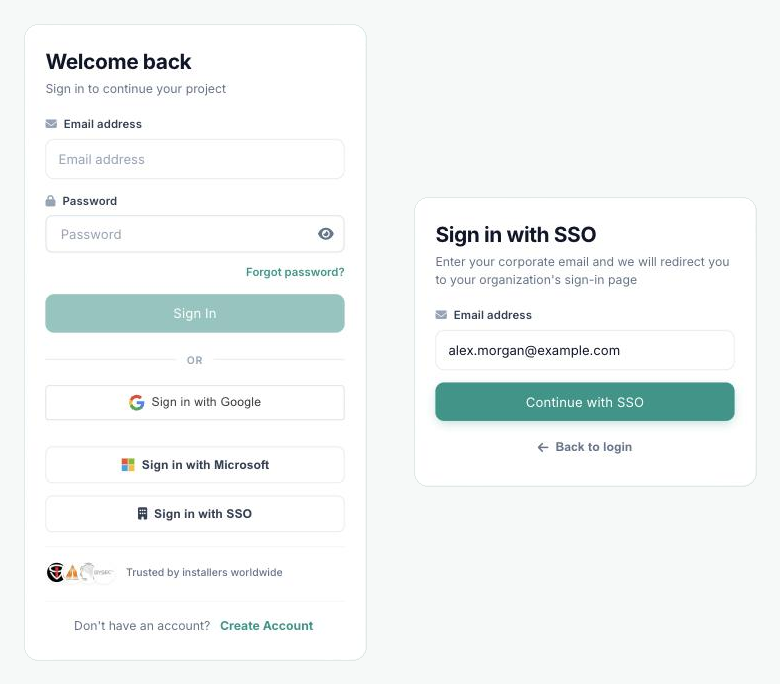
조직은 이메일 주소로 식별됩니다. 이는 SSO가 활성화된 조직의 구성원 또는 해당 조직에서 보낸 보류 중인 초대의 이메일이어야 합니다. 계정에 2단계 인증이 활성화되어 있으면, 아이덴티티 제공자 로그인 후에도 코드를 요청합니다.
SSO가 켜진 상태에서 사용자 추가
사용자 추가는 평소처럼 사용자 관리에서 진행합니다. 이후의 흐름은 모든 사용자에게 SSO가 요구되는지 여부에 따라 달라집니다.
SSO 활성화, 요구 아님
- 이미 CCTV Design Tool 계정을 가진 이메일에는 초대장이 전송되며, 해당 사용자는 앱에서 이를 수락합니다.
- 신규 이메일은 SSO가 없는 경우와 마찬가지로 임시 비밀번호가 필요합니다. 먼저 그 비밀번호로 로그인한 뒤, 이후에 SSO로 전환할 수 있습니다.
모든 사용자에게 SSO 요구
- 신규 이메일은 비밀번호 없이 초대됩니다. 해당 사용자는 로그인 페이지에서 Sign in with SSO만 선택하면 됩니다. 첫 성공 로그인으로 초대를 수락하고, 초대 시 선택된 그룹에 배정되며, 사용 가능한 라이선스가 있으면 할당됩니다.
- 이미 활성 계정을 가진 이메일은 먼저 비밀번호로 로그인하여 앱에서 초대를 수락해야 합니다. 그 후에만 SSO를 사용할 수 있습니다.
INFO
초대에는 만료 기간이 있습니다. 초대 만료 전에 로그인하지 않았다면 초대를 취소하고 Manage Users에서 다시 초대하세요.
감사 추적
구성 저장, 테스트 실행 및 그 결과, SSO 활성화/비활성화/요구 전환 등 모든 변경 사항이 조직의 감사 로그에 기록됩니다. SSO 초대를 통해 합류한 사용자는 Invite Accepted로 표시됩니다.
문제 해결
| 메시지 | 의미 |
|---|---|
| Identity provider discovery failed (HTTP …) — check the tenant ID | 테넌트 ID 또는 issuer URL이 잘못되었거나, 제공자에 연결할 수 없습니다. |
| The discovery document publishes a different issuer | Okta 또는 **Other (OpenID Connect)**의 경우, 제공자가 게시한 issuer URL을 말 그대로 입력하세요. 끝의 경로 포함/미포함까지 정확히 일치해야 합니다. |
| Client credentials check failed | client ID 또는 client secret이 잘못되었거나 secret이 만료되었습니다. 아이덴티티 제공자에서 새 secret을 만들고 저장하세요. |
| Test the configuration successfully before enabling SSO | Run test를 클릭하고 Enable SSO를 켜기 전에 보고된 문제를 해결하세요. |
| SSO is not available for this account | 입력한 이메일이 SSO가 활성화된 조직의 구성원 또는 초대 대상이 아닙니다. 해당 사용자가 Manage Users에 추가되었는지 확인하세요. |
| You signed in to the identity provider with a different account than the email you entered | 아이덴티티 제공자에서 선택한 계정이 로그인 페이지에 입력한 이메일과 일치하지 않습니다. 처음부터 다시 시작하여 일치하는 계정을 선택하세요. |
| You already have an account. Sign in with your password and accept the organization invitation first | 초대 대상자가 초대 이전에 이미 활성 계정을 가지고 있었습니다. 먼저 앱에서 초대를 한 번 수락해야 하며, 그 후 SSO가 동작합니다. |
| Your invitation has expired | Manage Users에서 해당 사용자를 다시 초대하세요. |
| This Google account does not belong to a Workspace organization | 개인 Google 계정으로 로그인했습니다. Workspace 계정을 사용해야 합니다. |
| This account belongs to a different organization than the one configured for SSO | 아이덴티티 제공자에서 선택한 계정이 2단계에서 저장한 Entra 테넌트, Okta issuer 또는 Workspace 도메인과 다릅니다. |
| Your organization requires single sign-on | 모든 사용자에게 SSO가 요구됩니다. 비밀번호나 Google 대신 Sign in with SSO를 사용하세요. |
팁
- client secret의 만료 시점을 기록해 두고 그 전에 교체하세요. secret이 만료되면 조직 전체의 SSO가 중단됩니다.
- 일반 구성원에게 SSO 로그인이 잘 동작함이 확인된 후에만 Require SSO for everyone을 켜세요.
- 비밀번호를 아는 ADMIN 그룹 관리자를 최소 한 명은 유지하세요. 아이덴티티 제공자를 사용할 수 없을 때 관리자가 안전망 역할을 합니다.
- 모든 사용자에게 SSO가 요구되는 경우, 신규 동료는 이메일로만 초대하세요. 비밀번호를 전달할 필요가 없습니다.
- 구성 변경 후에는 감사 로그를 검토하여 누가 언제 무엇을 변경했는지 확인하세요.