
Connection Manager
Connection Manager는 프로젝트의 모든 연결, IP 주소, 네트워크 구성을 관리하기 위한 포괄적인 도구입니다. 이 도구는 세 가지 주요 기능을 제공합니다: 자세한 정보와 함께 연결을 조회·관리하고, 모든 디바이스와 카메라에 IP 주소를 할당·편집하며, 여러 디바이스를 한 번에 일괄 연결합니다. 이는 대형 프로젝트에서 네트워크 계획, IP 주소 관리, 효율적인 연결 설정에 필수적입니다.
언제 사용하나요
- 프로젝트의 모든 연결을 구조화된 테이블 형식으로 조회·관리해야 할 때
- 여러 디바이스와 카메라에 IP 주소를 한 번에 할당하거나 편집하고 싶을 때
- 기존 연결의 연결 유형을 변경해야 할 때
- 문서화를 위해 연결 목록 또는 IP 주소 목록을 내보내고 싶을 때
- 여러 디바이스를 하나의 소스 디바이스에 일괄 연결해야 할 때
Connection Manager 열기
Connection Manager는 다음과 같은 방법으로 접근할 수 있습니다:
- From device/camera sidebar – 디바이스 또는 카메라 사이드바의 Network 탭에서 Connection Manager 버튼을 클릭
- From context menu – 디바이스나 카메라를 마우스 오른쪽 버튼으로 클릭하고 Connect with multiple devices (Connection Manager) 선택
- From toolbar – 왼쪽 툴바의 Tools 메뉴를 통해 액세스
Connection Manager는 전체 화면 모달로 열리며 세 개의 탭(Connections Overview, IP Addressation, Batch Connect)을 제공합니다.
Connections Overview 탭
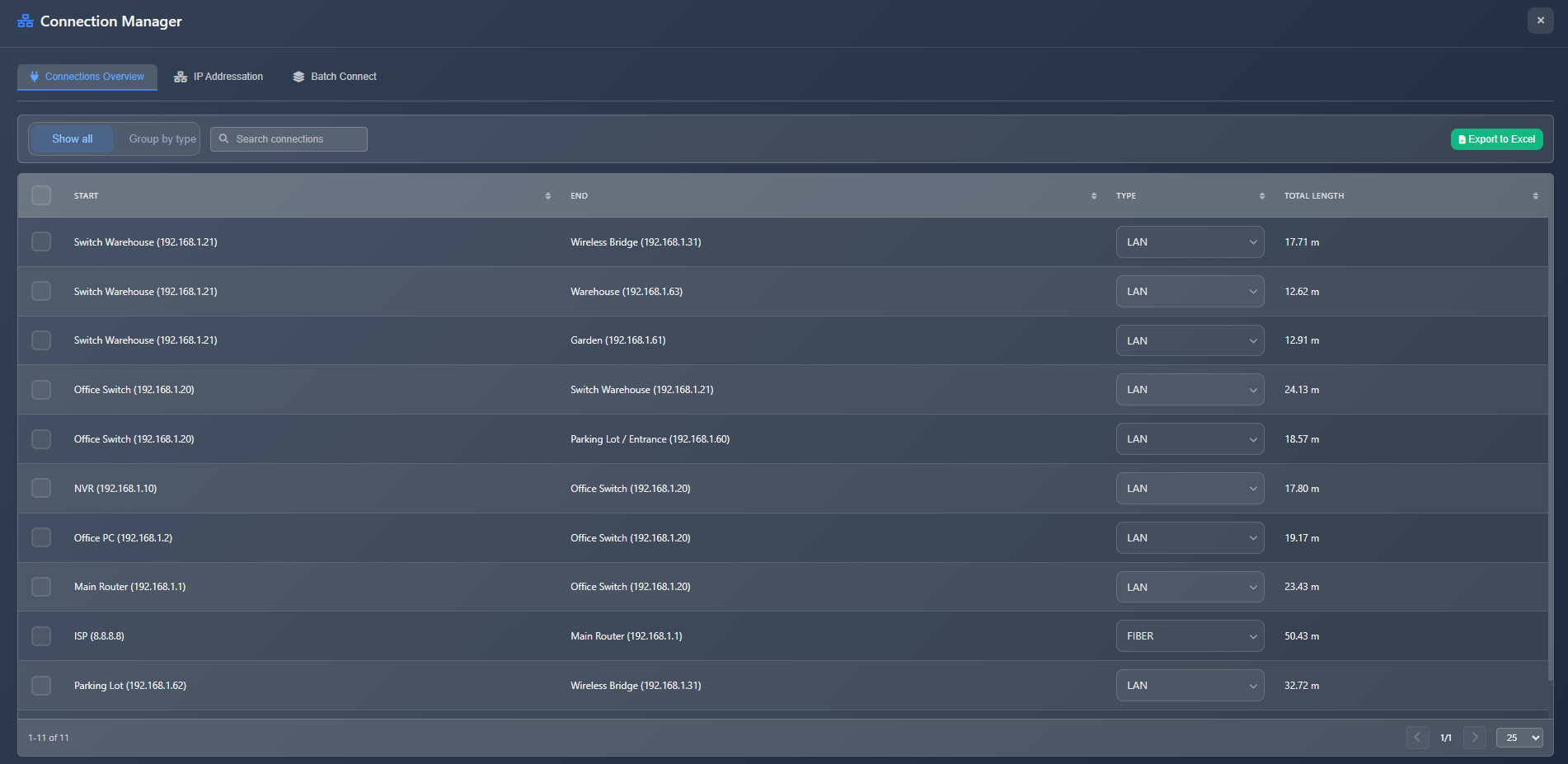
Connections Overview 탭은 프로젝트의 모든 연결을 검색 및 정렬 가능한 테이블 형식으로 보여줍니다.
보기 모드
두 가지 보기 모드 간 전환이 가능합니다:
- Show All – 각 연결을 자세한 정보가 포함된 개별 행으로 표시하는 개별 보기
- Group by Type – 케이블/연결 유형별로 연결을 집계하여 총 개수와 길이를 보여주는 그룹 보기
개별 보기
개별 보기에서는 각 연결이 다음과 함께 표시됩니다:
- Checkbox – 대량 작업을 위해 개별 연결 선택
- Start – 원본 디바이스 또는 카메라 이름
- End – 대상 디바이스 또는 카메라 이름
- Type – 변경 가능한 연결 유형 드롭다운(LAN, WIFI, WAN, FIBER 등)
- Total Length – 해당 연결의 계산된 케이블 길이
그룹 보기
그룹 보기에서는 연결이 유형별로 집계되어 다음을 보여줍니다:
- Type – 연결 유형 배지
- Count – 해당 유형의 연결 개수
- Total Length – 해당 유형의 모든 연결을 합산한 길이
연결 작업
- Select All – 헤더의 체크박스로 표시된 모든 연결 선택/해제
- Delete Selected – 선택된 여러 연결을 한 번에 삭제하는 버튼(연결이 선택된 경우에만 표시)
- Change Connection Type – Type 열의 드롭다운을 사용하여 개별 연결의 연결 유형 변경
- Search – 시작 디바이스, 종료 디바이스 또는 연결 유형으로 검색
- Sort – 열 머리글을 클릭하여 임의의 열로 정렬
- Pagination – 많은 연결 목록을 페이지로 탐색
연결 내보내기
연결 목록을 CSV 파일로 내보내려면 Export to Excel 버튼을 클릭합니다. 내보내기에는 다음이 포함됩니다:
- Connection type
- Start device
- End device
- Total length
- Count (in grouped view)
IP Addressation 탭
IP Addressation 탭은 프로젝트의 모든 디바이스와 카메라에 대한 IP 주소를 중앙에서 관리하는 인터페이스를 제공합니다.
디바이스 목록
이 탭은 다음이 포함된 검색 가능한 테이블로 모든 디바이스와 카메라를 표시합니다:
- Name – 디바이스 또는 카메라 이름(표시 이름이 설정된 경우 표시 이름, 없으면 제조사와 모델)
- Type – 디바이스 유형 배지(Camera 또는 특정 디바이스 유형)
- IP Address – 편집 가능한 IP 주소 필드
IP 주소 할당
IP 주소를 할당하거나 편집하려면:
- 테이블에서 해당 디바이스를 찾습니다(필요하면 검색 사용)
- 해당 디바이스의 IP 주소 필드를 클릭합니다
- IP 주소를 입력합니다
- 시스템이 실시간으로 IP 주소 형식을 검증합니다
IP 주소 유효성 검사
시스템은 IP 주소를 자동으로 검증합니다:
- 형식 유효성 검사 – IP 주소가 표준 형식(xxx.xxx.xxx.xxx)에 맞는지 확인합니다
- 중복 감지 – IP 주소가 이미 다른 디바이스에 할당되어 있는 경우 경고합니다
- 오류 표시 – 유효하지 않거나 중복된 IP 주소는 오류 메시지와 함께 빨간색으로 강조 표시됩니다
IP 주소 내보내기
IP 주소 목록을 CSV 파일로 내보내려면 Export to Excel 버튼을 클릭합니다. 내보내기에는 다음이 포함됩니다:
- Device name
- Device type
- IP address
이는 IP 주소 문서를 작성하거나 설치 팀과 공유할 때 유용합니다.
Batch Connect 탭
Batch Connect 탭을 사용하면 여러 디바이스나 카메라를 하나의 소스 디바이스에 한 번에 연결할 수 있어, 개별 연결을 생성하는 것보다 훨씬 빠릅니다.
Batch Connect 사용 방법
- 연결하려는 소스 디바이스 또는 카메라를 선택합니다
- Batch Connect 인터페이스에 사용 가능한 모든 대상 디바이스가 표시됩니다
- 여러 대상 디바이스를 선택합니다
- 연결 유형을 선택합니다
- 클릭하여 한 번에 모든 연결을 생성합니다
INFO
일괄 연결에 대한 자세한 내용은 Creating Connections 가이드를 참조하세요.
팁
- 조달을 위해 유형별 총 케이블 길이를 빠르게 파악하려면 Connections Overview의 그룹 보기를 사용하세요
- 검색 기능은 대형 프로젝트에서 특정 연결이나 디바이스를 빠르게 찾는 데 도움이 됩니다
- 연결을 삭제하고 다시 만들 필요 없이 테이블에서 직접 연결 유형을 변경하세요
- 문서를 최신 상태로 유지하려면 연결 목록을 정기적으로 내보내세요
- 설치 전에 모든 디바이스가 고유하고 유효한 IP 주소를 갖도록 IP Addressation 탭을 사용하세요
- IP 주소 유효성 검증은 네트워크 문제를 유발할 수 있는 구성 오류를 방지하는 데 도움이 됩니다
- IP 주소 목록을 내보내 설치 팀과 공유하거나 프로젝트 문서에 포함하세요
- 여러 카메라가 단일 NVR 또는 스위치에 연결되는 경우 Batch Connect를 사용하세요
- 여러 연결을 선택해 한 번에 삭제하여 프로젝트를 빠르게 정리하세요
- 길이로 연결을 정렬해 특별한 고려가 필요한 가장 긴 케이블 구간을 식별하세요