
Working With FOV
화각(FOV)은 카메라가 볼 수 있고 모니터링할 수 있는 영역을 의미합니다. FOV를 조작하고 구성하는 방법을 이해하는 것은 정확한 카메라 배치와 커버리지 계획에 필수적입니다. 앵커를 드래그하고, 카메라 사이드바에서 설정을 변경하며, 다양한 표시 옵션을 사용해 카메라 커버리지를 효과적으로 시각화할 수 있습니다.
When to use this
- 카메라의 시야각과 커버리지 영역을 조정해야 할 때
- 중요 구역의 적절한 커버리지를 보장하도록 카메라를 배치할 때
- 가변초점(Varifocal) 카메라를 사용하며 줌 레벨을 조정해야 할 때
- 분석 범위나 PTZ 커버리지 영역을 시각화하고 싶을 때
- 최대 커버리지 효율을 위해 카메라 배치를 최적화해야 할 때
Selecting a camera to view FOV
카메라의 FOV를 조작하려면 먼저 해당 카메라를 클릭하여 선택합니다. 선택하면 그 카메라의 모든 FOV 채널에 앵커가 나타나며, 이를 통해 시야를 조정할 수 있습니다.
Adjusting FOV position and mounting angle
주 FOV 앵커를 사용하면 카메라의 회전과 설치 각도를 모두 조정할 수 있습니다:
- 앵커를 클릭하고 길게 누르기 – 앵커를 카메라 주변으로 드래그하여 FOV를 회전합니다(회전 변경)
- 가깝게 또는 멀리 이동 – 앵커를 카메라 쪽으로 당기거나 멀리 끌어 설치 각도를 조정합니다
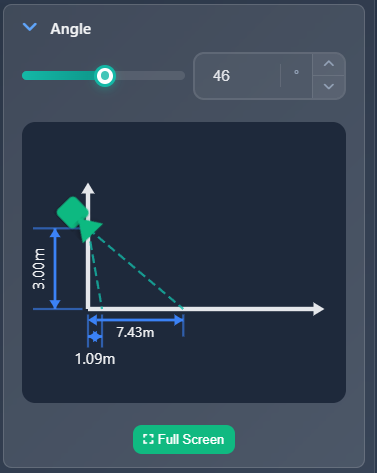
FOV를 조정하는 동안, 오른쪽의 카메라 설정 사이드바에 측면 보기 시뮬레이션/그래프가 나타나 측면 관점에서 FOV가 어떻게 보이는지 보여줍니다.
또한 각 채널의 설정에 있는 카메라 설정 사이드바에서 설치 각도를 직접 변경할 수도 있습니다.
Adjusting zoom (varifocal cameras)
가변초점(Varifocal) 카메라(줌 기능이 있는 카메라)의 경우, FOV의 양 끝에 두 개의 추가 앵커가 나타납니다. 이 앵커를 조작하면 초점거리(줌 레벨)가 변경됩니다.
- 끝 앵커 드래그 – FOV를 늘리거나 줄여 줌을 조정합니다
- 사이드바 제어 – 각 채널의 Zoom 섹션에서 카메라 설정 사이드바로도 줌을 변경할 수 있습니다
Channel FOV settings
각 채널의 설정에서 다양한 FOV 표시 및 동작 옵션을 구성할 수 있습니다:
Basic FOV options
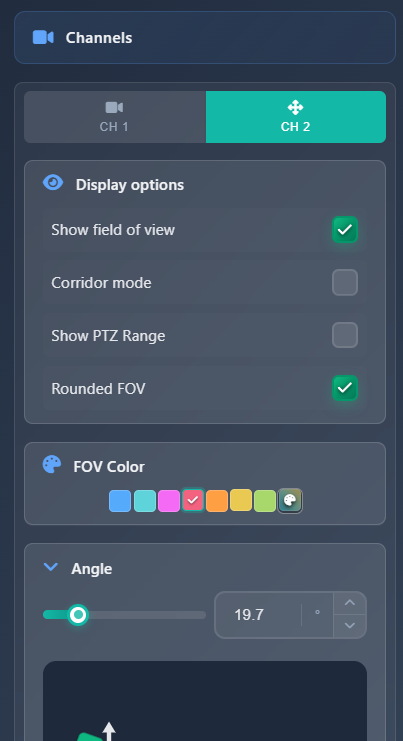
- Show field of view – FOV 시각화를 숨기거나 표시하도록 전환
- Corridor mode – 수평과 수직 FOV를 전환합니다(카메라를 90도 회전한 것과 동일). 복도처럼 길고 좁은 영역에 유용합니다
- Show PTZ range – PTZ 카메라에만 해당하며, 카메라가 도달할 수 있는 커버리지 범위를 표시합니다
- Rounded FOV – FOV 설정의 값과 관계없이 둥근 FOV 표시를 강제로 적용합니다
Display range options
- Limit display range – 카메라의 FOV가 매우 멀리까지 확장되는 경우, 프로젝트 뷰 전체가 지저분해지지 않도록 표시 범위를 제한할 수 있습니다
- Analytics range – 선택한 아이콘과 함께 정의한 거리에서 FOV 위에 선을 표시하도록 활성화합니다. 모션 감지나 차량 번호판 인식과 같은 기능의 유효 범위를 시각화하는 데 도움이 됩니다
- Direction Arrow – 카메라의 시야 방향을 나타내는 추가 화살표를 FOV에 표시하도록 활성화합니다
Keyboard shortcuts for FOV adjustment
카메라가 선택된 상태에서는 마우스 앵커를 사용하지 않고 키보드만으로 FOV를 미세 조정할 수 있습니다.
| 단축키 | 동작 |
|---|---|
Ctrl + ← / → | FOV를 좌/우로 회전(±0.5°) |
Ctrl + ↑ / ↓ | 설치 각도 감소/증가(±0.5°) |
+ / - | 확대/축소(±0.2%, 가변초점 카메라만) |
Tab | 채널 순환(다중 채널 카메라) |
참고:
Ctrl없이 방향키를 누르면 여전히 카메라 위치가 이동합니다.
다중 채널 카메라의 경우 먼저Tab을 눌러 조정하려는 채널을 선택한 다음 위 단축키를 사용하세요. 활성 채널은 툴팁에 표시됩니다.
Tips
- 사이드바의 측면 보기 시뮬레이션을 활용해 설치 각도가 커버리지에 미치는 영향을 더 잘 이해하세요
- 분석 범위를 활성화하여 모션 감지나 차량 번호판 인식의 유효 감지 거리를 시각화하세요
- 길고 좁은 영역에서는 카메라 커버리지를 더 잘 표현하기 위해 Corridor mode를 사용하세요
- FOV가 매우 긴 카메라는 표시 범위를 제한하여 프로젝트 뷰를 깔끔하고 읽기 쉽게 유지하세요
- Direction Arrow는 특히 여러 대의 카메라를 다룰 때 카메라 방향을 명확히 하는 데 도움이 됩니다
- 가변초점 카메라의 경우 끝 앵커를 사용해 줌을 조정하여 커버리지 영역을 미세 조정하세요