
Devices Panel
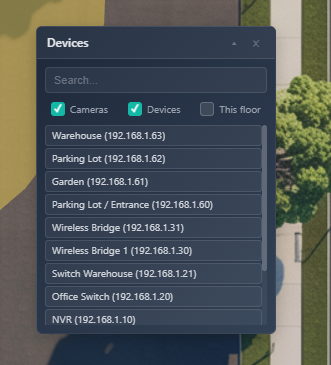
Devices Panel은 프로젝트의 모든 카메라와 장치에 빠르게 접근할 수 있는 떠 있는(플로팅) 드래그 가능 패널입니다. 편리한 목록 보기에서 검색하고 필터링하며, 어떤 카메라나 장치든 신속하게 선택할 수 있습니다. 패널은 최소화할 수 있고 화면의 어디로든 재배치할 수 있으며, 세션 간에 위치와 상태를 기억합니다. 이는 여러 카메라와 장치 사이를 빠르게 이동해야 하는 대규모 프로젝트를 작업할 때 특히 유용합니다.
언제 사용하나요
- 프로젝트의 모든 카메라와 장치에 빠르게 접근해야 할 때
- 대규모 프로젝트에서 특정 항목을 빠르게 찾아 선택해야 할 때
- 장치 유형(카메라 vs. 장치) 또는 층별로 필터링하고 싶을 때
- 지속적이며 항상 접근 가능한 프로젝트 항목 목록이 필요할 때
- 메인 캔버스를 사용하지 않고도 서로 다른 카메라와 장치 간을 빠르게 이동하고 싶을 때
Devices Panel 열기
Devices Panel은 다음에서 열 수 있습니다:
- Layers button – 툴바에서 Layers button을 클릭하고 Devices Panel 옵션을 활성화하세요
열리면 패널은 화면 어디로든 이동 가능한 플로팅 창으로 표시됩니다.
패널 인터페이스
헤더
패널 헤더에는 다음이 포함됩니다:
- 제목 – "Devices" 레이블
- Minimize button (▴/▽) – 패널을 접거나 펼칩니다
- Close button (×) – 패널을 완전히 닫습니다
헤더는 드래그 핸들이기도 합니다. 클릭하여 드래그하면 패널을 화면 어디로든 재배치할 수 있습니다.
검색 기능
상단의 검색 입력란으로 다음 기준으로 장치와 카메라를 빠르게 찾을 수 있습니다:
- Display name – 장치/카메라에 지정된 사용자 정의 이름
- Model – 장치 모델명
- Manufacturer – 제조사명
- IP address – 장치/카메라에 할당된 IP 주소
검색은 대소문자를 구분하지 않으며, 입력하는 즉시 실시간으로 결과를 필터링합니다.
필터
세 개의 체크박스 필터로 목록에 표시되는 항목을 제어할 수 있습니다:
- Cameras – 목록에서 카메라 표시/숨기기(기본적으로 선택됨)
- Devices – 목록에서 비(非)카메라 장치 표시/숨기기(기본적으로 선택됨)
- This floor – 현재 선택된 층의 항목만 표시
필터를 조합할 수 있습니다. 예를 들어, 현재 층의 카메라만 표시하거나(장치는 제외) 장치만 표시할 수 있습니다(카메라는 제외).
장치 목록
메인 목록에는 검색어와 필터 설정에 맞는 모든 항목이 표시됩니다. 각 항목에는 다음이 표시됩니다:
- Display name – 기본 식별자(표시 이름, 모델, 또는 ID)
- IP address – 사용 가능한 경우 괄호로 표시
항목은 클릭할 수 있습니다. 항목을 클릭하면 메인 캔버스에서 해당 항목이 선택되고, 관련 사이드바(Camera Sidebar 또는 Device Sidebar)가 열립니다.
선택된 항목
현재 선택된 장치 또는 카메라는 파란색 배경으로 강조되어 어떤 항목이 활성 상태인지 쉽게 확인할 수 있습니다.
결과 없음 메시지
검색 및 필터 기준에 맞는 항목이 없으면 패널에 "No devices found" 메시지가 표시됩니다.
패널과 상호작용
드래그 및 재배치
- 패널 헤더(제목 표시줄)를 클릭한 채로 누르고 유지
- 원하는 위치로 드래그
- 새 위치에 놓기
패널 위치는 브라우저의 로컬 스토리지에 자동으로 저장되므로, 다음에 열었을 때도 배치한 위치를 기억합니다.
최소화 및 확장
- minimize button을 클릭 (▴)하여 패널을 헤더만 보이도록 접습니다
- 다시 클릭 (▽)하여 원래 크기로 확장합니다
최소화 상태도 저장되므로, 패널이 최소화되어 있었는지 또는 확장되어 있었는지 기억합니다.
패널 닫기
헤더의 Close button (×)을 클릭하여 패널을 완전히 닫습니다. 처음에 열었던 동일한 방법으로 다시 열 수 있습니다.
항목 선택
- 목록에서 아무 항목이나 클릭
- 해당 항목이 즉시 메인 캔버스에서 선택됩니다
- 관련 사이드바(Camera Sidebar 또는 Device Sidebar)가 자동으로 열립니다
- 선택된 항목은 패널에서 파란색으로 강조 표시됩니다
검색 팁
검색 기능은 여러 필드를 동시에 검색합니다:
- 장치 이름의 일부를 입력해 빠르게 찾으세요
- IP 주소로 검색해 특정 네트워크 구성의 장치를 찾으세요
- 제조사명이나 모델명으로 특정 유형의 모든 장치를 찾으세요
- 입력하는 동안 검색 결과가 실시간으로 갱신됩니다
예제 검색:
192.168– IP 주소가 192.168로 시작하는 모든 장치를 찾습니다hikvision– Hikvision 카메라와 장치를 모두 찾습니다entrance– 표시 이름에 "entrance"가 포함된 장치를 찾습니다
필터 조합
필터를 조합해 특정 보기를 만들 수 있습니다:
- 카메라만 – "Devices"의 선택을 해제하고 "Cameras"는 선택한 상태로 둡니다
- 장치만 – "Cameras"의 선택을 해제하고 "Devices"는 선택한 상태로 둡니다
- 현재 층만 – "This floor"를 선택해 활성 층의 항목만 봅니다
- 현재 층의 카메라 – "This floor"와 "Cameras"를 선택하고 "Devices"는 해제합니다
패널 상태 유지
Device Panel은 다음을 기억합니다:
- 위치 – 화면에서 배치한 곳
- 최소화 상태 – 접혀 있었는지 펼쳐져 있었는지
- 필터 상태 – 참고: 필터 상태는 세션 간 저장되지 않습니다
즉, 패널을 편한 위치에 배치해 두면 다음에도 그 자리를 유지합니다.
팁
- 패널은 작업 영역을 가리지 않도록 화면의 모서리나 측면에 배치하세요
- 큰 프로젝트에서 특정 장치를 빠르게 찾을 때 검색 기능을 활용하세요
- 특정 층의 항목을 빠르게 찾기 위해 검색과 "This floor" 필터를 함께 사용하세요
- 필요하지 않을 때는 최소화하되, 언제든 접근 가능하도록 유지하세요
- 프로젝트 내비게이션을 완성도 높게 하기 위해 Layers 패널과 함께 사용하면 좋습니다
- 가능하다면 키보드 단축키로 패널 표시 여부를 빠르게 전환하세요
- IP 주소 범위로 검색해 특정 네트워크 세그먼트의 장치를 찾으세요
- 프로젝트에서 장치를 추가하거나 제거하면 패널이 자동으로 업데이트됩니다
- 선택된 항목은 패널과 메인 캔버스 모두에서 강조 표시되어 쉽게 식별할 수 있습니다
- 작업하는 동안 패널을 열어 두면 서로 다른 카메라와 장치 간을 빠르게 전환할 수 있습니다