
Devices Panel
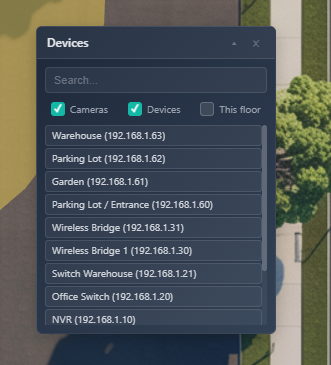
Devices Panel allo ne mai iyo kuma ana iya ja shi, wanda ke ba da saurin samun damar duk kyamarori da na'urori a cikin aikin ku. Yana ba ku damar nemowa, tacewa, da saurin zaɓar kowace kyamara ko na'ura daga jerin da yake da sauƙin dubawa. Ana iya rage girman allon, a matsar da shi ko'ina a kan allo, kuma yana tuna matsayinsa da yanayinsa tsakanin zaman aiki. Wannan yana da amfani musamman idan kuna aiki da manyan ayyuka inda kuke buƙatar yin kewayawa cikin sauri tsakanin kyamarori da na'urori daban-daban.
Yaushe za a yi amfani da shi
- Lokacin da kuke buƙatar samun saurin damar duk kyamarori da na'urori a cikin aikin ku
- Lokacin aiki da manyan ayyuka kuma kuke buƙatar samun sauri da zaɓar abubuwa na musamman
- Idan kuna son tace na'urori ta nau'i (kyamarori vs. na'urori) ko ta bene
- Lokacin da kuke buƙatar jerin abubuwan aikin da ke nan ko da yaushe kuma mai sauƙin samu
- Idan kuna son yin kewayawa cikin sauri tsakanin kyamarori da na'urori ba tare da amfani da babban allo ba
Bude Devices Panel
Za a iya buɗe Devices Panel daga:
- Layers button – Danna maɓallin Layers a sandar kayan aiki sannan ku kunna zaɓin Devices Panel
Da zarar an buɗe, allon zai bayyana a matsayin taga mai iyo wanda za a iya matsar da shi ko'ina a kan allo.
Fuskar allo
Kan allo
Kan allon yana ƙunshe da:
- Title – alamar "Devices"
- Minimize button (▴/▽) – Rage ko faɗaɗa allon
- Close button (×) – Rufe allon gaba ɗaya
Kan allon shima shi ne maɓallin ja—danna ku ja shi don sake sanya allon a ko'ina a kan allo.
Aikin bincike
Shigarwar bincike a saman tana ba ku damar nemo na'urori da kyamarori cikin sauri ta:
- Display name – Sunan da aka keɓance wa na'ura/kyamara
- Model – Sunan samfurin na'urar
- Manufacturer – Sunan masana'anta
- IP address – Adireshin IP da aka bai wa na'ura/kyamara
Binciken baya bambanta manya/ƙananan haruffa, kuma yana tace sakamako kai tsaye yayin da kuke rubutu.
Tacewa
Akwatunan duba uku na tacewa suna ba ku ikon sarrafa abin da zai bayyana a jerin:
- Cameras – Nuna ko ɓoye kyamarori a jerin (ana kunnawa ta tsohuwa)
- Devices – Nuna ko ɓoye na'urori marasa kyamara a jerin (ana kunnawa ta tsohuwa)
- This floor – Nuna abubuwa daga benen da aka zaɓa a yanzu kaɗai
Za ku iya haɗa matatun—misali, nuna kyamarori kaɗai a bene na yanzu, ko nuna na'urori kaɗai (ba tare da kyamarori ba).
Jerin na'urori
Babban jerin yana nuna duk abubuwan da suka dace da abin da kuka nema da saitunan tacewa. Kowane abu yana nuna:
- Display name – Mai ganewa na farko (sunan nuni, samfurin, ko ID)
- IP address – A cikin baka, idan akwai
Ana iya dannawa kan abubuwa—danna abu zai zaɓe shi a babban allo kuma ya buɗe gefen da ya dace da shi (Camera Sidebar ko Device Sidebar).
Abu da aka zaɓa
Na'urar ko kyamarar da aka zaɓa a yanzu ana haskaka ta da bango mai shuɗi, don sauƙin gani wace ce ke aiki.
Saƙon babu sakamako
Idan babu abubuwan da suka dace da abin da kuka nema da ƙa'idodin tacewa, allon zai nuna saƙon "No devices found".
Mu'amala da allon
Ja da sake sanya matsayi
- Danna kuma riƙe kan kan allon (layin take)
- Ja allon zuwa matsayin da kuke so
- Saki don ajiye shi a sabon wuri
Matsayin allon ana ajiye shi ta atomatik a ma'ajiyar cikin gida ta burauzar ku, don haka zai tuna inda kuka ajiye shi lokacin gaba da kuka buɗe shi.
Ragewa da faɗaɗawa
- Danna kan minimize button (▴) don rage allon ya zama kan take kaɗai
- Sake danna (▽) don mayar da shi cikakke
Halin ragewa ma ana ajiye shi, don haka allon zai tuna ko an rage shi ko an faɗaɗa.
Rufe allon
Danna Close button (×) a kan allon don rufe shi gaba ɗaya. Za ku iya sake buɗe shi ta hanyar da kuka yi amfani da ita a farko.
Zaɓar abubuwa
- Danna kan kowane abu a jerin
- Ana zaɓar abin nan take a babban allo
- Gefen da ya dace (Camera Sidebar ko Device Sidebar) yana buɗewa ta atomatik
- Ana haskaka abin da aka zaɓa da shuɗi a cikin allon
Shawarwari na bincike
Aikin binciken yana duba filaye da dama a lokaci guda:
- Rubuta ɓangare na sunan na'ura don samun ta cikin sauri
- Nemo ta adireshin IP don gano na'urori da ke da takamaiman saitin hanyar sadarwa
- Yi amfani da sunan masana'anta ko samfurin don samun duk na'urori na wani irin nau'i
- Binciken yana sabuntawa kai tsaye yayin da kuke rubutu
Misalan bincike:
192.168– Yana gano duk na'urorin da adireshin IP ɗinsu ke fara da 192.168hikvision– Yana gano duk kyamarori da na'urorin Hikvisionentrance– Yana gano na'urorin da ke da "entrance" a sunan nuni nasu
Haɗa matatun
Za ku iya amfani da matatun a haɗe don ƙirƙirar takamaiman dubawa:
- Kyamarori kaɗai – Uncheck "Devices", ku bar "Cameras" a duba
- Na'urori kaɗai – Uncheck "Cameras", ku bar "Devices" a duba
- Bene na yanzu kaɗai – Ku duba "This floor" don ganin abubuwa a kan benen da ke aiki kawai
- Kyamarori a bene na yanzu – Ku duba "This floor" da "Cameras", ku cire duba "Devices"
Dorewar allon
Devices Panel yana tuna:
- Matsayi – Inda kuka ajiye shi a kan allo
- Halin ragewa – Ko an rage shi ko an faɗaɗa
- Halin tacewa – Lura: ba a ajiye halin tacewa tsakanin zaman aiki
Wannan yana nufin za ku iya ajiye allon a wuri mai dacewa kuma zai kasance a wurin don amfani na gaba.
Tukwici
- Ajiye allon a kusurwa ko gefen allo inda ba zai hana yankin aikin ku ba
- Yi amfani da aikin bincike don tsalle cikin sauri zuwa na'urori na musamman a manyan ayyuka
- Haɗa tacewar "This floor" da bincike don samun abubuwa da sauri a benaye na musamman
- Rage allon idan ba kwa bukatarsa amma kuna son ya kasance a hannu
- Allon yana aiki da kyau tare da Layers panel don cikakken kewayawa a cikin aiki
- Yi amfani da gajerun hanyoyin maɓalli idan akwai don saurin kunna/ kashe ganin allon
- Nema ta iyakar adireshin IP don gano na'urori a takamaiman ɓangarorin cibiyar sadarwa
- Allon yana sabuntawa ta atomatik idan kuka ƙara ko kuka cire na'urori daga aikin ku
- Abubuwan da aka zaɓa ana haskakawa a cikin allon da kuma a babban allo don sauƙin tantancewa
- Ku bar allon a buɗe yayin aiki don ku rika canzawa cikin sauri tsakanin kyamarori da na'urori daban-daban