
Saitunan App
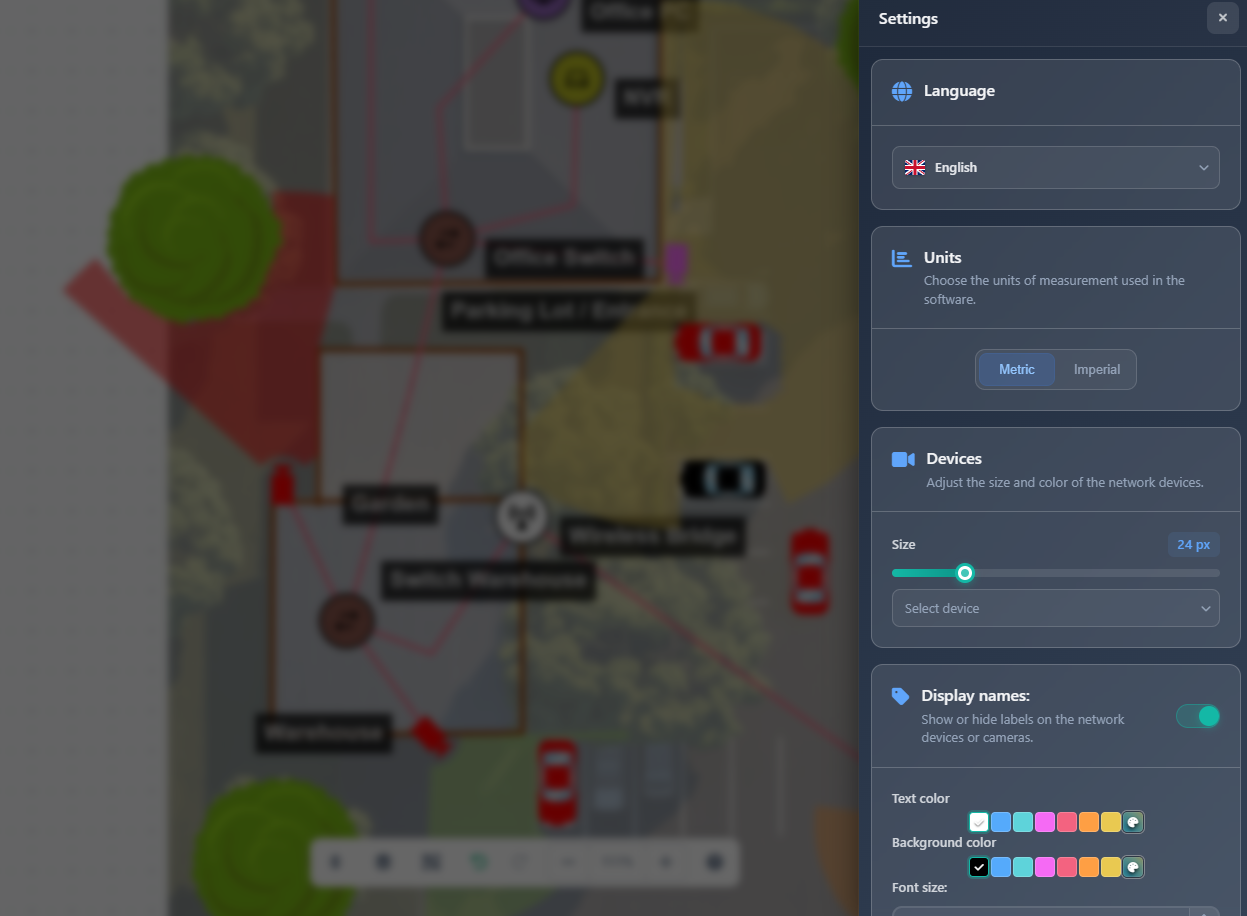
Gefen shafin Saitunan App yana ba da zaɓuɓɓukan keɓancewa dalla-dalla don bayyanar gani da halayen wurin aikin kayanku na CCTV Design Tool. Za ku iya daidaita yaren aikace-aikacen, raka'o'in auna, launuka da girman na'urori, sunayen nuni, bayyanar kyamara, salo na haɗi, siffofin bango, saitunan filin hangen nesa, da sauran abubuwan gani da dama. Waɗannan saituna suna ba ku damar daidaita aikace-aikacen da yadda kuke aiki kuma su taimaka wajen ƙirƙirar zane-zane masu daidaito da kamannin ƙwararru.
Yaushe za a yi amfani da wannan
- Lokacin da kuke son keɓance bayyanar gani na wurin aikinku da abubuwan zane
- Lokacin da kuke buƙatar canza raka'o'in auna (metric/imperial) don aikin ku
- Lokacin da kuke son saita nau'in haɗi, launuka, da salo don zane-zanen cibiyar sadarwa
- Lokacin da kuke buƙatar daidaita saitunan nuni na filin hangen nesa, launuka, da bayyanawa
- Lokacin da kuke son adana saitunanku da kuka fi so a matsayin tsofaffi don ayyuka na gaba
Buɗe Saitunan App
Don samun damar Saitunan App:
- Danna menu na Settings a sandar kayan aiki ta hagu.
- Zaɓi App Settings daga jerin saukowa.
- Gefen shafin Saitunan App zai bayyana a gefen dama na allon.
WARNING
Wasu saituna na iya buƙatar takamaiman izinin mai amfani. Idan ba ku da izinin canza saitunan app, saƙon gargadi zai bayyana, kuma za ku buƙaci tuntuɓar mai gudanarwarku.
Harshe
Saitin Language yana ba ku damar canza yaren fuskar aikace-aikacen:
- Zaɓi yaren da kuke so daga jerin saukowa
- Fuskar aikace-aikacen za ta sabunta nan take don nuna zaɓin yarenku
- Zaɓin yare yana ajiyewa kuma yana ci gaba a tsakanin zaman aiki
Units
Saitin Units yana sarrafa tsarin auna da ake amfani da shi a duk faɗin aikace-aikacen:
- Metric – Mita (m) don nisa da auna
- Imperial – Ƙafa (ft) don nisa da auna
Canza raka'o'i yana shafar duk aunin tsawo, ƙididdigar tsawon kebul, da nune-nunen nisa a duk aikace-aikacen.
Na'urori
Sashen Devices yana ba ku damar keɓance bayyanar na'urorin cibiyar sadarwa:
Girman na'ura
Daidaita girman duk gumakan na'urori akan canvas ta amfani da slider (5-90 pixels). Wannan saitin yana shafar kyamarori da na'urorin cibiyar sadarwa gaba ɗaya iri ɗaya.
Launukan na'ura
Saita launuka na tsoho don nau'ikan na'urori daban-daban:
- Zaɓi nau'in na'ura daga jerin saukowa (misali, Router, Switch, Access Point)
- Yi amfani da zaɓen launi don saita launin tsoho na wannan nau'in na'ura
- Sabbin na'urori na wannan nau'in za su yi amfani da launin da aka zaɓa ta tsohuwa
Wannan yana taimakawa wajen ƙirƙirar daidaiton gani kuma yana sauƙaƙa gane nau'ikan na'urori a cikin zane-zanenku.
Sunayen nuni
Sashen Display Names yana sarrafa yadda rubutun lakabi zai bayyana a kan aikin ku:
- Toggle – Kunna ko kashe sunayen nuni akan canvas
- Text color – Saita launin rubutun sunan nuni
- Background color – Saita launin bango don lakabin sunan nuni
- Font size – Daidaita girman rubutun sunayen nuni (1-100 pixels)
Idan an kunna, sunayen nuni suna bayyana kusa da kyamarori da na'urori, suna sauƙaƙa gane abubuwa a cikin zanenku.
Siffar kyamara
Toggle na Camera Shape yana sarrafa yadda ake nuna kyamarori:
- Disabled (default) – Gumakan kyamara na zamani masu yiwuwar keɓance bayyanar su
- Enabled – Gumakan siffar kyamara na gargajiya
Wannan zaɓin gani ne da ke shafar yadda alamomin kyamara za su bayyana a kan canvas ɗinku.
Indeks na kyamara
Toggle na Camera Index (yakan samu ne kawai idan Camera Shape an kashe) yana sarrafa ko a nuna lambar kyamara:
- Enabled – Lambobin kyamara suna bayyana a kan canvas maimakon ko tare da gumakan kyamara
- Disabled – Gumakan kyamara suna bayyana yadda aka saba
Lambobin indeks na kyamara suna taimakawa wajen ambaton takamaiman kyamarori a tattaunawa da takardu.
Tsarin launin DORI
Sashen DORI Color Scheme yana ba ku damar keɓance launukan da ake amfani da su don yankunan DORI (Detection, Observation, Recognition, Identification):
- Detect – Launi don yankin gano abu (na waje)
- Observe – Launi don yankin lura
- Recognize – Launi don yankin tantancewa
- Identify – Launi don yankin gane mutum/abu (na ciki)
Waɗannan launukan suna bayyana a kan FOV na kyamara idan an kunna yankunan DORI, suna taimakawa wajen gani a fili iyakokin tasiri don manufofin tsaro daban-daban.
Haɗe-haɗe
Sashen Connections yana ba ku damar sarrafa nau'ikan haɗi da bayyanarsu. Danna katin Connections don shiga yanayin gyaran haɗi.
Yanayin gyaran haɗi
Lokacin da kuka danna katin Connections, kuna shiga yanayin gyara na musamman inda za ku iya:
- Select connection type – Zaɓi daga nau'ikan haɗi da ke akwai (LAN, WIFI, WAN, FIBER, da sauransu) ko nau'ikan da mai amfani ya ƙirƙira
- Configure color – Saita launin layi don nau'in haɗin da aka zaɓa
- Set thickness – Zaɓi kaurin layi daga 1-10 pixels
- Choose style – Zaɓi salo na layi: Solid, Dashed, ko Dotted
Haɗe-haɗen mai amfani
Don nau'ikan haɗin da mai amfani ya ƙirƙira:
- Rename – Gyara sunan nau'in haɗi ta amfani da filin shigar da suna
- Delete – Cire nau'in haɗin (idan babu haɗin da ke amfani da shi)
Ƙara sabbin nau'ikan haɗi
Danna Add New don ƙirƙirar nau'in haɗi na al'ada. Sabon nau'in zai bayyana a jerin nau'ikan haɗi a duk faɗin aikace-aikacen.
Danna Back to App Settings don komawa babban ganin saituna.
Bangaye
Sashen Walls yana sarrafa bayyanar abubuwan bango:
- Walls color – Saita launin layukan bango a kan canvas
- Thickness – Zaɓi kaurin layin bango daga 1-10 pixels
Waɗannan saituna suna shafar duk bangon da aka zana a aikin ku kuma suna taimakawa wajen bambance bango da sauran abubuwa a fili.
Filin hangen nesa
Sashen Field of View yana sarrafa yadda ake nuna FOV na kyamara:
- Color – Saita launin tsoho don nunin FOV
- Opacity – Daidaita bayyanawar FOV daga 0% (gilashi) zuwa 100% (cikakke) ta amfani da slider
- Rounded FOV threshold – Saita ƙimar kusurwa (0-150°) inda FOV ke sauyawa daga zagaye zuwa madaidaici (square).
Waɗannan saituna suna taimaka muku daidaita bayyanuwar FOV da tsabtar canvas, tabbatar da cewa FOV ba ya rufe muhimman bayanai yayin da yake ci gaba da kasancewa a bayyane.
Kibiyoyin tashoshi
Sashen Channel Arrows yana sarrafa bayyanar kibiyoyin alkibla a kan FOV na kyamara:
- Color – Saita launin kibiya
- Arrow width – Daidaita kaurin layin kibiya daga 0-25 pixels
- Text size – Saita girman rubutun lakabin kibiya daga 0-80 pixels
Kibiyoyin alkibla suna taimakawa bayyana shugabancin kallon kyamara, musamman lokacin da aka ɓoye FOV.
Layin PPM
Sashen PPM Line yana sarrafa bayyanar layin auna PPM (Pixel Per Meter):
- Line width – Saita kaurin layin PPM daga 1-25 pixels
- Line style – Zaɓi salo na layi: Solid, Dashed, ko Dotted
Layin PPM yana bayyana lokacin da aka kunna nuni na PPM kuma yana taimakawa nuna yawan pixel a takamaiman nisa.
Scrim
Fasalin Scrim yana ƙara shimfiɗar murfi mai rabin-gani a saman hoton bayan fage na aikin don inganta bambanci da hana abubuwa su gauraya da bayan fage:
- Toggle – Kunna ko kashe overlay na scrim
- Color – Saita launin scrim idan an kunna
- Opacity – Daidaita bayyanawar scrim daga 0% zuwa 100%
Idan hoton bayan fagenku yana da matuƙar haske ko duhu, layin scrim yana taimakawa ƙirƙirar rarrabuwa mafi kyau tsakanin bayan fage da abubuwan da aka sanya a kan canvas, yana sa kyamarori, na'urori, da sauran abubuwa su fi bayyana kuma su fi sauƙin bambancewa.
Launuka na tsoho
Sashen Default Colors yana ba da ramuka launi shida masu yiwuwa a keɓancewa waɗanda za a iya amfani da su a duk faɗin aikace-aikacen:
- Kowane rami na launi yana da mai zaɓar launi da shigar rubutu don lambar launi ta hex
- Waɗannan launuka suna aiki a matsayin tsoffin zaɓuɓɓukan gaggawa don abubuwa daban-daban
- Launuka suna ajiye tare da saitunanku kuma suna samuwa a duk ayyuka
Nuna tasirin hazo
Toggle na Show Fog Effect yana sarrafa ko hotunan bayan fage daga matakan ƙasa suna bayyanuwa yayin kallon matakai na sama:
- Enabled – Hotunan bayan fage daga matakan ƙasa suna bayyanuwa tare da tasirin hazo/mist, suna ba da mahallin daga matakan da suka gabata
- Disabled – Hoton bayan fage na matakin yanzu kawai ne ake nunawa
Idan an kunna kuma kuna kallon mataki na sama, za ku iya ganin hotunan bayan fage daga matakan ƙasa an rage haskensu da tasirin hazo, wanda ke taimaka muku ci gaba da fahimtar tsarin sarari yayin aiki a kan ayyuka masu matakai da yawa.
Yanayin ci gaba
Toggle na Advanced Mode yana kunna ƙarin zaɓuɓɓuka da fasalulluka na ci gaba:
- Enabled – Ana samun fasalulluka da zaɓuɓɓuka na ci gaba
- Disabled – Fasalulluka na daidaito kawai
Yanayin ci gaba yana buɗe ƙarin zaɓuɓɓukan saiti ga masu amfani masu ƙwarewa waɗanda ke buƙatar ƙarin iko a kan halayen aikace-aikacen.
Ajiye da loda saituna
A ƙasan gefen shafin Saitunan App, za ku sami maballan aiki uku:
Ajiye a matsayin tsoho
Danna Save as Default don adana saitunanku na yanzu a matsayin zaɓaɓɓunku na tsoho. Waɗannan saituna za su kasance ana amfani da su ta atomatik a kan sababbin ayyuka kuma za a iya ɗorawa daga baya.
Loda saitunan da aka ajiye
Danna Load Saved Settings don dawo da saitunan tsoho da kuka ajiye a baya, yana share duk wani saitin yanzu.
Sake saitawa zuwa tsoho
Danna Reset to Default don maido da duk saituna zuwa ƙimomin tsoho na aikace-aikacen. Wannan yana da amfani idan kun yi canje-canje da kuke son soke su ko kuma idan kuna son farawa daga farko.
Shawarwari
- Ajiye saitunanku da kuka fi so a matsayin tsofaffi don kiyaye daidaito a duk ayyukanku
- Yi amfani da launukan na'ura don ƙirƙirar daidaiton gani kuma ku sa nau'ikan na'urori su zama masu sauƙin ganewa
- Daidaita bayyanawar FOV don daidaita bayyanuwa da tsabtar canvas
- Keɓance nau'ikan haɗi da launuka don dacewa da ƙa'idodin ƙungiyarku ko son abokin ciniki
- Saita kaurin bango da ya dace don tabbatar da cewa bangaye suna bayyane amma ba su mamaye canvas ba
- Yi amfani da tsarin launi na DORI waɗanda ke ba da babban bambanci don sauƙin gane yankuna
- Saita sunayen nuni da girman rubutu da launuka masu dacewa don sauƙin karantawa
- Ƙirƙiri nau'ikan haɗi na al'ada don daidaitattun tsarin cibiyar sadarwa
- Ku tuna cewa wasu saituna (kamar units) suna shafar ƙididdiga, don haka ku zaɓa a hankali
- Gwada haɗin bayyanawa da launuka daban-daban don nemo abin da ya fi dacewa da yadda kuke aiki