
App Settings
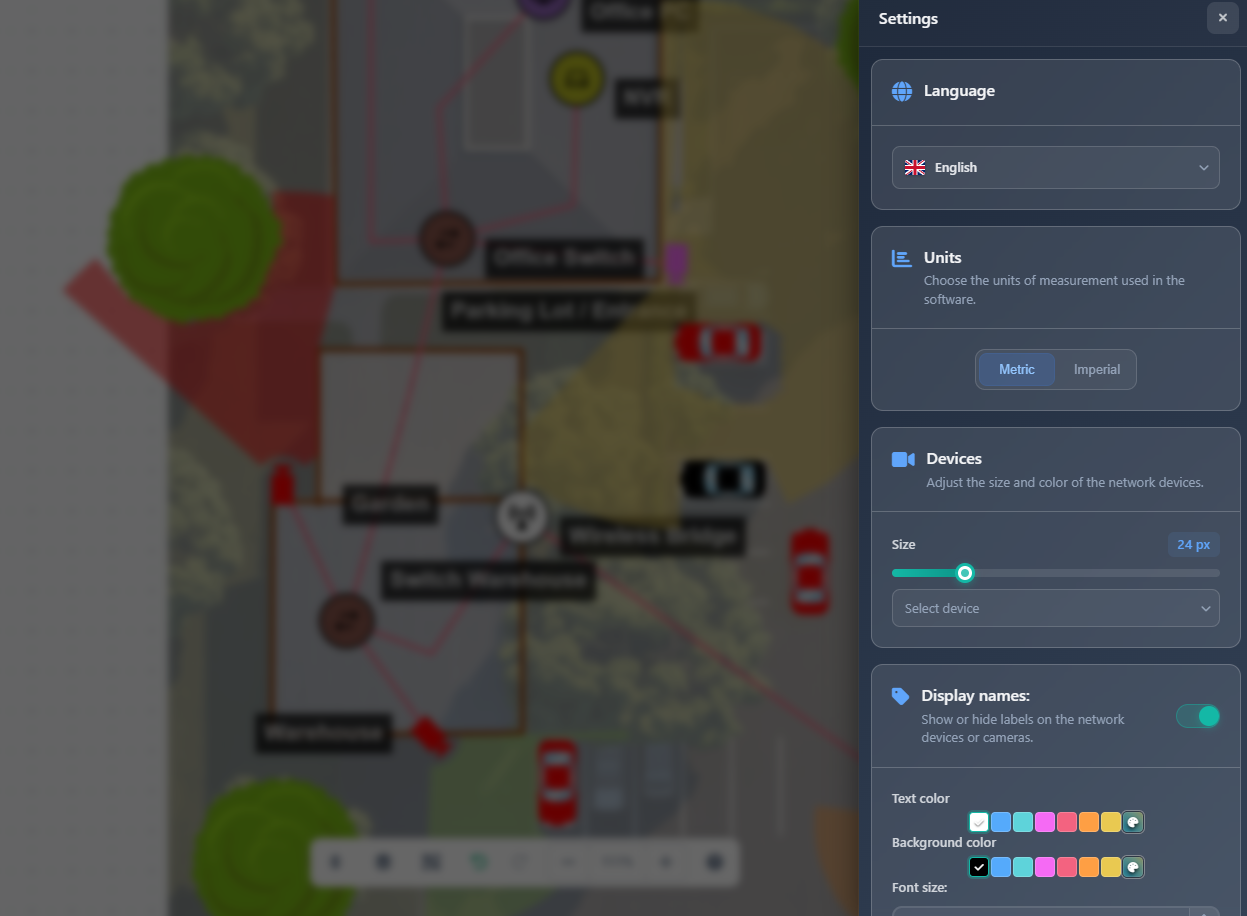
The App Settings sidebar hutoa chaguo za kina za kubinafsisha mwonekano na tabia ya eneo lako la kazi la CCTV Design Tool. Unaweza kusanidi mapendeleo ya lugha, vitengo vya kipimo, rangi na saizi za vifaa, majina ya kuonyesha, mwonekano wa kamera, mitindo ya miunganisho, sifa za kuta, mipangilio ya sehemu ya mtazamo (FOV), na vipengele vingine vingi vya kuona. Mipangilio hii hukuwezesha kuibinafsisha programu ili ilingane na mapendeleo ya mtiririko wako wa kazi na kuunda miundo thabiti na ya kitaalamu.
When to use this
- Unapotaka kubinafsisha mwonekano wa eneo lako la kazi na vipengele vya muundo
- Unapohitaji kubadili vitengo vya kipimo (metric/imperial) kwa mradi wako
- Unapotaka kusanidi aina za miunganisho, rangi, na mitindo kwa michoro ya mtandao
- Unapohitaji kurekebisha mipangilio ya onyesho la FOV, rangi, na uwazi
- Unapotaka kuhifadhi mipangilio unayopendelea kama chaguo-msingi kwa miradi ijayo
Opening App Settings
Ili kufikia App Settings:
- Bofya menyu ya Settings kwenye upau wa zana wa kushoto.
- Chagua App Settings kutoka kwenye menyu kunjuzi.
- Upau wa upande wa App Settings utaonekana upande wa kulia wa skrini.
WARNING
Baadhi ya mipangilio inaweza kuhitaji ruhusa maalum za mtumiaji. Ikiwa huna ruhusa ya kubadilisha mipangilio ya programu, ujumbe wa onyo utaonyeshwa, na utahitaji kuwasiliana na msimamizi wako.
Language
Mipangilio ya Language hukuruhusu kubadilisha lugha ya kiolesura cha programu:
- Chagua lugha unayopendelea kutoka kwenye orodha kunjuzi
- Kiolesura kitasasishwa mara moja kuakisi chaguo lako la lugha
- Mapendeleo ya lugha huhifadhiwa na hudumu kati ya vipindi
Units
Mipangilio ya Units inadhibiti mfumo wa kipimo unaotumika katika programu yote:
- Metric – Meters (m) kwa umbali na vipimo
- Imperial – Feet (ft) kwa umbali na vipimo
Kubadili vitengo kunaathiri vipimo vyote vya urefu, mahesabu ya urefu wa nyaya, na maonyesho ya umbali katika programu yote.
Devices
Sehemu ya Devices hukuruhusu kubinafsisha mwonekano wa vifaa vya mtandao:
Device size
Rekebisha saizi ya ikoni zote za vifaa kwenye turubai ukitumia kitelezi (pikseli 5-90). Mipangilio hii inaathiri kamera na vifaa vya mtandao kwa usawa.
Device colors
Sanidi rangi chaguo-msingi kwa aina tofauti za vifaa:
- Chagua aina ya kifaa kutoka kwenye orodha kunjuzi (mfano, Router, Switch, Access Point)
- Tumia kiteua rangi kuweka rangi chaguo-msingi kwa aina hiyo ya kifaa
- Vifaa vipya vya aina hiyo vitatumia rangi uliyoteua kwa chaguo-msingi
Hii husaidia kuunda uthabiti wa kuona na kurahisisha kutambua aina tofauti za vifaa katika miundo yako.
Display names
Sehemu ya Display Names inadhibiti jinsi lebo za maandishi zinavyoonekana kwenye mradi wako:
- Toggle – Washa au zima majina ya kuonyesha kwenye turubai
- Text color – Weka rangi ya maandishi ya jina la kuonyesha
- Background color – Weka rangi ya usuli kwa lebo za majina ya kuonyesha
- Font size – Rekebisha saizi ya herufi za majina ya kuonyesha (pikseli 1-100)
Ikiwa imewashwa, majina ya kuonyesha huonekana karibu na kamera na vifaa, na kufanya iwe rahisi kutambua vipengee katika muundo wako.
Camera shape
Kiteuzi cha Camera Shape kinadhibiti jinsi kamera zinavyoonyeshwa:
- Disabled (default) – Ikoni za kisasa za kamera zenye mwonekano unaoweza kubinafsishwa
- Enabled – Ikoni za umbo la kamera la kizamani
Hii ni mapendeleo ya kuona yanayoathiri jinsi alama za kamera zinavyoonekana kwenye turubai.
Camera index
Kiteuzi cha Camera Index (kinapatikana tu wakati Camera Shape imezimwa) kinadhibiti iwapo nambari za kamera zinaonyeshwa:
- Enabled – Nambari za kamera huonekana kwenye turubai badala ya au pamoja na ikoni za kamera
- Disabled – Ikoni za kamera zinaonyeshwa kama kawaida
Nambari za camera index husaidia kurejea kamera mahususi katika majadiliano na hati.
DORI color scheme
Sehemu ya DORI Color Scheme hukuruhusu kubinafsisha rangi zinazotumika kwa maeneo ya DORI (Detection, Observation, Recognition, Identification):
- Detect – Rangi ya eneo la utambuzi (la nje kabisa)
- Observe – Rangi ya eneo la uchunguzi
- Recognize – Rangi ya eneo la utambuzi wa uso/mtu
- Identify – Rangi ya eneo la utambulisho (la ndani kabisa)
Rangi hizi huonekana kwenye FOV za kamera wakati maeneo ya DORI yamewashwa, zikisaidia kuonyesha ufanisi wa umbali kwa malengo tofauti ya ufuatiliaji.
Connections
Sehemu ya Connections hukuruhusu kudhibiti aina za miunganisho na mwonekano wake. Bofya kwenye kadi ya Connections ili kuingia hali ya kuhariri miunganisho.
Connection editing mode
Unapobofya kadi ya Connections, unaingia hali maalum ya kuhariri ambako unaweza:
- Select connection type – Chagua kutoka kwa aina zilizopo za muunganisho (LAN, WIFI, WAN, FIBER, nk.) au aina zilizoundwa na mtumiaji
- Configure color – Weka rangi ya mstari kwa aina ya muunganisho uliyochagua
- Set thickness – Chagua unene wa mstari kuanzia pikseli 1-10
- Choose style – Chagua mtindo wa mstari: Solid, Dashed, au Dotted
User connections
Kwa aina za miunganisho zilizoundwa na mtumiaji:
- Rename – Hariri jina la aina ya muunganisho ukitumia uga wa kuingiza jina
- Delete – Ondoa aina ya muunganisho (ikiwa tu hakuna miunganisho inayoiitumia)
Adding new connection types
Bofya Add New kuunda aina maalum ya muunganisho. Aina mpya itaonekana kwenye orodha za aina ya muunganisho katika programu yote.
Bofya Back to App Settings kurejea kwenye mwonekano mkuu wa mipangilio.
Walls
Sehemu ya Walls inadhibiti mwonekano wa vitu vya ukuta:
- Walls color – Weka rangi ya mistari ya kuta kwenye turubai
- Thickness – Chagua unene wa mstari wa ukuta kutoka pikseli 1-10
Mipangilio hii inaathiri kuta zote zilizochorwa kwenye mradi wako na husaidia kuunda utofautishaji wa wazi kati ya kuta na vipengele vingine.
Field of view
Sehemu ya Field of View inadhibiti jinsi FOV za kamera zinavyoonyeshwa:
- Color – Weka rangi chaguo-msingi kwa vielelezo vya FOV
- Opacity – Rekebisha uwazi wa FOV kutoka 0% (wazi kabisa) hadi 100% (isiyo na uwazi kabisa) ukitumia kitelezi
- Rounded FOV threshold – Weka kizingiti cha pembe (0-150°) ambacho FOV hubadilika kutoka onyesho la mviringo hadi la mraba.
Mipangilio hii hukusaidia kusawazisha mwonekano wa FOV na uwazi wa turubai, kuhakikisha FOV hazifichi maelezo muhimu huku zikiendelea kuonekana.
Channel arrows
Sehemu ya Channel Arrows inadhibiti mwonekano wa mishale ya mwelekeo kwenye FOV za kamera:
- Color – Weka rangi ya mshale
- Arrow width – Rekebisha unene wa mstari wa mshale kutoka pikseli 0-25
- Text size – Weka saizi ya herufi kwa lebo za maandishi ya mshale kutoka pikseli 0-80
Mishale ya mwelekeo husaidia kufafanua mwelekeo wa kutazama wa kamera, hasa wakati FOV imefichwa.
PPM line
Sehemu ya PPM Line inadhibiti mwonekano wa mstari wa kipimo cha PPM (Pixel Per Meter):
- Line width – Weka unene wa mstari wa PPM kutoka pikseli 1-25
- Line style – Chagua mtindo wa mstari: Solid, Dashed, au Dotted
Mstari wa PPM huonekana wakati onyesho la PPM limewashwa na husaidia kuonyesha msongamano wa pikseli kwa umbali mahususi.
Scrim
Kipengele cha Scrim kinaongeza tabaka la juu linalopenya kwa kiasi juu ya picha ya usuli ya mradi ili kuboresha utofautishaji na kuzuia vitu kuchanganyika na usuli:
- Toggle – Washa au zima tabaka la scrim
- Color – Weka rangi ya scrim inapowashwa
- Opacity – Rekebisha uwazi wa scrim kutoka 0% hadi 100%
Wakati picha yako ya usuli ni ang’avu sana au nyeusi sana, tabaka la scrim husaidia kuunda utenganisho bora wa kuona kati ya usuli na vitu vilivyowekwa kwenye turubai, na kufanya kamera, vifaa, na vipengele vingine viwe wazi zaidi na rahisi kutofautisha.
Default colors
Sehemu ya Default Colors hutoa nafasi sita za rangi zinazoweza kubinafsishwa ambazo zinaweza kutumika katika programu yote:
- Kila nafasi ya rangi ina kiteua rangi na sehemu ya maandishi kwa msimbo wa rangi wa hex
- Rangi hizi hutumika kama chaguo za haraka kwa vipengele mbalimbali
- Rangi huhifadhiwa na mipangilio yako na zinapatikana katika miradi yote
Show fog effect
Kiteuzi cha Show Fog Effect kinadhibiti iwapo picha za usuli kutoka sakafu za chini zitaonekana unapotazama sakafu za juu:
- Enabled – Picha za usuli kutoka sakafu za chini zinaonekana zikiwa na athari ya ukungu/mvuke imewekwa, zikitoa muktadha kutoka sakafu zilizotangulia
- Disabled – Ni picha ya usuli ya sakafu ya sasa pekee ndiyo inayoonyeshwa
Ikiwa kimewashwa na unatazama sakafu ya juu, unaweza kuona picha za usuli kutoka sakafu za chini zikiwa zimepunguzwa mwanga kwa athari ya ukungu, kukusaidia kudumisha muktadha wa anga wakati wa kufanya kazi kwenye miradi ya ngazi nyingi.
Advanced mode
Kiteuzi cha Advanced Mode huwawezesha chaguo na vipengele vya juu vya ziada:
- Enabled – Vipengele na chaguo za juu zinapatikana
- Disabled – Vipengele vya kawaida pekee
Advanced mode hufungua chaguo za usanidi za ziada kwa watumiaji wabobezi wanaohitaji udhibiti zaidi juu ya tabia ya programu.
Saving and loading settings
Chini ya upau wa upande wa App Settings, utapata vitufe vitatu vya hatua:
Save as default
Bofya Save as Default kuhifadhi mipangilio yako ya sasa kama mapendeleo yako chaguo-msingi. Mipangilio hii itatumika kiotomatiki kwa miradi mipya na inaweza kupakiwa baadaye.
Load saved settings
Bofya Load Saved Settings kurejesha mipangilio yako chaguo-msingi uliyoihifadhi hapo awali, kubatilisha mipangilio yoyote ya sasa.
Reset to default
Bofya Reset to Default kurejesha mipangilio yote kwenye thamani chaguo-msingi za programu. Hii inafaa ikiwa umefanya mabadiliko unayotaka kubatilisha au ikiwa unataka kuanza upya.
Tips
- Hifadhi mipangilio unayopendelea kama chaguo-msingi ili kudumisha uthabiti katika miradi yako yote
- Tumia rangi za vifaa kuunda uthabiti wa kuona na kufanya aina za vifaa zitambulike kwa urahisi
- Rekebisha uwazi wa FOV kusawazisha mwonekano na uwazi wa turubai
- Sanidi aina na rangi za miunganisho kulingana na viwango vya shirika lako au mapendeleo ya mteja
- Weka unene ufaao wa kuta ili kuhakikisha kuta zinaonekana lakini hazitawali turubai
- Tumia mpango wa rangi wa DORI wenye utofautishaji mzuri kwa utambuzi rahisi wa maeneo
- Sanidi majina ya kuonyesha kwa saizi za herufi na rangi zinazosomeka kwa urahisi
- Unda aina maalum za miunganisho kwa usanidi maalum wa mtandao
- Kumbuka kuwa baadhi ya mipangilio (kama vitengo) huathiri mahesabu, hivyo chagua kwa uangalifu
- Jaribu mchanganyiko tofauti wa uwazi na rangi ili kupata kinachokufaa zaidi katika mtiririko wako wa kazi