
Mipangilio ya Enterprise
Mipangilio ya Enterprise hutoa zana kamili za usimamizi kwa mashirika yanayotumia toleo la Enterprise la CCTV Design Tool. Mipangilio hii inaruhusu wasimamizi kusimamia leseni, watumiaji, vikundi, chapa, moduli maalum, mipangilio chaguo-msingi ya programu, na katalogi za kamera maalum za enterprise. Kiolesura cha Mipangilio ya Enterprise kinapatikana kutoka kwenye Wasifu wa Mtumiaji na hutoa udhibiti wa kati wa mipangilio yote ya kampuni na usimamizi wa watumiaji.
Wakati wa kutumia haya
- Unapohitaji kusimamia leseni za watumiaji na ufikiaji kwa shirika lako
- Unapotaka kupanga watumiaji katika vikundi vyenye ruhusa maalum
- Unapohitaji kusanidi chapa ya kampuni kwa ripoti na hati
- Unapotaka kuweka mipangilio chaguo-msingi ya programu inayotumika kwa watumiaji wote katika shirika lako
- Unapohitaji kusimamia moduli maalum au katalogi za kamera za enterprise
- Unapotaka kusanidi Enterprise kwa timu yako, au kuongeza, kughairi au kuanzisha upya leseni
- Unapotaka timu yako iandae kuingia kwa kutumia mtoa utambulisho wa kampuni yako
Kufungua Mipangilio ya Enterprise
Mipangilio ya Enterprise hupatikana kupitia Wasifu wa Mtumiaji:
- Bofya menyu ya User kwenye upau wa zana wa kushoto.
- Chagua Profile kutoka kwenye menyu ya kunjuzi.
- Katika paneli ya kando ya Wasifu wa Mtumiaji, nenda kwenye sehemu ya Company.
- Chagua chaguo la usimamizi la Enterprise unalotaka.
WARNING
Mipangilio ya Enterprise inapatikana tu kwa watumiaji wenye akaunti za Enterprise na ruhusa zinazofaa. Chaguo zinazopatikana zinategemea jukumu lako na usanidi wa kampuni.
Badilisha kuwa Enterprise
Akaunti yoyote — Free au Premium — inaweza kuwa shirika la Enterprise:
- Nenda kwenye User Profile > Company > Convert to Enterprise.
- Bofya Convert account to Enterprise, ingiza jina la kampuni yako na chagua ni leseni ngapi (nafasi) timu yako inahitaji.
- Kagua bei: bei kwa kila nafasi, jumla ya mwaka na kiasi cha kulipwa leo.
- Bofya Continue to payment na ukamilishe malipo.
Mara tu malipo yanapofaulu, akaunti yako inakuwa mmiliki wa shirika na inashikilia moja ya leseni. Miradi yako, mipangilio na data vinabaki vilevile.
Enterprise ni usajili wa kila mwaka. Kila leseni hugharimu bei ya ngazi ya kiasi ambamo jumla ya nafasi zako zipo, hivyo kadri unavyokuwa na nafasi nyingi, ndivyo bei ya kila moja inavyopungua. Ngazi za sasa zinaonyeshwa kwenye ukurasa wa Convert to Enterprise.
Tayari uko kwenye Premium?
Sehemu isiyotumika ya malipo yako ya Premium inakatwa kwenye malipo yako ya kwanza ya Enterprise, na usajili wako wa Premium unasimama kuhuishwa.
Usimamizi wa Leseni
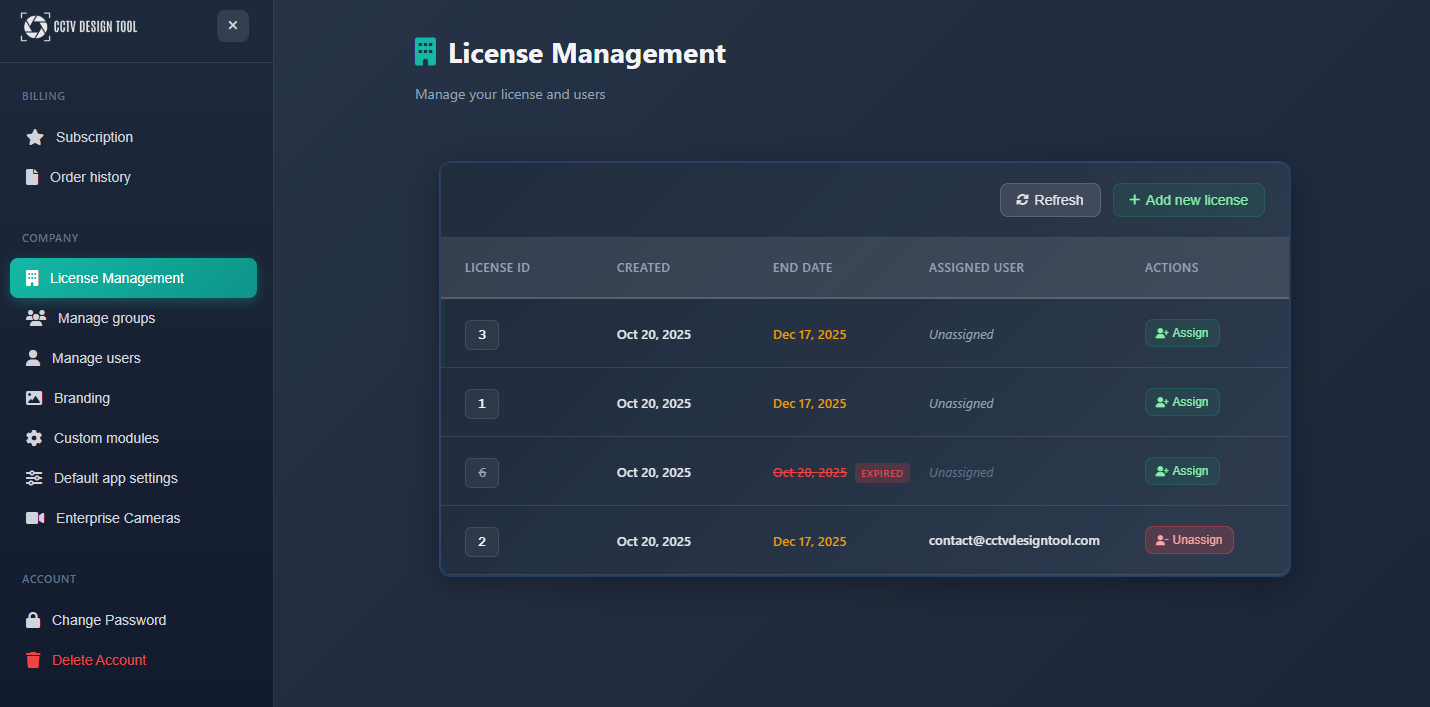
Sehemu ya Usimamizi wa Leseni inaorodhesha kila leseni ya shirika lako, imepewa nani na inaisha lini. Juu utaona usajili: ni nafasi ngapi zinahuishwa na ni tarehe gani.
Leseni zote za usajili huhuishwa pamoja, kwa tarehe moja, mara moja kwa mwaka.
- Add licenses – Chagua ni leseni ngapi kuongeza. Unalipa tu kwa kipindi kilichosalia cha mwaka huu (kwa uwiano wa muda uliobaki), na tarehe ya upyaishaji haibadiliki. Leseni mpya huonekana mara tu malipo yanapofaulu. Leseni ulizoghairi awali hurudi kwanza, bila malipo.
- Assign and unassign – Mkabidhi mwanachama leseni, au ifanye ipatikane kwa mtu mwingine. Kumbadilisha mwanachama ni bure.
- Cancel a license – Leseni inabaki hai, na bado inaweza kutolewa, hadi tarehe ya upyaishaji. Baada ya hapo inaondolewa na haitatozwa tena. Hakuna kinachorejeshwa.
- Reactivate a license – Futa kughairi kabla ya tarehe ya upyaishaji, bila malipo.
- Renew an expired license – Leseni zilizotunuliwa kabla ya usajili kuanzishwa zinaweza kuhuishwa pindi zinapoisha. Leseni iliyohoishwa inaingia kwenye usajili na inabaki kutolewa kwa mwanachama yuleyule: unalipa tu kwa kipindi kilichosalia cha mwaka huu (kwa uwiano wa muda uliobaki), na kuanzia hapo inahuishwa pamoja na leseni zingine. Ikiwa shirika halina usajili hai, kuhuisha kunaanzisha mmoja. Ni mmiliki wa shirika pekee anayeweza kuhuisha leseni; Renew expired huarifu zote kwa pamoja.
Mmiliki wa shirika husimamia usajili wenyewe katika User Profile > Subscription: tarehe ya upyaishaji, idadi ya nafasi, Cancel subscription, Resume subscription na Update payment method. Usajili ulioghairiwa huacha kila leseni ikiwa hai hadi tarehe ya upyaishaji; hakuna kinachohuishwa baada yake.
INFO
Mashirika yaliyonunua leseni kabla ya usajili kuanzishwa yanabaki na leseni hizo hadi tarehe zao za mwisho. Kuongeza leseni kunaanzisha usajili; ni mmiliki wa shirika pekee anayeweza kufanya hivyo.
INFO
Vipengele vya usimamizi wa leseni vinapatikana kwa wasimamizi wenye ruhusa zinazofaa.
Dhibiti Vikundi
Sehemu ya Dhibiti Vikundi inakuwezesha kuunda na kupanga watumiaji katika vikundi vyenye ruhusa na mipangilio ya pamoja:
Kuunda vikundi
- Group Name – Weka jina la kueleza kwa kikundi
- Group Permissions – Sanidi ni vitendo gani wanachama wa kikundi wanaweza kufanya
- Group Settings – Weka mipangilio chaguo-msingi inayotumika kwa wanachama wote wa kikundi
Usimamizi wa kikundi
- Add Users – Weka watumiaji kwenye vikundi
- Remove Users – Ondoa watumiaji kutoka kwenye vikundi
- Edit Group – Badilisha mipangilio na ruhusa za kikundi
- Delete Group – Ondoa vikundi visivyohitajika tena
Vikundi hukusaidia:
- Kupanga watumiaji kwa idara, jukumu, au timu ya mradi
- Kutumia mipangilio thabiti kwenye vikundi vya watumiaji
- Kurahisisha usimamizi wa ruhusa
- Kudhibiti ufikiaji wa vipengele au miradi maalum
Dhibiti Watumiaji
Sehemu ya Dhibiti Watumiaji inatoa uwezo kamili wa usimamizi wa watumiaji:
Orodha ya watumiaji
- User Information – Tazama majina ya watumiaji, barua pepe, na majukumu
- Group Membership – Tazama na dhibiti ni vikundi gani watumiaji wamejiunga navyo
Shughuli za watumiaji
- Add Users – Alika watumiaji wapya kwenye shirika lako
- Edit Users – Badilisha taarifa za mtumiaji, majukumu, na ruhusa
- Remove Users – Ondoa watumiaji kutoka kwenye shirika lako
- Reset Passwords – Wasimamizi wanaweza kuweka upya nenosiri la mtumiaji iwapo inahitajika
INFO
Wakati Single Sign-On inalazimishwa kwa shirika lako, watumiaji wapya wanaalikwa kwa barua pepe pekee na wanajiunga kwa kuingia kupitia mtoa utambulisho wenu. Hakuna nenosiri la muda linalohitajika.
Uwekaji chapa
Sehemu ya Uwekaji chapa inakuwezesha kusanidi chapa ya kampuni inayotumika kwenye ripoti na hati:
Vipengele vya chapa
- Company Logo – Pakia na dhibiti nembo ya kampuni yako
- Watermark – Weka maandishi maalum ya alama ya maji kwa hati
- Color Scheme – Sanidi rangi za chapa kwa ripoti
Mipangilio ya chapa inatumika kwa:
- Mafaili ya PDF na JPG yaliyosafirishwa
- Ripoti na mapendekezo yanayozalishwa
- Michoro ya mtandao na nyaraka
- Hati zote zinazoelekezwa kwa wateja
Hii inahakikisha chapa thabiti na ya kitaalamu kwenye hati zote zinazozalishwa na timu yako.
Moduli Maalum
Sehemu ya Moduli Maalum inakuwezesha kusimamia moduli na vipengele maalum vya enterprise:
- Module List – Tazama moduli maalum zote zinazopatikana
- Module Configuration – Sanidi mipangilio na mwenendo wa moduli
- Module Activation – Washa au zima moduli maalum kwa shirika lako
Moduli maalum zinaweza kujumuisha:
- Vipengele maalum vya utoaji wa ripoti
- Uunganisho na mifumo ya nje
- Zana maalum za mahesabu
- Uwezo maalum wa sekta husika
Kumbuka: Moduli zinazopatikana zinategemea mpango wako wa Enterprise na zinaweza kuhitaji usanidi wa ziada.
Mipangilio chaguo-msingi ya Programu
Sehemu ya Mipangilio chaguo-msingi ya Programu inawawezesha wasimamizi kuweka chaguo-msingi za programu zinazotumika kwa watumiaji wote katika shirika:
Kuweka chaguo-msingi za shirika zima:
- Kuhakikisha uthabiti kwenye miradi yote
- Kupunguza muda wa usanidi kwa watumiaji wapya
- Kudumisha viwango vya chapa
- Kurahisisha uanzishaji wa wanachama wapya wa timu
Watumiaji bado wanaweza kubinafsisha mipangilio kwa miradi binafsi, lakini chaguo-msingi hutoa sehemu ya kuanzia inayolingana na viwango vya shirika lako.
Kamera za Enterprise
Sehemu ya Kamera za Enterprise inakuwezesha kusimamia katalogi ya kamera maalum kwa shirika lako:
Usimamizi wa katalogi ya kamera
- Add Cameras – Pakia miundo ya kamera maalum kwenye katalogi ya shirika lako
- Edit Cameras – Badilisha vipimo na maelezo ya kamera
- Remove Cameras – Ondoa kamera kutoka kwenye katalogi
Sera ya Usimbaji fiche
Sehemu ya Sera ya Usimbaji fiche (inayopatikana kwa wasimamizi) inakuwezesha kulazimisha hali maalum ya hifadhi kwa miradi yote na kwa hiari kuweka nenosiri la usimbaji la kampuni nzima kwa miradi ya Zero Knowledge.
Hali ya hifadhi iliyolazimishwa
Unaweza kuhitaji wanachama wote wa timu watumie hali maalum ya hifadhi:
| Chaguo | Tabia |
|---|---|
| None (user chooses) | Kila mtumiaji huchagua wingu, wingu+usimbaji, au ya ndani wakati wa kuhifadhi. |
| Local only | Miradi yote lazima ihifadhiwe kama faili za ndani za .cctvp. Hifadhi kwenye wingu imezimwa. |
| Cloud + Encryption (ZK) | Miradi yote lazima ihifadhiwe kwa usimbaji fiche wa Zero Knowledge. Nenosiri la kampuni nzima linahitajika. |
Nenosiri la usimbaji la kampuni nzima
Wakati Cloud + Encryption (ZK) ndilo chaguo lililolazimishwa, unaweza kuweka nenosiri moja ambalo wanachama wote wa timu lazima watumie. Hii inahakikisha kuwa miradi yote iliyosimbwa katika shirika lako inashiriki ufunguo mmoja, na kufanya ushirikiano kwenye miradi iliyosimbwa uwezekane.
Kuweka nenosiri kwa mara ya kwanza:
- Chagua Cloud + Encryption (ZK) kutoka kwenye menyu kunjizi ya Forced Storage Mode.
- Weka nenosiri thabiti (angalau herufi 8) kwenye sehemu ya Company Password, au bofya Generate random key & download .key file ili kuzalisha ufunguo wenye uimara wa kriptografia.
- Thibitisha nenosiri na bofya Save Policy.
Kubadilisha nenosiri lililopo:
- Nenda kwenye Encryption Policy katika Mipangilio ya Enterprise.
- Weka nenosiri la kampuni la sasa na bofya Verify.
- Baada ya kuthibitishwa, sehemu za nenosiri jipya zinaonekana. Weka na thibitisha nenosiri jipya.
- Bofya Save Policy.
WARNING
Baada ya kubadilisha nenosiri la kampuni, miradi iliyopo inabaki imesimbwa kwa nenosiri la zamani. Wanachama wa timu bado wanaweza kufungua miradi hiyo kwa kutumia nenosiri la zamani. Ili kusimba upya mradi kwa nenosiri jipya, uifungue na utumie Project → Save As, au uisafirishe hadi faili ya ndani kisha uiiagize tena.
DANGER
Hifadhi nenosiri la kampuni kwa usalama (mfano, kisaidizi cha nenosiri au faili ya .key kwenye hifadhi salama). Hakuna urejeshaji wa nenosiri — likipotea, miradi iliyosimbwa haiwezi kufunguliwa.
Single Sign-On
Sehemu ya Single Sign-On inawaruhusu wasimamizi kuunganisha shirika na Microsoft Entra ID au mtoa utambulisho wowote wa OpenID Connect, ili wanachama wa timu waingie kwa kutumia hati za kampuni yao. SSO inaweza kuwa hiari au kulazimishwa kwa wanachama wote. Tazama Single Sign-On (SSO) kwa mwongozo kamili wa usanidi.
Vikwazo vya Kamera
Sehemu ya Vikwazo vya Kamera (inayopatikana kwa wasimamizi wale wale kama Sera ya Usimbaji fiche) inakuwezesha kuzuia katalogi ya kamera kwa kila mtu katika kampuni yako. Itumie wakati kampuni yako inaweka viwango kwa mtengenezaji mmoja au wachache, ili wanachama wa timu wasiongeze kamera kutoka kwa watengenezaji wengine kimakosa.
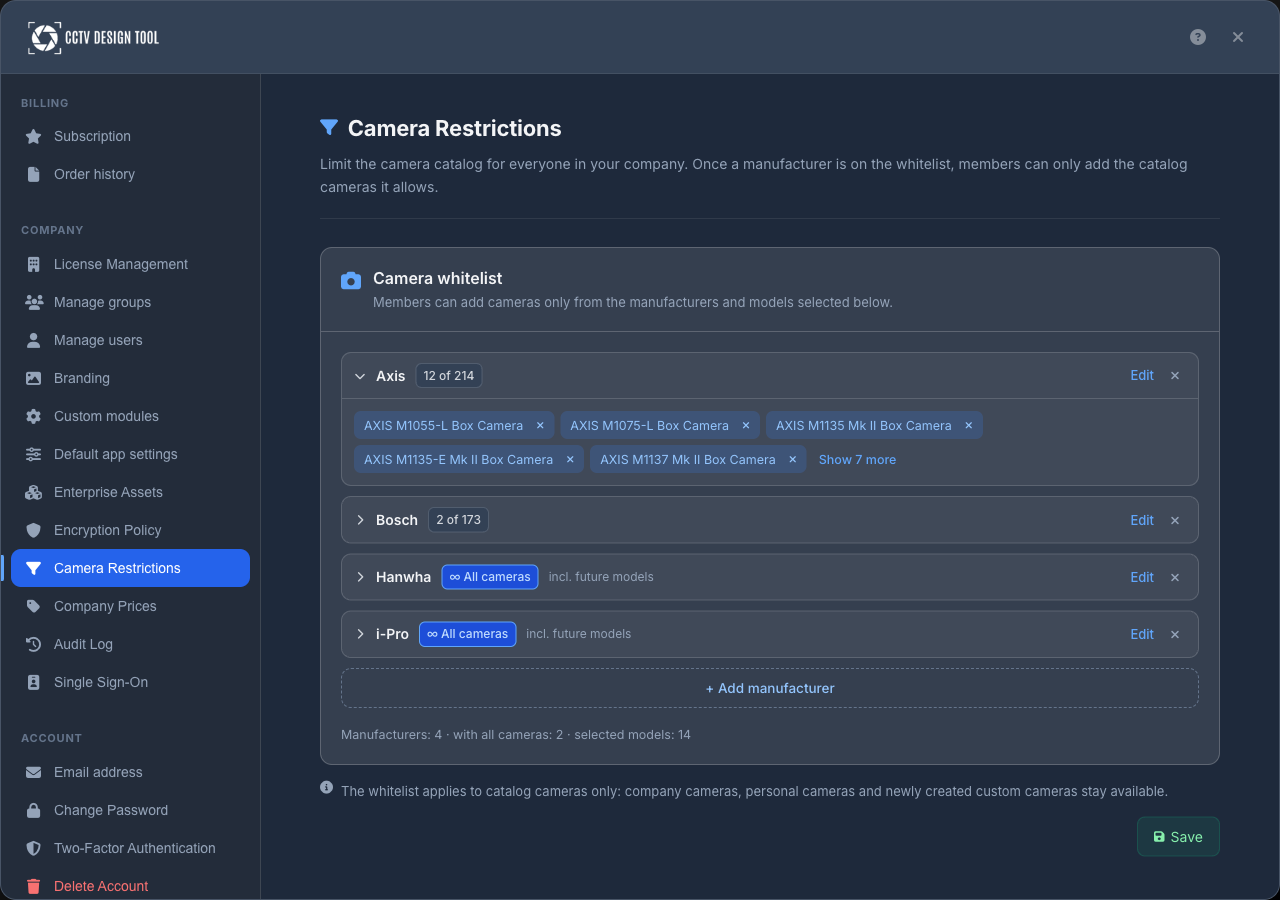
Sehemu hii ina Camera whitelist moja. Wakati whitelist ikiwa tupu, hakuna kinachozuiliwa na wanachama wanaweza kuongeza kamera yoyote ya katalogi. Mara tu inaposhikilia mtengenezaji, kila mwanachama wa kampuni, pamoja na wasimamizi, anaweza kuongeza tu kamera za katalogi zinazoruhusiwa.
Kile whitelist inaruhusu
Kila mtengenezaji kwenye whitelist anaruhusiwa kwa mojawapo ya njia mbili:
| Chaguo | Tabia |
|---|---|
| All cameras | Kila kamera ya mtengenezaji huyu inaruhusiwa, ikijumuisha miundo itakayoongezwa kwenye katalogi baadaye. Safu inaonyesha beji ya ∞ All cameras · incl. future models. |
| Selected models | Ni miundo uliyoteua pekee inaruhusiwa. Safu inaonyesha ni mingapi imeteuliwa, kwa mfano 12 of 85. |
Mstari wa muhtasari chini ya orodha unaonyesha ni watengenezaji wangapi wako kwenye whitelist, wangapi wana kamera zote, na ni modeli ngapi zimetengwa.
Kuweka whitelist
- Nenda kwenye User Profile > Company > Camera Restrictions.
- Bofya + Add manufacturer na utafute mtengenezaji. Mtengenezaji mpya huanza na All cameras, na kichagua modeli chake hufunguka.
- Ili kuruhusu modeli chache tu, zitafute kwenye kichagua na utiki visanduku vyake vya kuteua, kisha bofya Done. Select all hubadilisha mtengenezaji kurudi kwenye kamera zote, ikijumuisha modeli za baadaye.
- Rudia kwa kila mtengenezaji unayotaka kuruhusu.
- Bofya Save.
Ili kubadilisha mtengenezaji baadaye, bofya Edit kwenye safu yake. Bofya safu ili kuipanua na kuona modeli zinazoruhusiwa, na ondoa modeli kutoka kwenye lebo yake. Ili kuondoa mtengenezaji kutoka kwenye whitelist, bofya kitufe cha kuondoa kwenye safu yake. Kuanzia watengenezaji sita na kuendelea, kichujio juu ya orodha hukusaidia kumpata mmoja.
WARNING
Mtengenezaji asiye na modeli zozote zilizoteuliwa anaonyeshwa kwa rangi nyekundu akiwa na Select a camera or remove, na whitelist haiwezi kuhifadhiwa hadi utakapoteua angalau modeli moja au kumwondoa mtengenezaji huyo.
Wanachama wanaona nini
- Katalogi ya kamera inaonyesha tu kamera zinazoruhusiwa, pamoja na notisi “Kampuni yako inapunguza ni kamera zipi unaweza kuongeza.” Hii inatumika kila mahali kamera inapochaguliwa: kuongeza, kubadilisha, mabadiliko ya kundi na utafutaji wa kina.
- Favorites na Recently used huficha kamera za katalogi ambazo haziruhusiwi.
- Kizuizi binafsi cha mtengenezaji cha mwanachama (kitufe cha gia kwenye katalogi) bado hufanya kazi, lakini ndani ya kamera zinazoruhusiwa tu.
- Mabadiliko huwafikia wanachama ndani ya takriban dakika moja baada ya kuhifadhi, bila kupakia upya ukurasa.
Whitelist inatumika kwa kamera za katalogi pekee. Hizi hubaki zinapatikana wakati imewashwa:
- Kamera kutoka kwenye katalogi ya Enterprise Cameras ya kampuni yako
- Kamera binafsi zilizohifadhiwa na mwanachama
- Kamera maalum zilizoundwa kwa kutumia Create new
INFO
Kamera ambazo tayari zipo kwenye mradi haziathiriwi. Kufungua mradi unaojumuisha kamera ambayo whitelist hairuhusu kunaiacha kamera hiyo, na bado inaweza kunakiliwa. Ni kuongeza kamera mpya kutoka kwenye katalogi ndiko kunakopunguzwa. Vifaa kama NVR na switch havijawekewa vikwazo.
Vidokezo
- Kagua mara kwa mara mgao wa leseni ili kuhakikisha matumizi bora
- Panga watumiaji katika vikundi vya kimantiki ili kurahisisha usimamizi wa ruhusa
- Sanidi chapa ya kampuni mapema ili kuhakikisha hati zote zinadumisha mwonekano thabiti
- Sanidi mipangilio chaguo-msingi ya programu ili ilingane na viwango na taratibu za shirika lako
- Weka katalogi yako ya kamera ya enterprise ikiwa imesasishwa na miundo na vipimo vya sasa
- Tumia vikundi kutekeleza mipangilio thabiti katika idara au timu za mradi
- Kagua mara kwa mara ruhusa za watumiaji ili kuhakikisha viwango vinavyofaa vya ufikiaji
- Wasiliana na usaidizi iwapo unahitaji msaada na usanidi wa Mipangilio ya Enterprise
- Andika kumbukumbu za mipangilio na usanidi wa shirika lako kwa marejeo
- Fundisha wasimamizi kuhusu Mipangilio ya Enterprise ili kuhakikisha usimamizi unaofaa