
Devices Panel
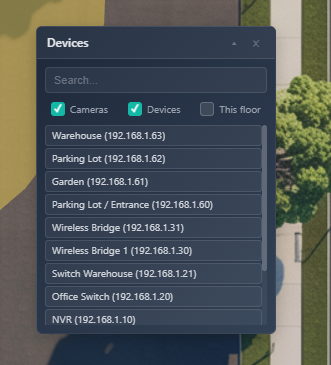
Devices Panel on kelluva, vedettävä paneeli, joka tarjoaa nopean pääsyn projektisi kaikkiin kameroihin ja laitteisiin. Sen avulla voit hakea, suodattaa ja valita nopeasti minkä tahansa kameran tai laitteen kätevästä luettelonäkymästä. Paneelin voi pienentää, siirtää mihin tahansa kohtaan näytöllä, ja se muistaa sijaintinsa ja tilansa istuntojen välillä. Tämä on erityisen hyödyllistä suurissa projekteissa, joissa sinun on siirryttävä nopeasti eri kameroiden ja laitteiden välillä.
Milloin käyttää tätä
- Kun tarvitset nopean pääsyn projektisi kaikkiin kameroihin ja laitteisiin
- Kun työskentelet suurten projektien parissa ja sinun on löydettävä ja valittava tietyt kohteet nopeasti
- Kun haluat suodattaa laitteita tyypin mukaan (kamerat vs. laitteet) tai kerroksen mukaan
- Kun tarvitset pysyvän, aina saatavilla olevan projektikohteiden luettelon
- Kun haluat siirtyä nopeasti eri kameroiden ja laitteiden välillä käyttämättä päätyöaluetta
Devices Panelin avaaminen
Devices Panel voidaan avata seuraavasti:
- Layers button – Napsauta työkalupalkissa Layers-painiketta ja ota käyttöön Devices Panel -asetus
Kun se on avattu, paneeli näkyy kelluvana ikkunana, jota voi siirtää mihin tahansa kohtaan näytöllä.
Paneelin käyttöliittymä
Otsake
Paneelin otsakkeessa on:
- Title – "Devices"-merkintä
- Minimize button (▴/▽) – Pienennä tai laajenna paneeli
- Close button (×) – Sulje paneeli kokonaan
Otsake toimii myös vetokahvana—napsauta ja vedä siirtääksesi paneelin mihin tahansa kohtaan näytöllä.
Hakutoiminto
Yläosassa oleva hakukenttä auttaa löytämään laitteet ja kamerat nopeasti seuraavien tietojen perusteella:
- Display name – Laitteelle/kameralle annettu mukautettu nimi
- Model – Laitemallin nimi
- Manufacturer – Valmistajan nimi
- IP address – Laitteelle/kameralle määritetty IP-osoite
Haku ei ole kirjainkoolle herkkä, ja tulokset suodatetaan reaaliaikaisesti kirjoittaessasi.
Suodattimet
Kolmella suodatinvalintaruudulla voit hallita, mitä luettelossa näytetään:
- Cameras – Näytä tai piilota kamerat luettelossa (oletuksena valittuna)
- Devices – Näytä tai piilota ei-kameralaitteet luettelossa (oletuksena valittuna)
- This floor – Näytä vain nykyisen valitun kerroksen kohteet
Voit yhdistää suodattimia—esimerkiksi näyttää vain nykyisen kerroksen kamerat tai näyttää vain laitteet (poislukien kamerat).
Laiteluettelo
Pääluettelo näyttää kaikki hakuasi ja suodatinvalintojasi vastaavat kohteet. Jokaisessa kohteessa näkyy:
- Display name – Ensisijainen tunniste (näyttönimi, malli tai ID)
- IP address – Suluissa, jos saatavilla
Kohteet ovat napsautettavia—kohteen napsauttaminen valitsee sen päätyöalueella ja avaa vastaavan sivupaneelin (Camera Sidebar tai Device Sidebar).
Valittu kohde
Tällä hetkellä valittu laite tai kamera korostetaan sinisellä taustalla, jotta on helppo nähdä, mikä kohde on aktiivinen.
Ei tuloksia -viesti
Jos mikään kohde ei vastaa haku- ja suodatinkriteereitäsi, paneeli näyttää viestin "No devices found".
Paneelin käyttäminen
Vetäminen ja siirtäminen
- Napsauta ja pidä painettuna paneelin otsaketta (otsikkopalkkia)
- Vedä paneeli haluamaasi kohtaan
- Vapauta pudottaaksesi paneelin uuteen sijaintiin
Paneelin sijainti tallennetaan automaattisesti selaimesi paikalliseen tallennustilaan, joten se muistaa, mihin sen sijoitit, kun avaat sen seuraavan kerran.
Pienentäminen ja laajentaminen
- Click the minimize button (▴) pienentääksesi paneelin pelkäksi otsakkeeksi
- Klikkaa uudelleen (▽) laajentaaksesi sen takaisin täyteen kokoon
Myös pienennetty tila tallennetaan, joten paneeli muistaa, oliko se pienennetty vai laajennettu.
Paneelin sulkeminen
Napsauta otsakkeessa Close button (×) sulkeaksesi paneelin kokonaan. Voit avata sen uudelleen samalla tavalla kuin avasit sen alun perin.
Kohteiden valitseminen
- Napsauta mitä tahansa kohdetta luettelossa
- Kohde valitaan välittömästi päätyöalueella
- Vastaava sivupaneeli (Camera Sidebar tai Device Sidebar) avautuu automaattisesti
- Valittu kohde korostetaan sinisellä paneelissa
Hakuvinkkejä
Hakutoiminto etsii samanaikaisesti useista kentistä:
- Kirjoita osa laitteen nimestä löytääksesi sen nopeasti
- Hae IP-osoitteen perusteella löytääksesi tietyillä verkkoasetuksilla varustetut laitteet
- Käytä valmistajan tai mallin nimiä löytääksesi kaikki tietyn tyyppiset laitteet
- Haku päivittyy reaaliaikaisesti kirjoittaessasi
Esimerkkihakuja:
192.168– Löytää kaikki laitteet, joiden IP-osoite alkaa 192.168hikvision– Löytää kaikki Hikvision-kamerat ja -laitteetentrance– Löytää laitteet, joiden näyttönimessä on "entrance"
Suodatinyhdistelmät
Voit käyttää suodattimia yhdessä luodaksesi tiettyjä näkymiä:
- Vain kamerat – Poista valinta kohdasta "Devices", pidä "Cameras" valittuna
- Vain laitteet – Poista valinta kohdasta "Cameras", pidä "Devices" valittuna
- Vain nykyinen kerros – Valitse "This floor", jotta näet vain aktiivisen kerroksen kohteet
- Nykyisen kerroksen kamerat – Valitse "This floor" ja "Cameras", poista valinta kohdasta "Devices"
Paneelin pysyvyys
Device Panel muistaa:
- Sijainti – Mihin sijoitit sen näytöllä
- Pienennetty tila – Oliko se pienennetty vai laajennettu
- Suodattimien tilat – Huom.: Suodattimien tiloja ei tallenneta istuntojen välillä
Tämä tarkoittaa, että voit sijoittaa paneelin sopivaan paikkaan, ja se pysyy siellä myös seuraavilla kerroilla.
Vinkkejä
- Sijoita paneeli näytön kulmaan tai reunaan, missä se ei häiritse päätyöaluettasi
- Käytä hakutoimintoa siirtyäksesi nopeasti tiettyihin laitteisiin suurissa projekteissa
- Yhdistä "This floor" -suodatin hakuun löytääksesi nopeasti kohteita tietyistä kerroksista
- Pienennä paneeli, kun et tarvitse sitä mutta haluat pitää sen saatavilla
- Paneeli toimii hyvin Layers panelin rinnalla kattavaa projektinavigointia varten
- Käytä pikanäppäimiä, jos saatavilla, vaihtaaksesi paneelin näkyvyyttä nopeasti
- Hae IP-osoitealueiden perusteella löytääksesi laitteita tietyistä verkon segmenteistä
- Paneeli päivittyy automaattisesti, kun lisäät tai poistat laitteita projektistasi
- Valitut kohteet korostetaan sekä paneelissa että päätyöalueella helppoa tunnistusta varten
- Pidä paneeli auki työskennellessäsi vaihtaaksesi nopeasti eri kameroiden ja laitteiden välillä